


Restricciones
Las restricciones son las reglas que mantienen unido un boceto. Cada una es una pequeña afirmación sobre la geometría — «estos dos puntos son uno y el mismo», «esta línea mide exactamente 80 mm» — y después de cada edición el resolvedor reordena el boceto para que todas las afirmaciones se cumplan a la vez. La geometría sin restricciones puede desplazarse libremente; cada restricción que añade fija un grado de libertad.
Hay dos familias. Las restricciones geométricas capturan relaciones que no llevan ninguna medida: coincidencia, horizontalidad, tangencia, simetría. Las restricciones dimensionales asocian un número a la geometría: una distancia, un radio, un ángulo. Los valores dimensionales aceptan expresiones (vea más abajo), y ahí es donde ocurre lo "paramétrico" del dibujo paramétrico.
El resolvedor informa de su estado mediante colores. La geometría sujeta por restricciones se dibuja en verde, los puntos sin restringir en negro, y un boceto completamente restringido oscurece el verde. Los marcadores de restricciones válidas son verdes, los de expresiones naranjas, y los marcadores de restricciones que el resolvedor no puede satisfacer se ponen rojos (vea conflictos).
Añadir una restricción
Seleccione la geometría a la que debe aplicarse la restricción y, a continuación, pulse el atajo de teclado o elija la restricción en el menú circular: las restricciones geométricas están en el grupo Restringir y las dimensionales en el grupo Acotar. Cada restricción exige una selección concreta:
| Restricción | Selección | Atajo |
|---|---|---|
| Horizontal / Vertical | 2 puntos, o cualquier línea | H / V |
| Coincidente / Punto sobre forma | 2 puntos, o un punto + una forma | O o C |
| Perpendicular | 2 formas | N |
| Tangente | 1 línea + 1 arco o círculo | T |
| Simetría | 3 puntos, o 2 puntos + 1 línea | S |
| Igual longitud | 2 o más formas | E |
| Distancia | 2 puntos, o 1 línea | K+D |
| Diámetro | 1 círculo | K+O |
| Radio | 1 arco o círculo | K+R |
| Ángulo | 2 líneas | K+A |
| Relación de aspecto | 2 líneas | K+X |
El orden de una selección nunca importa, con una excepción: con tres puntos seleccionados, la Simetría usa el último punto como centro de espejo. Un atajo solo se activa cuando la selección actual encaja con la restricción; todo lo demás se filtra también del menú circular.
Las restricciones también aparecen por sí solas mientras dibuja: ajustar a un extremo crea una restricción coincidente, y las guías de alineación se convierten en restricciones horizontales o verticales (vea la descripción general del diseñador).
Restricciones geométricas
Una restricción coincidente fusiona dos puntos distintos en una sola ubicación. Seleccione los dos puntos y ambos se juntan; el marcador es un anillo alrededor del punto unido. Dibujar una línea que termina exactamente en un extremo existente crea esta restricción automáticamente.

Horizontal y Vertical giran la línea seleccionada, o el par de puntos seleccionados, sobre un eje. Los marcadores son pequeñas barras, horizontal y vertical respectivamente, dibujadas junto a la geometría.


Perpendicular fuerza dos formas a encontrarse en ángulo recto. Funciona para dos líneas, una línea y un arco o círculo, o dos arcos y círculos. El marcador es un arco en ángulo recto en la intersección.

Tangente suaviza la transición donde una línea encuentra un arco o círculo: la línea se gira para tocar la curva sin cruzarla. Su marcador es una pequeña "T" en el punto de contacto.

Punto sobre forma fija un punto sobre una línea, arco o círculo, sin fusionarlo con ningún punto concreto como hace la coincidente. Seleccione un punto y una forma; el marcador es un anillo alrededor del punto restringido. Cuando la forma es una curva (Bézier), el punto queda restringido a deslizarse a lo largo de ella.

Simetría refleja dos puntos respecto a un centro o un eje, y presenta los dos modos ya mencionados: seleccione tres puntos y el último se convierte en el centro alrededor del cual se reflejan los dos primeros, o seleccione dos puntos y una línea para reflejarlos a través de esa línea. El marcador es un par de puntas de flecha opuestas en el punto medio entre los puntos reflejados.

Una séptima restricción geométrica, la colineal, fuerza a los puntos a estar sobre una misma línea infinita. No tiene marcador en el lienzo y no puede aplicarse a mano: las herramientas de chaflán y redondeo la crean para mantener alineada la esquina modificada.
Restricciones dimensionales
La restricción de distancia fija la separación entre dos puntos o la longitud de una línea. Su etiqueta muestra el valor actual en el punto medio del tramo medido; cuando los dos puntos no están ya unidos por una línea, una línea guía discontinua deja claro qué se está midiendo.

Los círculos y arcos tienen sus propias cotas. Diámetro etiqueta el ancho completo de un círculo
con el prefijo Ø, radio etiqueta la distancia desde el centro de un arco o círculo con el
prefijo R, y ambos colocan la etiqueta justo fuera de la forma con una guía corta.


La restricción de ángulo establece el ángulo entre dos líneas seleccionadas. Dibuja un arco entre las dos direcciones en su intersección, etiquetado con el valor en grados.

La relación de aspecto vincula las longitudes de dos líneas: la longitud de la primera dividida por la longitud de la segunda debe ser igual al valor indicado. Su marcador, un par de soportes de esquina opuestos, se sitúa en el punto donde las líneas se encuentran.

Por último, la restricción de igual longitud aplicada a dos o más líneas, arcos, círculos o
elipses hace que todos compartan una misma longitud o radio, marcando cada forma con un signo =.
El resolvedor también usa internamente una variante de igual distancia de esta restricción, por
ejemplo para mantener redondo un círculo o simétricos los dos lados de un chaflán, que lleva el
mismo marcador = pero no puede aplicarse a mano.

Editar valores dimensionales
Haga doble clic en la etiqueta de una restricción dimensional para editarla. El diálogo acepta un
número simple o una expresión: se puede hacer referencia a los parámetros del boceto y a las
variables de entrada por su nombre, y hay funciones matemáticas disponibles: un radio de width/2
sigue al parámetro de anchura allá donde vaya. Una vez que una restricción está gobernada por una
expresión, su marcador se vuelve naranja como recordatorio de que el número se calcula, no se
teclea. La sintaxis completa, junto con los parámetros del boceto a los que puede referirse, se
describe en Expresiones.
Hacer doble clic en una línea, arco o círculo aún sin acotar ofrece crear la cota correspondiente directamente (distancia, radio o diámetro).
Seleccionar y eliminar
Los marcadores de restricciones participan en la selección como cualquier otra cosa: al pasar el
cursor se muestra un resaltado amarillo y una información herramienta con el nombre de la
restricción, y un clic la selecciona, dibujándola en azul. Pulsar Delete elimina la restricción
seleccionada y libera la geometría que sujetaba. Al eliminar geometría, sus restricciones se van con
ella. Para las restricciones dimensionales, el diálogo de edición descrito arriba no tiene botón de
eliminación: quitar una cota es una eliminación normal del marcador seleccionado.
Cuando las restricciones entran en conflicto
Las restricciones que se contradicen entre sí — un triángulo cuyos lados no pueden ser todos ciertos a la vez, por ejemplo — no pueden romper el boceto: el resolvedor hace lo que puede y señala lo que no pudo satisfacer. Las restricciones en conflicto se ponen rojas, tanto sus marcadores como la geometría que sujetan, de modo que la zona dañada se ve de un vistazo.
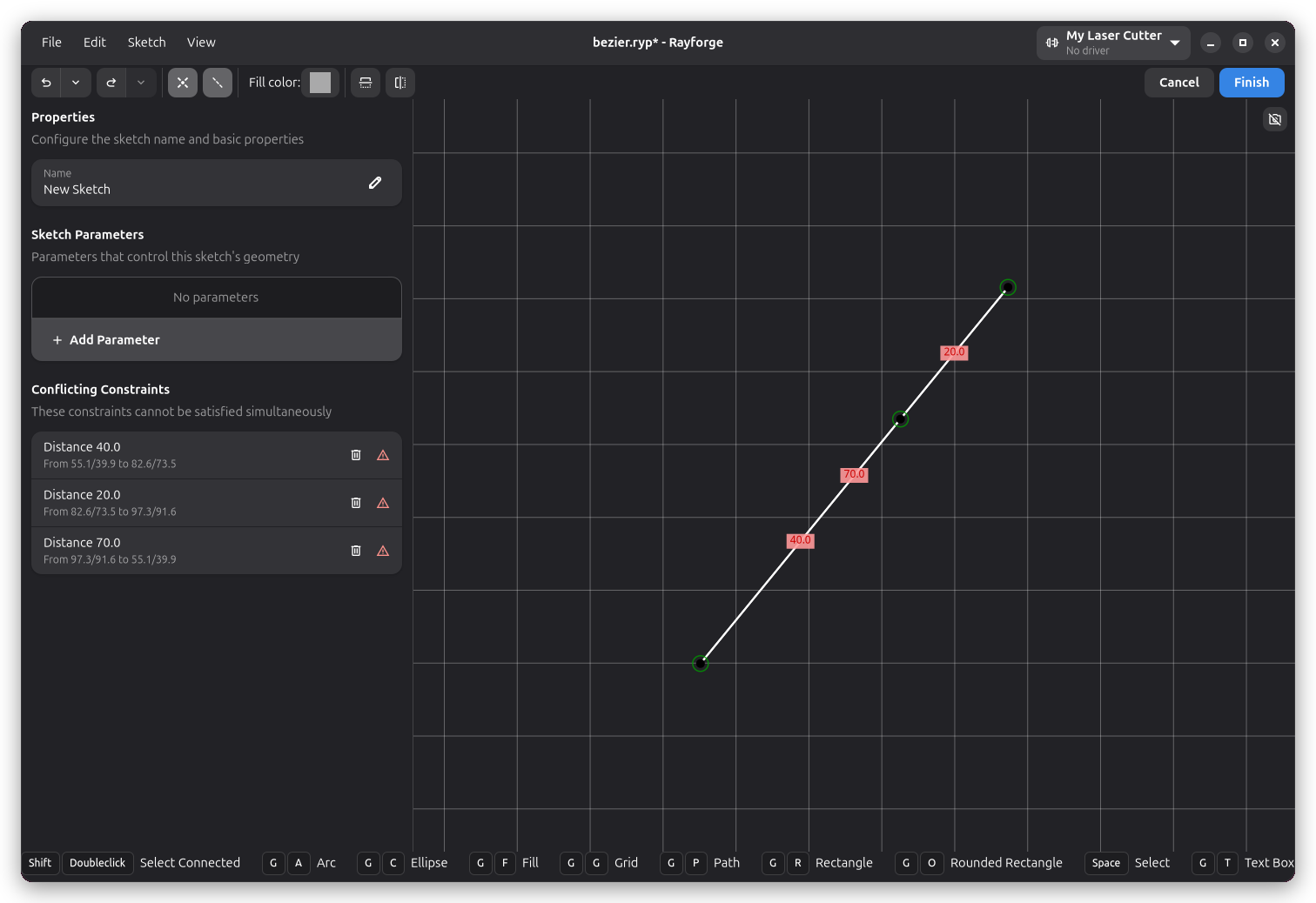
La barra lateral enumera cada conflicto en Restricciones en conflicto, y cada fila nombra la restricción y los puntos que toca. Las filas son interactivas: pasar el cursor sobre una resalta la restricción en el lienzo, hacer clic en una la selecciona, y el botón de eliminar de la derecha la quita. Normalmente, la forma más rápida de salir de un conflicto es eliminar o recalcular la restricción que expresa la intención desfasada; la lista existe precisamente porque el resolvedor no puede adivinar cuál de las reglas contradictorias es la incorrecta.
Dónde ir a continuación
Cada herramienta de dibujo está documentada en su propia página; vea Trazado, Arco y elipse y Rectángulo para saber cómo dibujar las formas a las que se adjuntan estas restricciones.