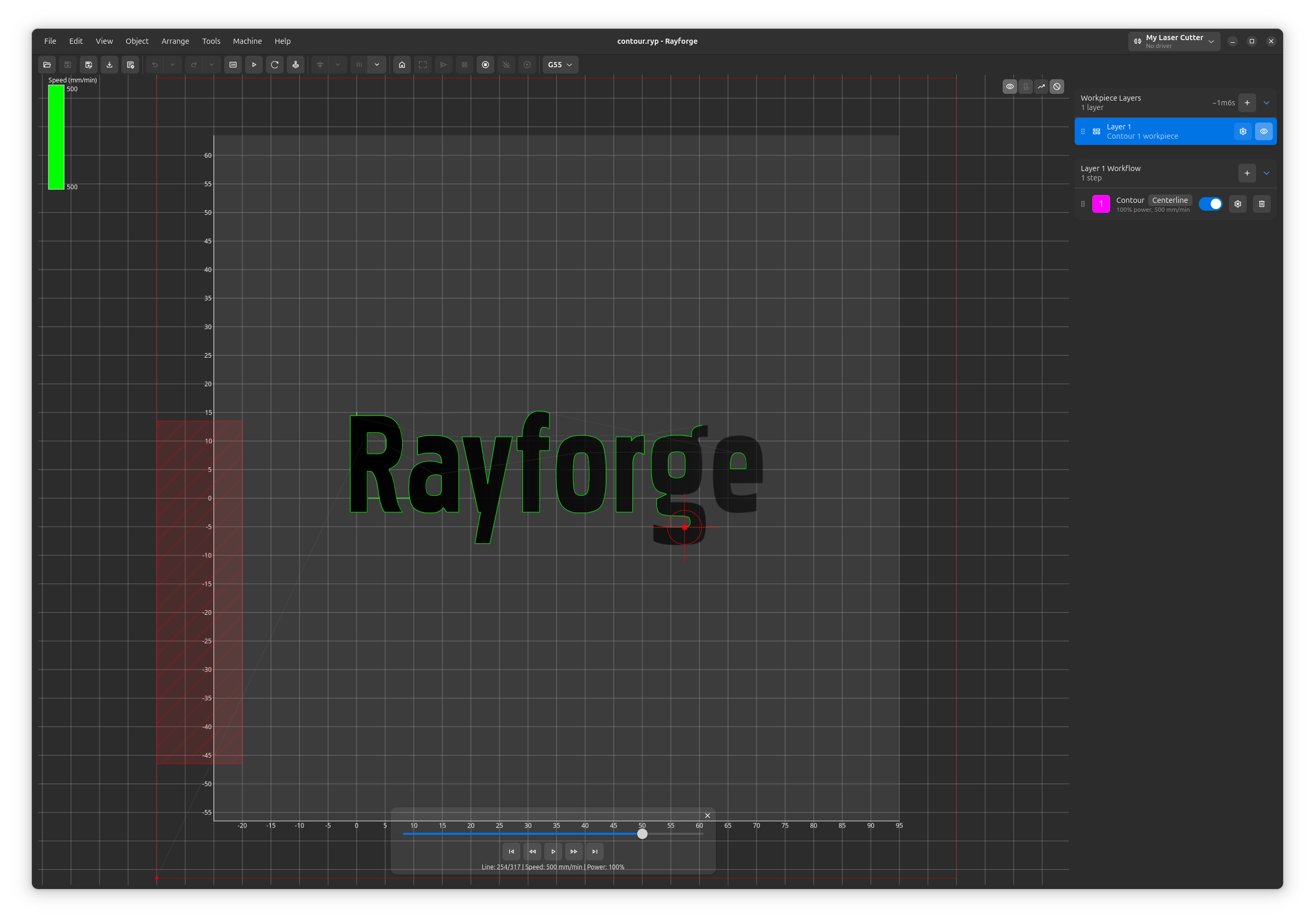
Simulationsmodus

Der Simulationsmodus bietet Echtzeit-Visualisierung Ihrer Laserjob-Ausführung, bevor Sie ihn auf der tatsächlichen Maschine ausführen. Er zeigt Ausführungsreihenfolge, Geschwindigkeitsvariationen und Leistungsstufen durch ein interaktives Overlay in der 2D-Ansicht.
Übersicht
Der Simulationsmodus hilft Ihnen:
- Ausführungsreihenfolge visualisieren - Die genaue Sequenz sehen, in der Operationen laufen werden
- Geschwindigkeitsvariationen identifizieren - Heatmap zeigt langsame (blau) bis schnelle (rot) Bewegungen
- Leistungsstufen überprüfen - Transparenz zeigt Leistung an (fahl=niedrig, fett=hoch)
- Materialtests validieren - Testraster-Ausführungsreihenfolge bestätigen
- Fehler frühzeitig erkennen - Probleme erkennen, bevor Material verschwendet wird
- Timing verstehen - Sehen, wie lange verschiedene Operationen dauern
Simulationsmodus aktivieren
Es gibt drei Möglichkeiten, in den Simulationsmodus zu gelangen:
Methode 1: Tastatur-Kurzbefehl
Drücken Sie f7, um den Simulationsmodus ein/aus zu schalten.
Methode 2: Menü
- Navigieren Sie zu Ansicht → Ausführung simulieren
- Klicken Sie zum Ein-/Ausschalten
Methode 3: Symbolleiste (falls verfügbar)
- Auf die Simulationsmodus-Taste in der Symbolleiste klicken
Der Simulationsmodus funktioniert in der 2D-Ansicht. Wenn Sie sich in der 3D-Ansicht befinden (f6), wechseln Sie zuerst zur 2D-Ansicht (f5).
Die Visualisierung verstehen
Geschwindigkeits-Heatmap
Operationen werden basierend auf ihrer Geschwindigkeit gefärbt:
| Farbe | Geschwindigkeit | Bedeutung |
|---|---|---|
| 🔵 Blau | Langsamste | Minimale Geschwindigkeit in Ihrem Job |
| 🔵 Cyan | Langsam | Unterhalb der durchschnittlichen Geschwindigkeit |
| 🟢 Grün | Mittel | Durchschnittliche Geschwindigkeit |
| 🟡 Gelb | Schnell | Oberhalb der durchschnittlichen Geschwindigkeit |
| 🔴 Rot | Schnellste | Maximale Geschwindigkeit in Ihrem Job |
Die Heatmap wird auf den tatsächlichen Geschwindigkeitsbereich Ihres Jobs normalisiert:
- Wenn Ihr Job mit 100-1000 mm/min läuft, ist blau=100, rot=1000
- Wenn Ihr Job mit 5000-10000 mm/min läuft, ist blau=5000, rot=10000
Leistungs-Transparenz
Liniendeckkraft zeigt Laserleistung an:
- Fahle Linien (10% Deckkraft) = Niedrige Leistung (0%)
- Durchscheinend (50% Deckkraft) = Mittlere Leistung (50%)
- Feste Linien (100% Deckkraft) = Volle Leistung (100%)
Dies hilft zu identifizieren:
- Verfahrbewegungen (0% Leistung) - Sehr fahl
- Gravur-Operationen - Mittlere Deckkraft
- Schneide-Operationen - Feste, fette Linien
Laserkopf-Indikator
Die Laserposition wird mit einem Fadenkreuz angezeigt:
- 🔴 Rotes Fadenkreuz (6mm Linien)
- Kreis-Umriss (3mm Radius)
- Mittelpunkt (0.5mm)
Der Indikator bewegt sich während der Wiedergabe und zeigt genau, wo sich der Laser in der Ausführungssequenz befindet.
Wiedergabe-Steuerungen
Wenn der Simulationsmodus aktiv ist, erscheinen Wiedergabe-Steuerungen unten auf der Arbeitsfläche:
Wiedergabe/Pause-Taste
- ▶️ Wiedergabe: Startet automatische Wiedergabe
- ⏸️ Pause: Stoppt an aktueller Position
- Auto-Wiedergabe: Wiedergabe startet automatisch, wenn Sie den Simulationsmodus aktivieren
Fortschritts-Schieberegler
- Ziehen, um durch die Ausführung zu scrollen
- Klicken, um zu einem bestimmten Punkt zu springen
- Zeigt aktuellen Schritt / Gesamtschritte
- Unterstützt fraktionale Positionen für sanftes Scrollen
Geschwindigkeitsbereich-Anzeige
Zeigt die minimale und maximale Geschwindigkeit in Ihrem Job:
Geschwindigkeitsbereich: 100 - 5000 mm/min
Dies hilft Ihnen, die Heatmap-Farben zu verstehen.
Den Simulationsmodus verwenden
Ausführungsreihenfolge validieren
Die Simulation zeigt die genaue Reihenfolge, in der Operationen ausgeführt werden:
- Simulationsmodus aktivieren (f7)
- Die Wiedergabe ansehen
- Verifizieren, dass Operationen in der erwarteten Sequenz laufen
- Überprüfen, dass Schnitte nach dem Gravieren erfolgen (falls zutreffend)
Beispiel: Materialtest-Raster
- Risikooptimierte Reihenfolge beobachten (schnellste Geschwindigkeiten zuerst)
- Bestätigen, dass niedrigleistungs-Zellen vor hochleistungs-Zellen ausgeführt werden
- Validieren, dass Tests in sicherer Sequenz läuft
Geschwindigkeitsvariationen überprüfen
Die Heatmap verwenden, um Geschwindigkeitsänderungen zu identifizieren:
- Konsistente Farbe = Gleichmäßige Geschwindigkeit (gut zum Gravieren)
- Farbänderungen = Geschwindigkeitsvariationen (erwartet an Ecken)
- Blaue Bereiche = Langsame Bewegungen (prüfen, ob beabsichtigt)
Job-Zeit schätzen
Die Wiedergabedauer wird auf 5 Sekunden für den vollständigen Job skaliert:
- Die Wiedergabegeschwindigkeit ansehen
- Tatsächliche Zeit schätzen: Wenn die Wiedergabe sich flüssig anfühlt, wird der Job schnell sein
- Wenn die Wiedergabe schnell springt, hat der Job viele kleine Segmente
Für die tatsächliche Job-Zeit während der Ausführung (nicht Simulation), überprüfen Sie den rechten Abschnitt der Statusleiste nach der G-Code-Generierung.
Material-Tests debuggen
Für Materialtest-Raster zeigt die Simulation:
- Ausführungsreihenfolge - Verifizieren, dass Zellen schnellsten→langsamsten laufen
- Geschwindigkeits-Heatmap - Jede Spalte sollte eine andere Farbe haben
- Leistungs-Transparenz - Jede Zeile sollte unterschiedliche Deckkraft haben
Dies hilft zu bestätigen, dass der Test korrekt laufen wird, bevor Material verwendet wird.
Während des Simulierens bearbeiten
Im Gegensatz zu vielen CAM-Tools ermöglicht es Rayforge Ihnen, Werkstücke während der Simulation zu bearbeiten:
- Objekte bewegen, skalieren, drehen ✅
- Operationseinstellungen ändern ✅
- Werkstücke hinzufügen/entfernen ✅
- Zoomen und schwenken ✅
Auto-Update: Die Simulation aktualisiert sich automatisch, wenn Sie Einstellungen ändern.
Sie können im Simulationsmodus bleiben, während Sie bearbeiten - kein Hin- und Her-Schalten nötig.
Tipps & Best Practices
Wann Simulation verwenden
✅ Immer simulieren vor:
- Ausführen teurer Materialien
- Lange Jobs (>30 Minuten)
- Materialtest-Raster
- Jobs mit komplexer Ausführungsreihenfolge
✅ Simulation verwenden, um:
- Operations-Reihenfolge zu verifizieren
- Auf unerwartete Verfahrbewegungen zu prüfen
- Geschwindigkeits-/Leistungseinstellungen zu validieren
- Neue Benutzer zu schulen
Die Visualisierung lesen
✅ Suchen nach:
- Konsistenten Farben innerhalb von Operationen (gut)
- Sanften Übergängen zwischen Segmenten (gut)
- Unerwarteten blauen Bereichen (untersuchen - warum so langsam?)
- Fahlen Linien in Schneidebereichen (falsch - Leistungseinstellungen überprüfen)
⚠️ Rote Flaggen:
- Schneiden vor Gravieren (Werkstück kann sich bewegen)
- Sehr lange blaue (langsame) Abschnitte (ineffizient)
- Leistungsänderungen mitten in der Operation (Einstellungen überprüfen)
Leistungstipps
- Die Simulation aktualisiert sich automatisch bei Änderungen
- Bei sehr komplexen Jobs (1000+ Operationen) kann die Simulation langsamer werden
- Simulation deaktivieren (f7), wenn nicht benötigt, für bessere Leistung
Tastatur-Kurzbefehle
| Kurzbefehl | Aktion |
|---|---|
| f7 | Simulationsmodus ein/aus schalten |
| f5 | Zur 2D-Ansicht wechseln (erforderlich für Simulation) |
| Leertaste | Wiedergabe/Pause |
| links | Schritt zurück |
| rechts | Schritt vorwärts |
| home | Zum Anfang springen |
| ende | Zum Ende springen |
Verwandte Themen
- 3D-Vorschau - 3D-Werkzeugweg-Visualisierung
- Materialtest-Raster - Simulation verwenden, um Tests zu validieren
- Ihren Job simulieren - Detaillierte Simulationsanleitung