Pular para o conteúdo principal

Modo de Simulação

Modo de Simulação

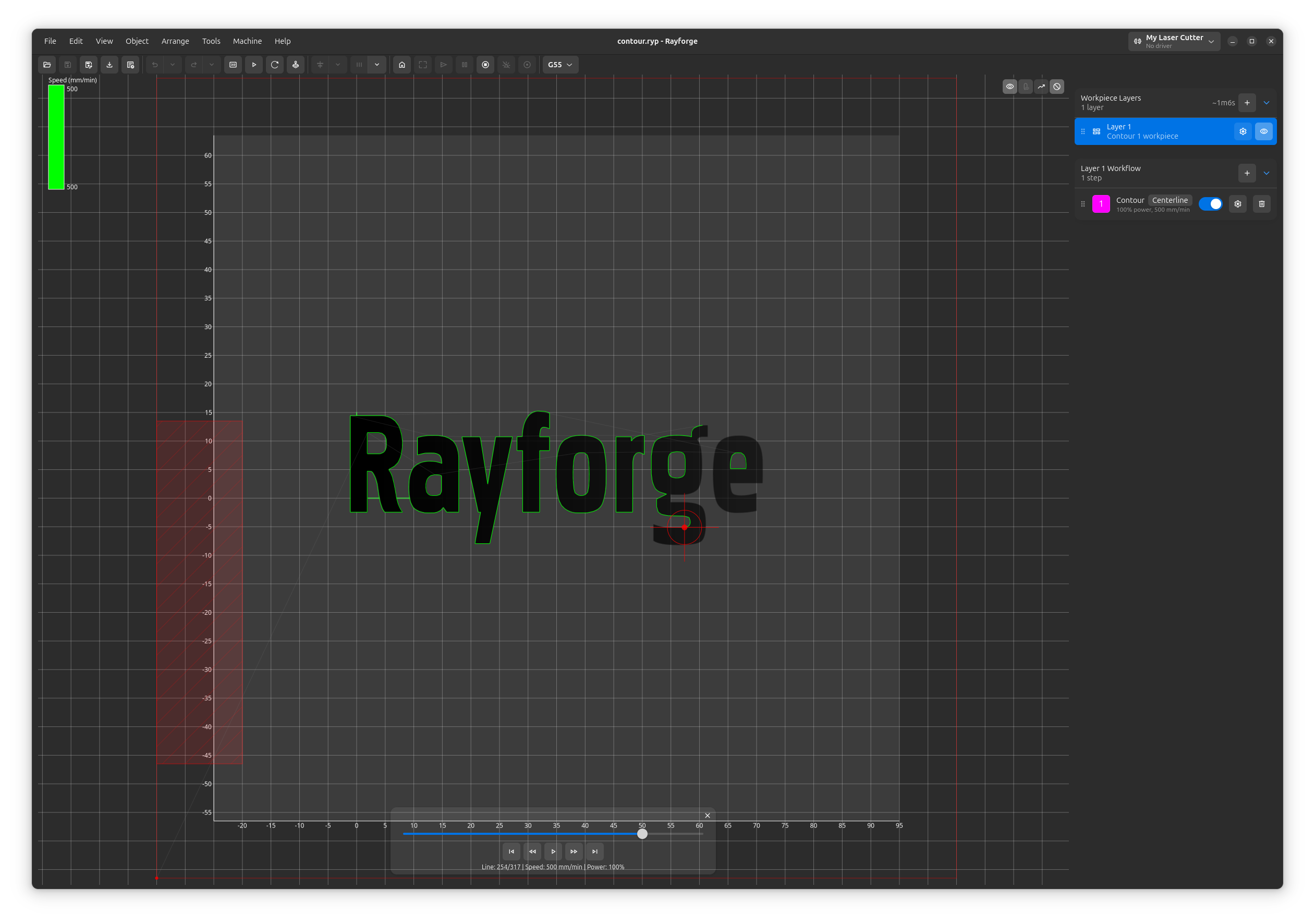
O Modo de Simulação fornece visualização em tempo real da execução do seu trabalho a laser antes de executá-lo na máquina real. Mostra a ordem de execução, variações de velocidade e níveis de potência através de uma sobreposição interativa na visualização 2D.

Visão Geral

O Modo de Simulação ajuda você a:

  • Visualizar a ordem de execução - Veja a sequência exata que as operações vão rodar
  • Identificar variações de velocidade - Mapa de calor colorido mostra movimentos lentos (azul) para rápidos (vermelho)
  • Verificar níveis de potência - Transparência indica potência (fraco=baixa, forte=alta)
  • Validar testes de material - Confirme a ordem de execução da grade de teste
  • Detectar erros cedo - Identifique problemas antes de desperdiçar material
  • Entender tempo - Veja quanto tempo diferentes operações levam

Ativando o Modo de Simulação

Existem três formas de entrar no Modo de Simulação:

Método 1: Atalho de Teclado

Pressione f7 para alternar o modo de simulação ligado/desligado.

Método 2: Menu

  • Navegue até Visualizar → Simular Execução
  • Clique para alternar ligado/desligado

Método 3: Barra de Ferramentas (se disponível)

  • Clique no botão do modo de simulação na barra de ferramentas
Apenas Visualização 2D

O modo de simulação funciona na visualização 2D. Se você está na visualização 3D (f6), mude para a visualização 2D (f5) primeiro.

Entendendo a Visualização

Mapa de Calor de Velocidade

As operações são coloridas com base em sua velocidade:

CorVelocidadeSignificado
🔵 AzulMais lentaVelocidade mínima no seu trabalho
🔵 CianoLentaAbaixo da velocidade média
🟢 VerdeMédiaVelocidade média
🟡 AmareloRápidaAcima da velocidade média
🔴 VermelhoMais rápidaVelocidade máxima no seu trabalho

O mapa de calor é normalizado para o intervalo real de velocidades do seu trabalho:

  • Se seu trabalho roda a 100-1000 mm/min, azul=100, vermelho=1000
  • Se seu trabalho roda a 5000-10000 mm/min, azul=5000, vermelho=10000

Transparência de Potência

A opacidade da linha indica a potência do laser:

  • Linhas fracas (10% opacidade) = Baixa potência (0%)
  • Translúcidas (50% opacidade) = Potência média (50%)
  • Linhas sólidas (100% opacidade) = Potência máxima (100%)

Isso ajuda a identificar:

  • Movimentos de deslocamento (0% potência) - Muito fracos
  • Operações de gravação - Opacidade moderada
  • Operações de corte - Linhas sólidas e fortes

Indicador da Cabeça do Laser

A posição do laser é mostrada com uma mira:

  • 🔴 Mira vermelha (linhas de 6mm)
  • Contorno circular (raio de 3mm)
  • Ponto central (0.5mm)

O indicador se move durante a reprodução, mostrando exatamente onde o laser está na sequência de execução.

Controles de Reprodução

Quando o modo de simulação está ativo, controles de reprodução aparecem na parte inferior da tela:

Botão Reproduzir/Pausar

  • ▶️ Reproduzir: Inicia a reprodução automática
  • ⏸️ Pausar: Para na posição atual
  • Auto-reprodução: A reprodução inicia automaticamente quando você ativa o modo de simulação

Controle Deslizante de Progresso

  • Arraste para percorrer a execução
  • Clique para pular para um ponto específico
  • Mostra passo atual / total de passos
  • Suporta posições fracionárias para percorrer suavemente

Exibição do Intervalo de Velocidade

Mostra as velocidades mínima e máxima no seu trabalho:

Intervalo de velocidade: 100 - 5000 mm/min

Isso ajuda a entender as cores do mapa de calor.

Usando o Modo de Simulação

Validando a Ordem de Execução

A simulação mostra a ordem exata que as operações vão executar:

  1. Ative o modo de simulação (f7)
  2. Assista a reprodução
  3. Verifique se as operações rodam na sequência esperada
  4. Confirme que cortes acontecem após gravação (se aplicável)

Exemplo: Grade de teste de material

  • Observe a ordem otimizada por risco (velocidades mais rápidas primeiro)
  • Confirme que células de baixa potência executam antes de alta potência
  • Valide que o teste roda em sequência segura

Verificando Variações de Velocidade

Use o mapa de calor para identificar mudanças de velocidade:

  • Cor consistente = Velocidade uniforme (bom para gravação)
  • Mudanças de cor = Variações de velocidade (esperado em cantos)
  • Áreas azuis = Movimentos lentos (verifique se é intencional)

Estimando Tempo do Trabalho

A duração da reprodução é escalada para 5 segundos para o trabalho completo:

  • Assista a velocidade de reprodução
  • Estime o tempo real: Se a reprodução parece suave, o trabalho será rápido
  • Se a reprodução pula rapidamente, o trabalho tem muitos segmentos pequenos
Tempo Real

Para o tempo real do trabalho durante execução (não simulação), verifique a seção direita da barra de status após gerar o G-code.

Depurando Testes de Material

Para grades de teste de material, a simulação mostra:

  1. Ordem de execução - Verifique se as células rodam mais rápido→mais lento
  2. Mapa de calor de velocidade - Cada coluna deve ter uma cor diferente
  3. Transparência de potência - Cada linha deve ter opacidade diferente

Isso ajuda a confirmar que o teste vai rodar corretamente antes de usar material.

Editando Durante a Simulação

Diferente de muitas ferramentas CAM, o Rayforge permite editar peças de trabalho durante a simulação:

  • Mover, escalar, rotacionar objetos ✅
  • Mudar configurações de operação ✅
  • Adicionar/remover peças de trabalho ✅
  • Zoom e panorâmica ✅

Atualização automática: A simulação atualiza automaticamente quando você muda as configurações.

Sem Troca de Contexto

Você pode permanecer no modo de simulação enquanto edita - não precisa alternar entre um e outro.

Dicas e Melhores Práticas

Quando Usar Simulação

Sempre simule antes de:

  • Rodar materiais caros
  • Trabalhos longos (>30 minutos)
  • Grades de teste de material
  • Trabalhos com ordens de execução complexas

Use simulação para:

  • Verificar ordem de operações
  • Verificar movimentos de deslocamento inesperados
  • Validar configurações de velocidade/potência
  • Treinar novos usuários

Lendo a Visualização

Procure:

  • Cores consistentes dentro de operações (bom)
  • Transições suaves entre segmentos (bom)
  • Áreas azuis inesperadas (investigue - por que tão lento?)
  • Linhas fracas em áreas de corte (errado - verifique configurações de potência)

⚠️ Bandeiras vermelhas:

  • Cortar antes de gravar (a peça de trabalho pode se mover)
  • Seções azuis (lentas) muito longas (ineficiente)
  • Mudanças de potência no meio da operação (verifique configurações)

Dicas de Desempenho

  • A simulação atualiza automaticamente nas mudanças
  • Para trabalhos muito complexos (1000+ operações), a simulação pode ficar lenta
  • Desative a simulação (f7) quando não precisar para melhor desempenho

Atalhos de Teclado

AtalhoAção
f7Alternar modo de simulação ligado/desligado
f5Mudar para visualização 2D (necessário para simulação)
espaçoReproduzir/Pausar reprodução
esquerdaRetroceder um passo
direitaAvançar um passo
homePular para o início
endPular para o final

Tópicos Relacionados