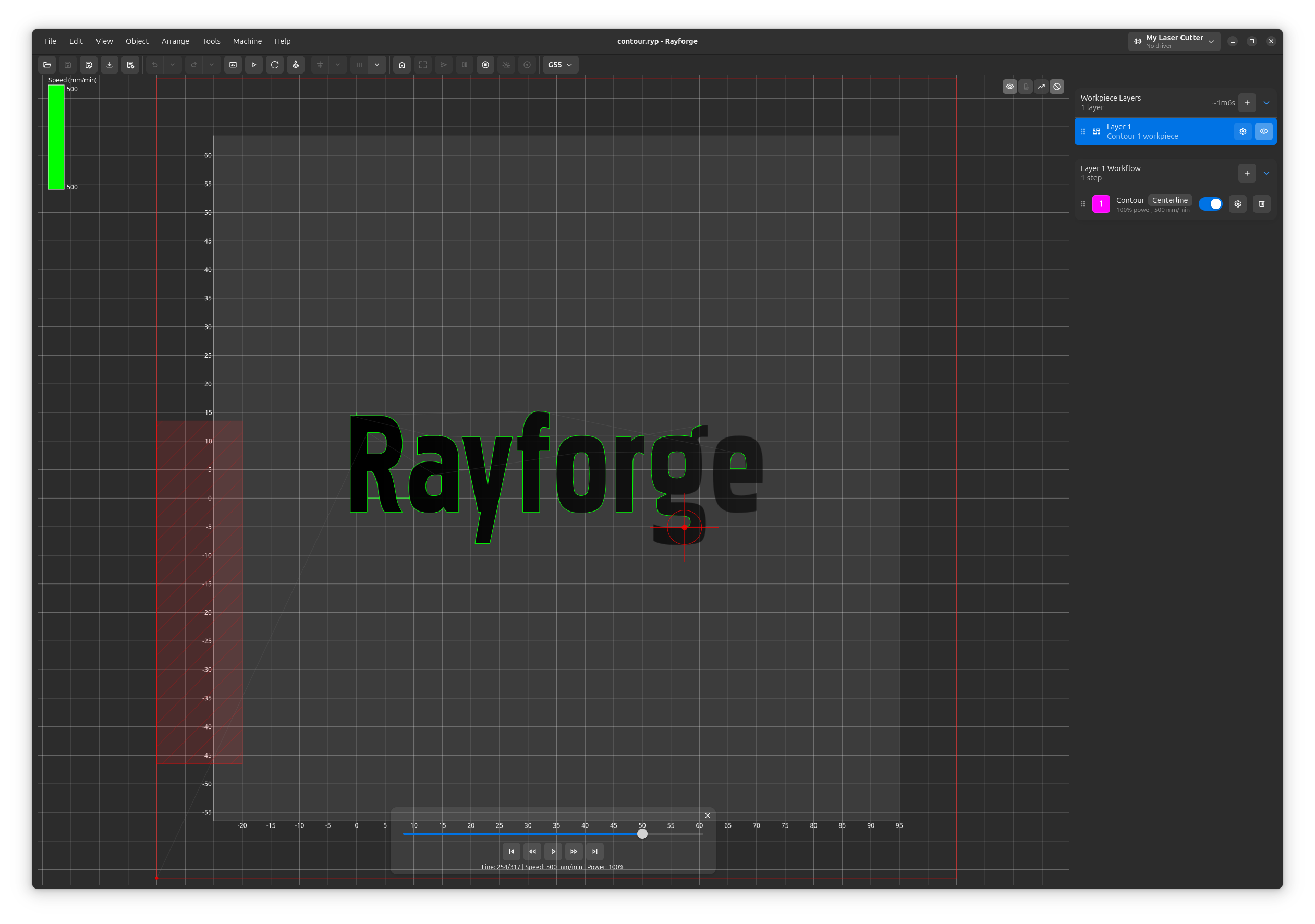
Modo Simulación

El Modo Simulación proporciona visualización en tiempo real de la ejecución de tu trabajo láser antes de ejecutarlo en la máquina real. Muestra orden de ejecución, variaciones de velocidad y niveles de potencia a través de una superposición interactiva en la vista 2D.
Resumen
El Modo Simulación te ayuda a:
- Visualizar orden de ejecución - Ver la secuencia exacta en que se ejecutarán las operaciones
- Identificar variaciones de velocidad - Mapa de calor de colores muestra movimientos lentos (azul) a rápidos (rojo)
- Verificar niveles de potencia - La transparencia indica potencia (tenue=baja, fuerte=alta)
- Validar pruebas de material - Confirmar orden de ejecución de cuadrícula de prueba
- Detectar errores temprano - Encontrar problemas antes de desperdiciar material
- Entender tiempos - Ver cuánto tiempo toman diferentes operaciones
Activar Modo Simulación
Hay tres formas de entrar al Modo Simulación:
Método 1: Atajo de Teclado
Presiona f7 para alternar modo simulación on/off.
Método 2: Menú
- Navega a Ver → Simular Ejecución
- Haz clic para alternar on/off
Método 3: Barra de Herramientas (si disponible)
- Haz clic en el botón de modo simulación en la barra de herramientas
El modo simulación funciona en vista 2D. Si estás en vista 3D (f6), cambia a vista 2D (f5) primero.
Entendiendo la Visualización
Mapa de Calor de Velocidad
Las operaciones se colorean basándose en su velocidad:
| Color | Velocidad | Significado |
|---|---|---|
| 🔵 Azul | Más lenta | Velocidad mínima en tu trabajo |
| 🔵 Cian | Lenta | Por debajo del promedio de velocidad |
| 🟢 Verde | Media | Velocidad promedio |
| 🟡 Amarillo | Rápida | Por encima del promedio de velocidad |
| 🔴 Rojo | Más rápida | Velocidad máxima en tu trabajo |
El mapa de calor está normalizado al rango de velocidad real de tu trabajo:
- Si tu trabajo corre a 100-1000 mm/min, azul=100, rojo=1000
- Si tu trabajo corre a 5000-10000 mm/min, azul=5000, rojo=10000
Transparencia de Potencia
La opacidad de línea indica potencia del láser:
- Líneas tenues (10% opacidad) = Baja potencia (0%)
- Translúcido (50% opacidad) = Potencia media (50%)
- Líneas sólidas (100% opacidad) = Potencia completa (100%)
Esto ayuda a identificar:
- Movimientos de viaje (0% potencia) - Muy tenues
- Operaciones de grabado - Opacidad moderada
- Operaciones de corte - Líneas sólidas y fuertes
Indicador de Cabezal Láser
La posición del láser se muestra con una cruz:
- 🔴 Cruz roja (líneas de 6mm)
- Contorno de círculo (radio de 3mm)
- Punto central (0.5mm)
El indicador se mueve durante la reproducción, mostrando exactamente dónde está el láser en la secuencia de ejecución.
Controles de Reproducción
Cuando el modo simulación está activo, aparecen controles de reproducción en la parte inferior del lienzo:
Botón Reproducir/Pausar
- ▶️ Reproducir: Inicia reproducción automática
- ⏸️ Pausar: Se detiene en la posición actual
- Auto-reproducción: La reproducción inicia automáticamente cuando habilitas modo simulación
Deslizador de Progreso
- Arrastra para desplazarte por la ejecución
- Haz clic para saltar a un punto específico
- Muestra paso actual / pasos totales
- Soporta posiciones fraccionales para desplazamiento suave
Pantalla de Rango de Velocidad
Muestra las velocidades mínima y máxima en tu trabajo:
Rango de velocidad: 100 - 5000 mm/min
Esto te ayuda a entender los colores del mapa de calor.
Usando Modo Simulación
Validar Orden de Ejecución
La simulación muestra el orden exacto en que se ejecutarán las operaciones:
- Habilita modo simulación (f7)
- Observa la reproducción
- Verifica que las operaciones se ejecuten en la secuencia esperada
- Confirma que los cortes ocurran después del grabado (si aplica)
Ejemplo: Cuadrícula de prueba de material
- Observa el orden optimizado por riesgo (velocidades más rápidas primero)
- Confirma que celdas de baja potencia se ejecuten antes que las de alta potencia
- Valida que la prueba corra en secuencia segura
Verificar Variaciones de Velocidad
Usa el mapa de calor para identificar cambios de velocidad:
- Color consistente = Velocidad uniforme (bueno para grabado)
- Cambios de color = Variaciones de velocidad (esperado en esquinas)
- Áreas azules = Movimientos lentos (verifica si es intencional)
Estimar Tiempo de Trabajo
La duración de reproducción está escalada a 5 segundos para el trabajo completo:
- Observa la velocidad de reproducción
- Estima tiempo real: Si la reproducción se siente fluida, el trabajo será rápido
- Si la reproducción salta rápidamente, el trabajo tiene muchos segmentos pequeños
Para tiempo real del trabajo durante ejecución (no simulación), revisa la sección derecha de la barra de estado después de generar G-code.
Depurar Pruebas de Material
Para cuadrículas de prueba de material, la simulación muestra:
- Orden de ejecución - Verifica que las celdas corran de más rápida→más lenta
- Mapa de calor de velocidad - Cada columna debería ser un color diferente
- Transparencia de potencia - Cada fila debería tener opacidad diferente
Esto ayuda a confirmar que la prueba correrá correctamente antes de usar material.
Editar Mientras Simulas
A diferencia de muchas herramientas CAM, Rayforge te permite editar piezas de trabajo durante la simulación:
- Mover, escalar, rotar objetos ✅
- Cambiar ajustes de operación ✅
- Añadir/remover piezas de trabajo ✅
- Acercar y desplazar ✅
Actualización automática: La simulación se refresca automáticamente cuando cambias ajustes.
Puedes permanecer en modo simulación mientras editas - no necesitas alternar de un lado a otro.
Consejos y Mejores Prácticas
Cuándo Usar Simulación
✅ Siempre simula antes de:
- Ejecutar materiales costosos
- Trabajos largos (>30 minutos)
- Cuadrículas de prueba de material
- Trabajos con orden de ejecución complejo
✅ Usa simulación para:
- Verificar orden de operación
- Buscar movimientos de viaje inesperados
- Validar ajustes de velocidad/potencia
- Entrenar nuevos usuarios
Leer la Visualización
✅ Busca:
- Colores consistentes dentro de operaciones (bueno)
- Transiciones suaves entre segmentos (bueno)
- Áreas azules inesperadas (investiga - ¿por qué tan lento?)
- Líneas tenues en áreas de corte (mal - verifica ajustes de potencia)
⚠️ Banderas rojas:
- Cortar antes de grabar (la pieza de trabajo puede moverse)
- Secciones azules (lentas) muy largas (ineficiente)
- Cambios de potencia a mitad de operación (verifica ajustes)
Consejos de Rendimiento
- La simulación se actualiza automáticamente con cambios
- Para trabajos muy complejos (1000+ operaciones), la simulación puede volverse lenta
- Deshabilita simulación (f7) cuando no se necesite para mejor rendimiento
Atajos de Teclado
| Atajo | Acción |
|---|---|
| f7 | Alternar modo simulación on/off |
| f5 | Cambiar a vista 2D (requerido para simulación) |
| espacio | Reproducir/Pausar reproducción |
| izquierda | Paso hacia atrás |
| derecha | Paso hacia adelante |
| inicio | Saltar al inicio |
| fin | Saltar al final |
Temas Relacionados
- Previsualización 3D - Visualización 3D de trayectoria de herramienta
- Cuadrícula de Prueba de Material - Usar simulación para validar pruebas
- Simulando Tu Trabajo - Guía detallada de simulación