


Vue 3D
La vue 3D te permet de visualiser tes trajets d'outil G-code et de simuler l'exécution du travail avant de l'envoyer à ta machine.
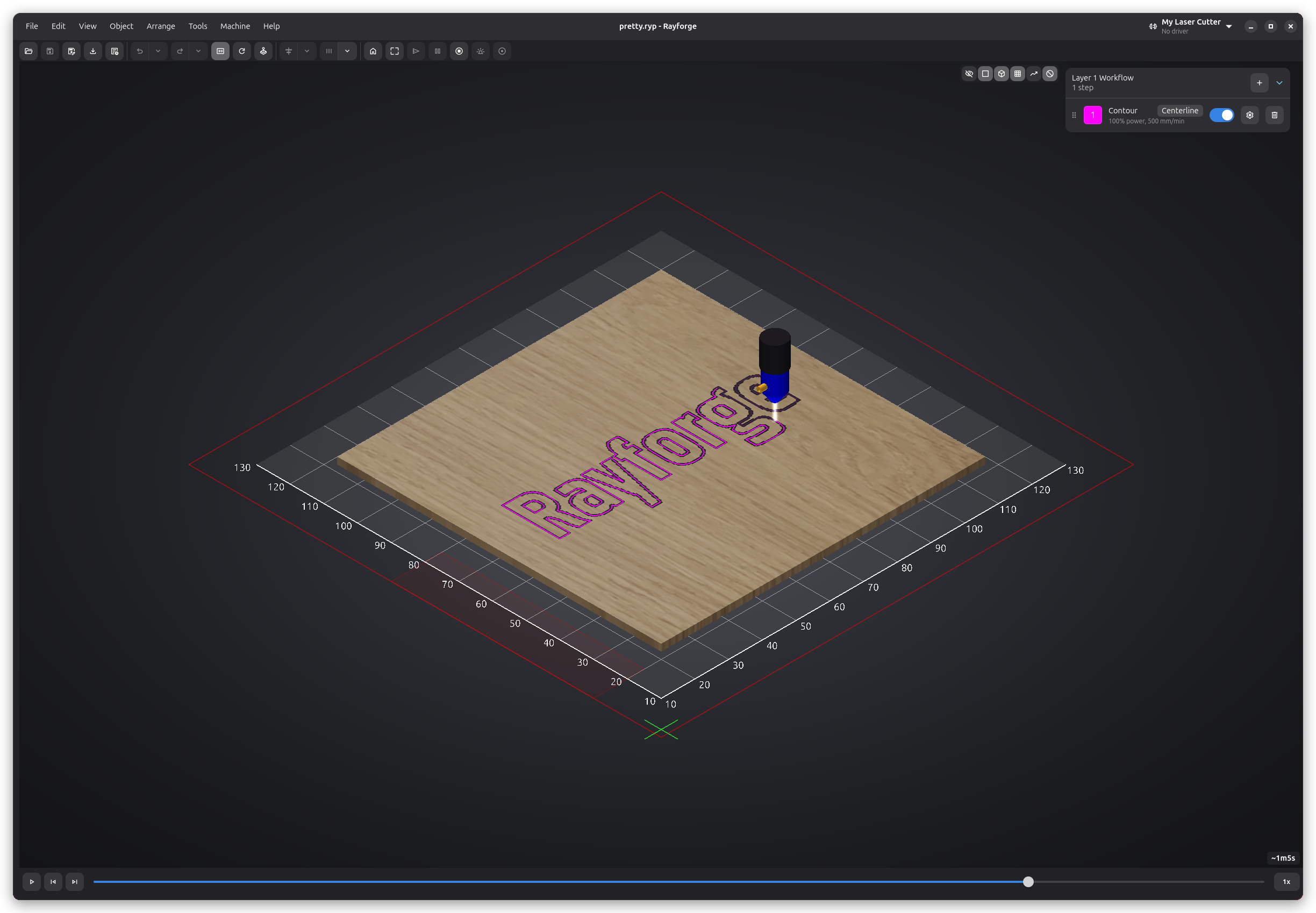
Ouvrir la vue 3D
Accéde à la vue 3D :
- Menu : Affichage → Vue 3D
- Clavier : F12
Navigation
Contrôles de la souris
- Rotation : Clic gauche et glisser (axe Z), clic milieu et glisser (orbite 3 axes)
- Panoramique : shift + clic milieu et glisser
- Zoom : Molette de défilement
Présélections de vue
Angles de caméra rapides :
- Dessus (1) : Vue à vol d'oiseau
- Face (2) : Élévation avant
- Droite (3) : Vue côté droit
- Gauche (4) : Vue côté gauche
- Arrière (5) : Élévation arrière
- Isométrique (7) : Vue isométrique 3D
Affichage du système de coordonnées de travail
La vue 3D visualise le système de coordonnées de travail (WCS) actif différemment du canevas 2D :
Grille et axes
- Affichage isolé : La grille et les axes apparaissent comme si l'origine du WCS était l'origine monde
- Décalage appliqué : Toute la grille est décalée pour s'aligner avec le décalage du WCS sélectionné
- Étiquettes relatives au WCS : Les étiquettes de coordonnées affichent les positions relatives à l'origine du WCS, pas l'origine machine
Cet affichage « en isolation » facilite la compréhension de l'endroit où ton travail s'exécutera par rapport au système de coordonnées de travail sélectionné, sans être perturbé par la position absolue de la machine.
Changer de WCS
La vue 3D se met à jour automatiquement lorsque tu changes le WCS actif :
- Sélectionne un WCS différent dans la liste déroulante de la barre d'outils
- La grille et les axes se décalent pour refléter la nouvelle origine du WCS
- Les étiquettes se mettent à jour pour afficher les coordonnées relatives au nouveau WCS
La vue 3D affiche tes trajets d'outil par rapport au WCS sélectionné. Lorsque tu changes de WCS, tu verras les trajets d'outil sembler bouger parce que le point de référence (la grille) a changé, non pas parce que les trajets d'outil eux-mêmes ont bougé.
Options d'affichage
Les bascules de visibilité se trouvent sous forme de boutons superposés en haut à droite du canevas 3D. Chaque bouton mémorise son état entre les sessions :
- Image de la pièce : Basculer l'image de base de la pièce sur la surface du brut — la même image que celle affichée sur le canevas 2D
- Brut : Basculer la visibilité des blocs de brut
- Modèle : Basculer la visibilité du modèle 3D de la machine
- Grille : Basculer la visibilité de la grille de coordonnées
- Sous-couche d'opérations : Basculer l'aperçu semi-transparent de la gravure raster sur la surface de la pièce
- Déplacements rapides : Basculer la visibilité des déplacements rapides
- Zones interdites : Basculer la visibilité des zones interdites. Ce bouton n'apparaît que lorsque ta machine a au moins une zone interdite configurée.
La projection en perspective et orthographique se bascule avec P ou Affichage → Basculer la perspective.
Visualisation du trajet d'outil
Personnalise ce que tu vois :
- Afficher les déplacements rapides : Afficher les déplacements de déplacement (lignes pointillées)
- Afficher les déplacements de travail : Afficher les déplacements de coupe/gravure (lignes pleines)
- Couleur par opération : Différentes couleurs pour chaque opération
Lors de l'utilisation de machines avec plusieurs têtes laser, chaque laser peut avoir sa propre couleur configurée dans Paramètres Laser. Cela facilite l'identification du laser qui effectuera chaque opération.
Modèle de tête laser
La vue 3D affiche un modèle de ta tête laser qui se déplace le long du trajet d'outil pendant la simulation. Tu peux attribuer un modèle 3D à chaque tête laser dans la page Paramètres Laser des Paramètres Machine. L'échelle, la rotation et la distance focale du modèle peuvent être ajustées pour correspondre à ton installation physique.
Pendant la simulation, un faisceau laser lumineux est tracé depuis la tête vers le bas lorsque le laser est actif.
Modèle de brûlure physique
Lorsque tu graves, la vue 3D ne montre plus le résultat comme un overlay plat sur le brut. Les opérations raster et vectorielles laser brûlent maintenant le brut lui-même — l'aperçu affiche une brûlure pilotée par un modèle physiquement motivé qui prend en compte :
- La longueur d'onde, la puissance optique et la taille du spot de ton laser (configurés dans les Paramètres Laser).
- L'absorption du matériau à cette longueur d'onde (définie dans la bibliothèque de matériaux).
- La vitesse de balayage, qui définit l'énergie délivrée par unité de surface (fluence, en J/cm²).
Le résultat est un escalier de carbonisation avec un halo de chaleur sur les faces orientées vers le haut. Cela fonctionne aussi pour le rotatif — la gravure se incorpore dans le brut rotatif.
Le modèle de brûlure est physiquement motivé mais pas encore entièrement calibré pour tous les matériaux et types de lasers. Tu peux aider à l'améliorer : exécute une grille de test de matériau et partage la photo du résultat avec les données de ta machine (longueur d'onde, puissance optique, taille du spot, vitesse et les puissances/ profondeurs testées).
Simulation
La vue 3D inclut un simulateur intégré avec des contrôles de lecture superposés en bas du canevas.
Contrôles de lecture
- Lecture/Pause (espace) : Animer l'exécution du trajet d'outil
- Avancer/Reculer d'une étape : Avancer ou reculer d'une opération à la fois
- Vitesse : Parcourir les vitesses de lecture (1x, 2x, 4x, 8x, 16x)
- Curseur de timeline : Glisser pour naviguer dans le travail
Visualiseur G-code synchronisé
La simulation reste synchronisée avec le visualiseur G-code dans le panneau inférieur. Avancer dans la simulation met en surbrillance la ligne correspondante dans le visualiseur G-code, et cliquer sur une ligne dans le visualiseur G-code fait sauter la simulation à ce point.
Visibilité des calques
Bascule la visibilité des calques individuels :
- Clique sur le nom d'un calque pour l'afficher ou le masquer
- Concentre-toi sur des calques spécifiques pour l'inspection
Liste de vérification
Avant d'envoyer à la machine, vérifie :
- Le trajet d'outil est complet sans segments manquants
- Les opérations de gravure s'exécutent avant les coupes
- Le travail commence à la position attendue
- Les onglets de maintien sont aux bons emplacements
Certaines vérifications supplémentaires sont effectuées automatiquement. Lorsque tu exécutes ou exportes un travail, Rayforge effectue des vérifications de cohérence qui vérifient les limites de la machine, les contours de la zone de travail et les collisions avec les zones interdites.
Conseils de performance
Pour les travaux volumineux ou complexes :
- Masque les déplacements rapides pour te concentrer sur les déplacements de travail uniquement
- Réduis le nombre de calques visibles
- Ferme les autres applications pour libérer des ressources GPU
Dépannage
La prévisualisation est vide ou noire
- Vérifie que les opérations sont activées
- Vérifie que les objets ont des opérations attribuées
Prévisualisation lente ou saccadée
- Masque les déplacements rapides
- Masque les modèles 3D
- Réduis le nombre de calques visibles
Pages connexes :
- Systèmes de coordonnées de travail - WCS
- Fenêtre principale - Aperçu de l'interface principale
- Paramètres - Préférences de l'application