


Paramètres Matériels
La page Matériel dans les Paramètres Machine configure les dimensions physiques, le système de coordonnées et les limites de mouvement de votre machine.
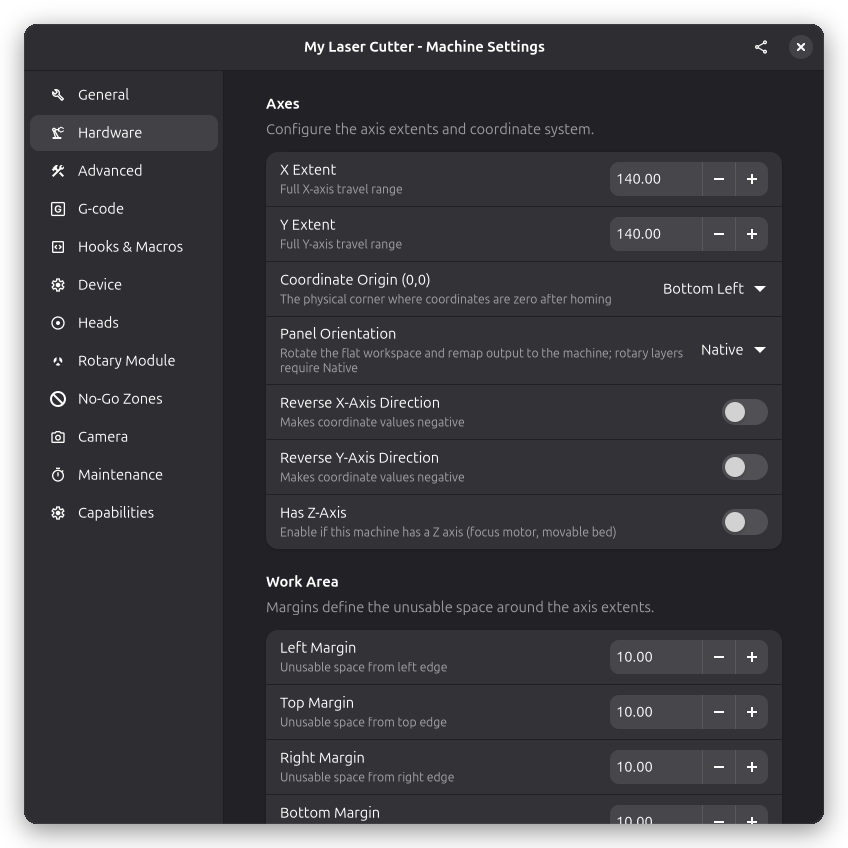
Axes
Configurez l'étendue des axes et le système de coordonnées de votre machine.
Étendue X/Y
La plage de déplacement complète de chaque axe en unités machine.
- Mesurez la zone de coupe réelle, pas l'extérieur de la machine
- Prenez en compte les obstructions ou limites
- Exemple : 400 pour un laser K40 typique
Origine des Coordonnées
Sélectionnez où l'origine des coordonnées (0,0) de votre machine est située. Cela détermine comment les coordonnées sont interprétées.
- Bas Gauche : Le plus courant pour les appareils GRBL. X augmente vers la droite, Y augmente vers le haut.
- Haut Gauche : Courant pour certaines machines de style CNC. X augmente vers la droite, Y augmente vers le bas.
- Haut Droit : X augmente vers la gauche, Y augmente vers le bas.
- Bas Droit : X augmente vers la gauche, Y augmente vers le haut.
Trouver Votre Origine
- Mettez votre machine à l'origine en utilisant le bouton Home
- Observez où la tête laser se déplace
- Cette position est votre origine (0,0)
Le paramètre d'origine des coordonnées affecte la façon dont le G-code est généré. Assurez-vous qu'il correspond à la configuration de homing de votre firmware.
Direction des Axes
Inversez la direction de n'importe quel axe si nécessaire :
- Inverser la Direction de l'Axe X : Rend les valeurs de coordonnées X négatives
- Inverser la Direction de l'Axe Y : Rend les valeurs de coordonnées Y négatives
- Inverser la Direction de l'Axe Z : Activez si une commande Z positive (ex : G0 Z10) déplace la tête vers le bas
Axe Z
Tous les lasers n'ont pas d'axe Z — de nombreuses machines à diode simples à 2 axes n'en ont pas. Utilisez ces réglages pour indiquer à Rayforge si votre machine peut se déplacer en Z :
- A un axe Z : Activez si cette machine a un axe Z (moteur de mise au point, lit mobile ou portique pouvant se déplacer verticalement). Lorsqu'il est désactivé, l'axe Z est traité comme absent : aucun mouvement Z n'est généré, et le canevas 3D dispose le contenu sur le plan de gravure au lieu d'afficher une tête se déplaçant le long de Z.
- Inverser la Direction de l'Axe Z : N'est affiché que lorsque A un axe Z est activé. Activez si une commande Z positive (ex : G0 Z10) déplace la tête vers le bas.
- Z Min / Z Max : N'est affiché que lorsque A un axe Z est activé. La coordonnée Z la plus basse et la plus haute dans le repère machine. Les déplacements jog en Z sont limités à cette plage, et la fenêtre contextuelle Déplacer vers la Position accepte toute la plage Z entre les deux valeurs.
Orientation du panneau
L'orientation du panneau fait pivoter l'espace de travail plat tel qu'il est présenté à l'écran et remappe la sortie vers la machine. C'est utile lorsqu'un plateau physiquement orienté en portrait est plus facile à éditer en paysage.
- Natif : L'espace de travail est affiché exactement comme la machine est orientée
- Pivoter à gauche : L'espace de travail est pivoté de 90 degrés dans le sens antihoraire
- Pivoter à droite : L'espace de travail est pivoté de 90 degrés dans le sens horaire
Les couches rotatives nécessitent l'orientation Natif.
Zone de Travail
Les marges définissent l'espace inutilisable autour des bords de l'étendue de vos axes. C'est utile lorsque votre machine a des zones où le laser ne peut pas atteindre (ex : en raison de l'assemblage de la tête laser, des chaînes de câbles ou d'autres obstructions).
- Marge Gauche/Haut/Droite/Bas : L'espace inutilisable depuis chaque bord en unités machine
Lorsque des marges sont définies, la zone de travail (espace utilisable) est calculée comme l'étendue des axes moins les marges.
Limites Logicielles
Limites de sécurité configurables pour le déplacement de la tête machine. Lorsqu'activées, les commandes de déplacement empêcheront tout mouvement en dehors de ces limites.
- Activer les Limites Logicielles Personnalisées : Basculer pour utiliser des limites personnalisées au lieu des limites de la surface de travail
- X/Y Min : Coordonnée minimum pour chaque axe
- X/Y Max : Coordonnée maximum pour chaque axe
Les limites logicielles sont automatiquement contraintes pour rester dans l'étendue des axes (0 à la valeur d'étendue).
Utilisez les limites logicielles pour protéger les zones de votre surface de travail qui ne doivent jamais être atteintes lors du déplacement, comme les zones avec des fixations ou des équipements sensibles.
Voir Aussi
- Paramètres Généraux - Nom de machine et paramètres de vitesse
- Paramètres de l'Appareil - Paramètres GRBL de homing et d'axes