


约束
约束是让草图紧密结合在一起的规则。每条约束都是关于几何图形的一个小小陈述——"这两个点是同一个点"、"这条线恰好 80 mm 长"——每次编辑之后,求解器都会重新排列草图,使所有陈述同时成立。没有约束的几何图形可以自由漂移;你添加的每条约束都会固定一个自由度。
约束分为两大类。几何约束描述不包含任何测量的关系:重合、水平、相切、对称。尺寸约束则给几何图形附加一个数值:一段距离、一个半径、一个角度。尺寸值接受表达式(见下文),这正是参数化草图绘制中"参数化"发生的地方。
求解器通过颜色报告它的状态。受约束控制的几何图形绘制为绿色,未约束的点为黑色,完全约束的草图会让绿色变得更深。有效的约束标记为绿色,基于表达式的标记为橙色,求解器无法满足的约束标记会变为红色(参见 冲突)。
添加约束
选择约束要应用到的几何图形,然后按下键盘快捷键,或从饼形菜单中选取约束——几何约束位于 约束 组中,尺寸约束位于 尺寸 组中。每种约束需要特定的选择:
| 约束 | 选择内容 | 快捷键 |
|---|---|---|
| 水平 / 垂直 | 2 个点,或任意线条 | H / V |
| 重合 / 点在形状上 | 2 个点,或 1 个点 + 1 个图形 | O 或 C |
| 正交 | 2 个图形 | N |
| 相切 | 1 条线 + 1 条弧或圆 | T |
| 对称 | 3 个点,或 2 个点 + 1 条线 | S |
| 等长 | 2 个或更多图形 | E |
| 距离 | 2 个点,或 1 条线 | K+D |
| 直径 | 1 个圆 | K+O |
| 半径 | 1 条弧或圆 | K+R |
| 角度 | 2 条线 | K+A |
| 纵横比 | 2 条线 | K+X |
选择顺序通常无关紧要,只有一个例外:选中三个点时,对称约束会用 最后一个点作为镜像中心。只有当前选择符合约束要求时,快捷键才会生效——不符合的约束同样会从饼形菜单中被过滤掉。
绘制时约束也会自动出现:捕捉到端点会创建重合约束,对齐参考线会成为水平或垂直约束(参见草图绘制器概述)。
几何约束
重合约束将两个不同的点合并到同一位置。选中这两个点,它们就会被拉到一起;其标记是连接点周围的一个圆环。绘制的线条恰好结束于现有端点上时,会自动创建此约束。

水平和垂直约束将选中的线条(或选中的一对点)旋转到坐标轴上。其标记是绘制在几何图形旁边的小横杠——分别对应水平和垂直。


正交约束强制两个图形成直角相交。它适用于两条线、一条线与一条弧或圆,或两条弧与圆。其标记是相交处的一个直角弧。

相切约束使线条与弧或圆的过渡平滑:线条被旋转为接触曲线而不穿过它。其标记是接触点处的一个小 "T"。

点在形状上约束把一个点固定到一条线、弧或圆上——而不像重合那样将其与某个特定的点合并。选择一个点和一个图形;其标记是被约束点周围的圆环。当图形是曲线(贝塞尔)时,点被约束为沿它滑动。

对称约束让两个点相对于一个中心或一条轴镜像,具有前面提到的两种模式:选中三个点,最后一个点成为前两个点围绕镜像的中心;或选中两个点和一条线,围绕该线镜像。其标记是镜像点之间中点处的一对相对箭头。

第七种几何约束共线把多个点强制到同一条无限长的直线上。它没有画布上的标记,也无法手动应用——倒角和圆角工具会创建它,以保持被修改的角对齐。
尺寸约束
距离约束固定两点之间的间距或一条线的长度。其标签在测量范围的中点显示当前值;当两个点尚未由一条线连接时,虚线引出线会标明正在测量的是什么。

圆和弧有各自的尺寸标注。直径约束以 Ø 前缀标注圆的整个宽度, 半径约束以 R
前缀标注从弧或圆心出发的距离,两者都把标签放在图形外侧,并带一条短引线。


角度约束设置两条选中线条之间的角度。它会在两条线的方向之间、相交处绘制一段弧,并以度数为单位标注数值。

纵横比约束把两条线的长度联系在一起:第一条线的长度除以第二条线的长度必须等于给定值。其标记是一对相对的角括号,位于两条线相接处。

最后,等长约束应用于两条或多条线、弧、圆或椭圆时,会让它们共享同一个长度或半径,并在每个图形上标记一个
= 号。求解器还会在内部使用此约束的等距变体——例如保持圆形不变形,或保持倒角的两侧对称——它带有相同的
= 标记,但无法手动应用。

编辑尺寸值
双击尺寸约束的标签即可编辑它。对话框接受纯数字或表达式:草图参数和输入变量可以按名称引用,数学函数也可用——半径设为
width/2
后,无论宽度参数如何变化,半径都会随之跟踪。一旦约束由表达式驱动,其标记就会变为橙色,以提醒这个数值是计算出来的,而不是手动输入的。完整的语法及其可引用的草图参数在表达式中描述。
双击尚未标注尺寸的线、弧或圆时,会直接提供创建相应尺寸(距离、半径或直径)的选项。
选择和删除
约束标记和其他对象一样可以参与选择:悬停会显示黄色高亮和一个包含约束名称的工具提示,单击即可选中它,并以蓝色绘制。按
Delete
会删除选中的约束,并释放它所固定的几何图形。删除几何图形时,其上的约束也会一并删除。对于尺寸约束,上文所述的编辑对话框没有删除按钮——删除尺寸就是正常删除选中的标记。
当约束冲突时
相互矛盾的约束——比如一个三角形的三条边不可能同时成立——不会破坏草图:求解器会尽力而为,并标记出它无法满足的部分。发生冲突的约束会变为红色,标记和它们所固定的几何图形都是,因此受损区域一目了然。
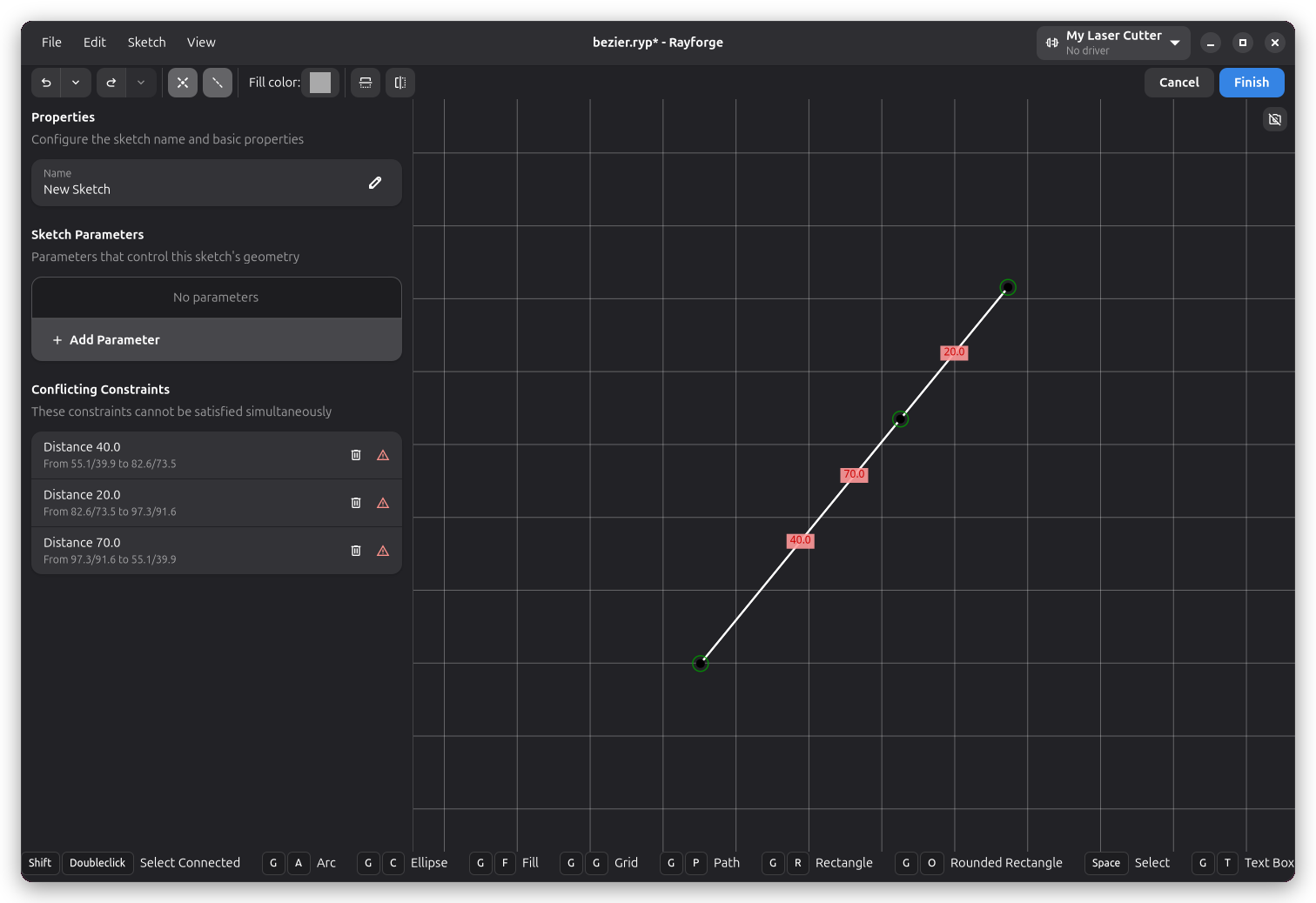
侧边栏会在 冲突约束 下列出每一个冲突,每行标明约束及其涉及的点。这些行是可交互的:悬停会在画布上高亮该约束,单击会选中它,右侧的删除按钮会将其移除。摆脱冲突通常最快的方法是删除或重新赋值那条表达过时意图的约束——这个列表存在的意义正是求解器无法猜出相互矛盾的规则中哪一个是错误的。