


Einschränkungen
Einschränkungen sind die Regeln, die eine Skizze zusammenhalten. Jede ist eine kleine Aussage über die Geometrie — „diese beiden Punkte sind ein und dasselbe", „diese Linie ist genau 80 mm lang" — und nach jeder Bearbeitung ordnet der Solver die Skizze neu an, sodass alle Aussagen gleichzeitig gelten. Geometrie ohne Einschränkungen kann frei driften; jede Einschränkung, die du hinzufügst, legt einen Freiheitsgrad fest.
Es gibt zwei Familien. Geometrische Einschränkungen erfassen Beziehungen ohne Messwert: Koinzidenz, Horizontalität, Tangentialität, Symmetrie. Dimensionale Einschränkungen hängen eine Zahl an die Geometrie: einen Abstand, einen Radius, einen Winkel. Dimensionale Werte akzeptieren Ausdrücke (siehe unten), und genau dort passiert das „Parametrische" im parametrischen Skizzieren.
Der Solver meldet seinen Zustand über Farben. Von Einschränkungen gehaltene Geometrie wird grün gezeichnet, uneingeschränkte Punkte schwarz, und eine vollständig eingeschränkte Skizze färbt das Grün dunkler. Gültige Einschränkungs-Markierungen sind grün, ausdrucksbasierte Markierungen orange, und Markierungen von Einschränkungen, die der Solver nicht erfüllen kann, werden rot (siehe Konflikte).
Eine Einschränkung hinzufügen
Wähle die Geometrie aus, auf die die Einschränkung angewendet werden soll, und drücke entweder den Tastatur-Kurzbefehl oder wähle die Einschränkung aus dem Kreismenü — geometrische Einschränkungen liegen in der Gruppe Einschränken, dimensionale in der Gruppe Bemessen. Jede Einschränkung verlangt eine bestimmte Auswahl:
| Einschränkung | Auswählen | Kurzbefehl |
|---|---|---|
| Horizontal / Vertikal | 2 Punkte oder beliebige Linien | H / V |
| Koinzident / Punkt auf Form | 2 Punkte oder Punkt + Form | O oder C |
| Senkrecht | 2 Formen | N |
| Tangential | 1 Linie + 1 Bogen oder Kreis | T |
| Symmetrie | 3 Punkte oder 2 Punkte + 1 Linie | S |
| Gleiche Länge | 2 oder mehr Formen | E |
| Abstand | 2 Punkte oder 1 Linie | K+D |
| Durchmesser | 1 Kreis | K+O |
| Radius | 1 Bogen oder Kreis | K+R |
| Winkel | 2 Linien | K+A |
| Seitenverhältnis | 2 Linien | K+X |
Die Reihenfolge einer Auswahl spielt nie eine Rolle, mit einer Ausnahme: Bei drei ausgewählten Punkten verwendet Symmetrie den letzten Punkt als Spiegelzentrum. Ein Kurzbefehl wird nur ausgelöst, wenn die aktuelle Auswahl zur Einschränkung passt — alles andere wird auch aus dem Kreismenü herausgefiltert.
Einschränkungen entstehen auch von selbst, während du zeichnest: Einrasten auf einen Endpunkt erzeugt eine Koinzident-Einschränkung, und Ausrichtungshilfslinien werden zu horizontalen oder vertikalen Einschränkungen (siehe die Sketcher-Übersicht).
Geometrische Einschränkungen
Eine Koinzident-Einschränkung führt zwei getrennte Punkte an einer Position zusammen. Wähle die beiden Punkte aus, und beide werden zusammengezogen; die Markierung ist ein Ring um den vereinigten Punkt. Zeichnest du eine Linie, die genau auf einem vorhandenen Endpunkt endet, wird diese Einschränkung automatisch erstellt.

Horizontal und Vertikal drehen die ausgewählte Linie oder das Paar ausgewählter Punkte auf eine Achse. Die Markierungen sind kleine Balken — horizontal bzw. vertikal — die neben der Geometrie gezeichnet werden.


Senkrecht zwingt zwei Formen, sich im rechten Winkel zu treffen. Es funktioniert für zwei Linien, eine Linie und einen Bogen oder Kreis sowie für zwei Bögen und Kreise. Die Markierung ist ein rechter-Winkel-Bogen am Schnittpunkt.

Tangential glättet den Übergang, wo eine Linie auf einen Bogen oder Kreis trifft: Die Linie wird gedreht, sodass sie die Kurve berührt, ohne sie zu schneiden. Ihre Markierung ist ein kleines „T" am Berührungspunkt.

Punkt auf Form heftet einen Punkt an eine Linie, einen Bogen oder einen Kreis — ohne ihn mit einem bestimmten Punkt zu verschmelzen, wie es Koinzident tut. Wähle einen Punkt und eine Form; die Markierung ist ein Ring um den eingeschränkten Punkt. Ist die Form eine Kurve (Bezier), wird der Punkt darauf beschränkt, entlang ihr zu gleiten.

Symmetrie spiegelt zwei Punkte über ein Zentrum oder eine Achse und kommt in den beiden bereits erwähnten Modi vor: Wähle drei Punkte, und der letzte wird zum Zentrum, um das die ersten beiden gespiegelt werden, oder wähle zwei Punkte und eine Linie, um über diese Linie zu spiegeln. Die Markierung ist ein Paar entgegengesetzter Pfeilspitzen in der Mitte zwischen den gespiegelten Punkten.

Eine siebte geometrische Einschränkung, Kollinear, zwingt Punkte auf eine unendliche Linie. Sie hat keine Markierung auf der Leinwand und kann nicht von Hand angewendet werden — die Fasen- und Verrundungs-Werkzeuge erstellen sie, um die modifizierte Ecke ausgerichtet zu halten.
Dimensionale Einschränkungen
Die Abstand-Einschränkung legt den Abstand zwischen zwei Punkten oder die Länge einer Linie fest. Ihr Label zeigt den aktuellen Wert in der Mitte des gemessenen Bereichs; wenn die beiden Punkte nicht bereits durch eine Linie verbunden sind, macht eine gestrichelte Hilfslinie klar, was gemessen wird.

Kreise und Bögen bekommen ihre eigenen Bemaßungen. Durchmesser beschriftet die volle Breite
eines Kreises mit einem Ø-Präfix, Radius beschriftet den Abstand vom Zentrum eines Bogens oder
Kreises mit einem R-Präfix, und beide platzieren das Label knapp außerhalb der Form mit einer
kurzen Hilfslinie.


Die Winkel-Einschränkung setzt den Winkel zwischen zwei ausgewählten Linien. Sie zeichnet einen Bogen zwischen den beiden Richtungen an deren Schnittpunkt, beschriftet mit dem Wert in Grad.

Seitenverhältnis koppelt die Längen zweier Linien: Die Länge der ersten geteilt durch die Länge der zweiten muss dem angegebenen Wert entsprechen. Ihre Markierung, ein Paar entgegengesetzter Eckklammern, sitzt an der Stelle, an der sich die Linien treffen.

Schließlich sorgt Gleiche Länge, angewendet auf zwei oder mehr Linien, Bögen, Kreise oder
Ellipsen, dafür, dass alle dieselbe Länge oder denselben Radius teilen, wobei jede Form mit einem
=-Zeichen markiert wird. Der Solver verwendet intern auch eine Gleicher-Abstand-Variante dieser
Einschränkung — zum Beispiel, um einen Kreis rund oder die beiden Seiten einer Fase symmetrisch zu
halten —, die dieselbe =-Markierung trägt, aber nicht von Hand angewendet werden kann.

Dimensionale Werte bearbeiten
Doppelklicke auf das Label einer dimensionalen Einschränkung, um sie zu bearbeiten. Der Dialog
akzeptiert eine einfache Zahl oder einen Ausdruck: Skizzen-Parameter und Eingabevariablen können
namentlich referenziert werden, und mathematische Funktionen sind verfügbar — ein Radius von
width/2 folgt dem Breiten-Parameter, wohin er auch geht. Sobald eine Einschränkung von einem
Ausdruck angetrieben wird, färbt sich ihre Markierung orange als Erinnerung daran, dass die Zahl
berechnet und nicht eingegeben ist. Die vollständige Syntax zusammen mit den Skizzen-Parametern, auf
die sie verweisen kann, ist in Ausdrücke beschrieben.
Ein Doppelklick auf eine noch nicht bemaßte Linie, einen Bogen oder Kreis bietet an, die passende Bemaßung direkt zu erstellen (Abstand, Radius oder Durchmesser).
Auswählen und Löschen
Einschränkungs-Markierungen nehmen an der Auswahl teil wie alles andere: Beim Überfahren mit der
Maus erscheint eine gelbe Hervorhebung und ein Tooltip mit dem Namen der Einschränkung, und ein
Klick wählt sie aus, wobei sie blau gezeichnet wird. Drücken von Entf entfernt die ausgewählte
Einschränkung und gibt die Geometrie frei, die sie gehalten hat. Beim Löschen von Geometrie gehen
ihre Einschränkungen mit. Bei dimensionalen Einschränkungen hat der oben beschriebene
Bearbeitungsdialog keinen Löschen-Button — das Entfernen einer Bemaßung ist ein normales Löschen der
ausgewählten Markierung.
Wenn Einschränkungen konfligieren
Einschränkungen, die sich widersprechen — etwa ein Dreieck, dessen Seiten nicht alle gleichzeitig stimmen können —, können die Skizze nicht kaputtmachen: Der Solver gibt sein Bestes und markiert, was er nicht erfüllen konnte. Konfligierende Einschränkungen werden rot, sowohl ihre Markierungen als auch die Geometrie, die sie halten, sodass der beschädigte Bereich auf einen Blick sichtbar ist.
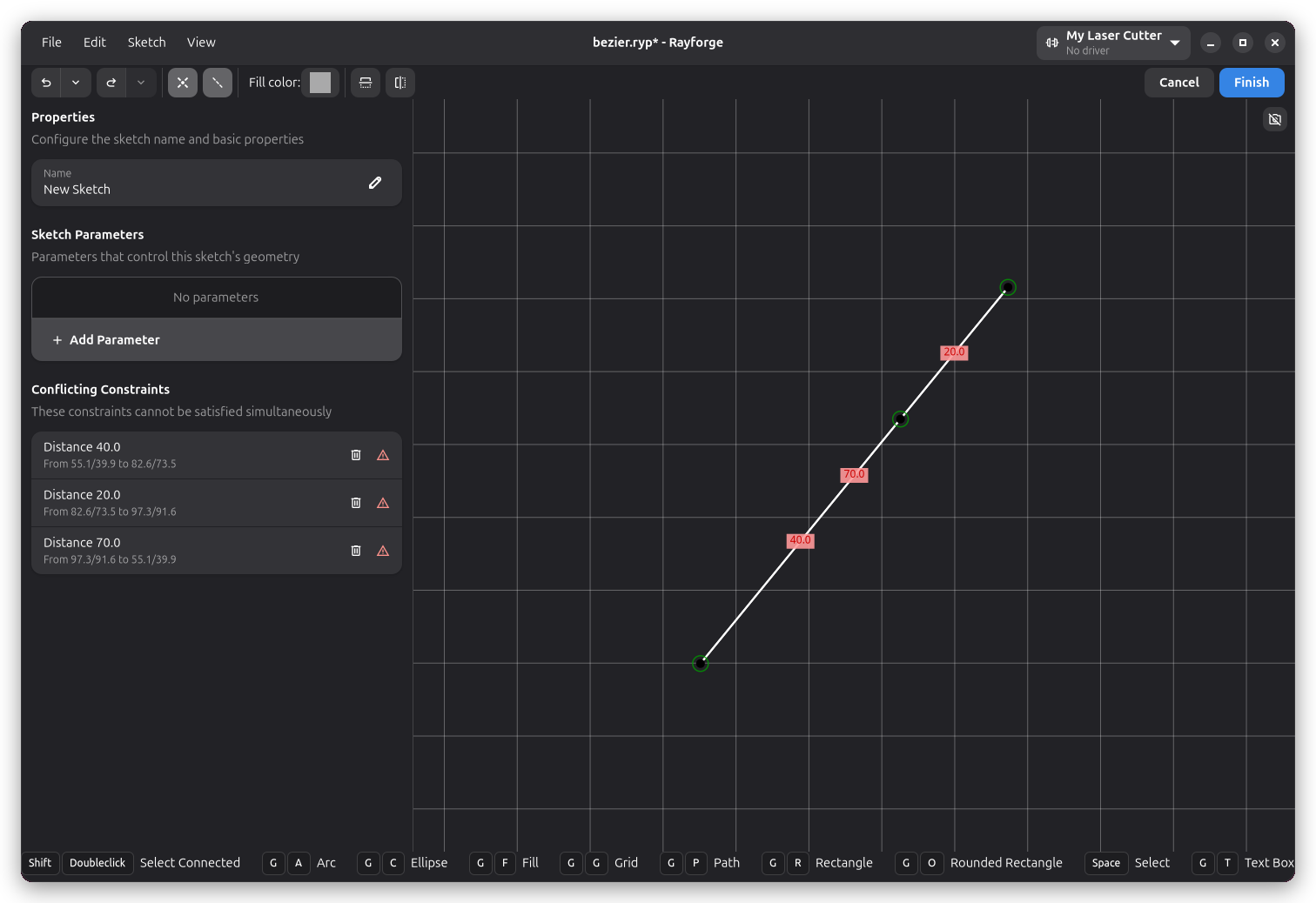
Die Seitenleiste listet jeden Konflikt unter Konfligierende Einschränkungen auf, wobei jede Zeile die Einschränkung und die Punkte, die sie berührt, nennt. Die Zeilen sind interaktiv: Beim Überfahren mit der Maus wird die Einschränkung auf der Leinwand hervorgehoben, ein Klick wählt sie aus, und der Löschen-Button rechts entfernt sie. Typischerweise ist der schnellste Weg aus einem Konflikt, die Einschränkung zu löschen oder neu zu bewerten, die die veraltete Absicht ausdrückt — die Liste existiert genau deshalb, weil der Solver nicht erraten kann, welche der widersprüchlichen Regeln die falsche ist.
Wo es weitergeht
Jedes Zeichenwerkzeug ist auf seiner eigenen Seite dokumentiert — siehe Pfad, Bogen und Ellipse und Rechteck, um zu erfahren, wie man die Formen zeichnet, an die diese Einschränkungen angeheftet werden.