


Panel Inferior
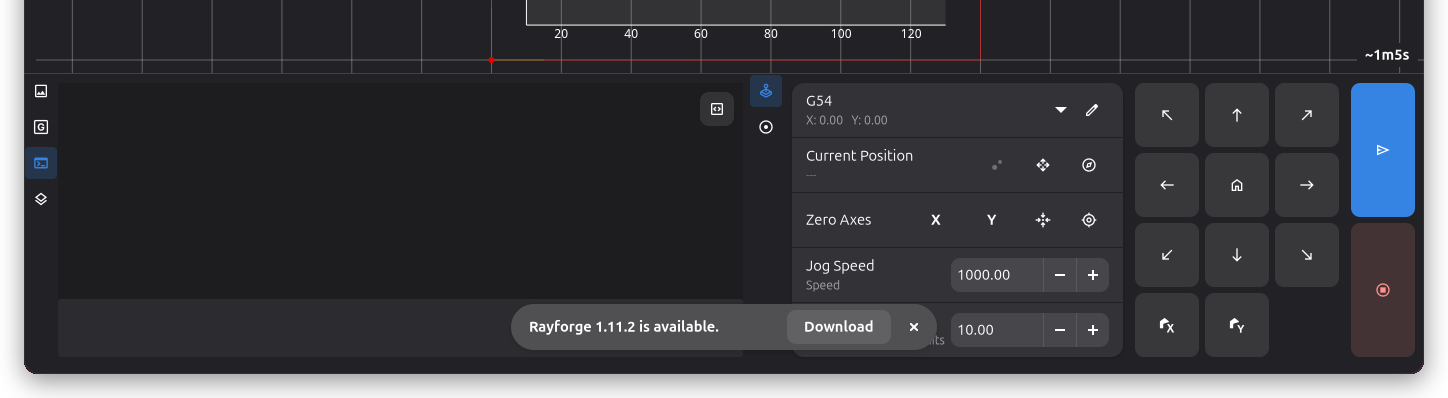
El Panel Inferior en la parte inferior de la ventana de Rayforge proporciona control manual sobre la posición de tu cortador láser, estado de la máquina en tiempo real, una vista de registro para monitorear operaciones, un visor de código G y un navegador de activos.
Resumen
El Panel Inferior combina varias funciones en una interfaz conveniente:
- Pestañas Acoplables: Alterna entre Consola, Visor de Código G y Activos usando la tira de iconos a la izquierda
- Controles de Desplazamiento: Movimiento y posicionamiento manual (siempre visibles)
- Estado de la Máquina: Posición en tiempo real y estado de conexión
- Sistema de Coordenadas de Trabajo (WCS): Selección rápida de WCS (siempre visibles)
Cada área del panel tiene una tira de iconos con pestañas a la izquierda que te permite alternar entre la Consola, el Visor de Código G y el navegador de Activos. Los controles de desplazamiento y WCS en el lado derecho permanecen visibles independientemente de la pestaña activa. Las pestañas se pueden reordenar arrastrando dentro de su tira, y puedes arrastrar pestañas entre áreas del panel o sobre los divisores para reorganizar el diseño en múltiples columnas. Las columnas vacías se eliminan automáticamente.
Accediendo al Panel Inferior
El Panel Inferior puede alternarse vía:
- Menú: Ver → Panel Inferior
- Atajo de Teclado: Ctrl+L
Los controles de desplazamiento solo están disponibles cuando se está conectado a una máquina que soporta operaciones de desplazamiento.
Controles de Desplazamiento
Los controles de desplazamiento proporcionan control manual sobre la posición de tu cortador láser, permitiéndote mover precisamente la cabeza del láser para configuración, alineación y propósitos de prueba.
Controles de Homing
Lleva los ejes de tu máquina al origen para establecer una posición de referencia:
| Botón | Función | Descripción |
|---|---|---|
| Home X | Origen eje X | Mueve el eje X a su posición de origen |
| Home Y | Origen eje Y | Mueve el eje Y a su posición de origen |
| Home Z | Origen eje Z | Mueve el eje Z a su posición de origen |
| Home Todo | Origen todos los ejes | Lleva todos los ejes al origen simultáneamente |
Se recomienda llevar todos los ejes al origen antes de iniciar cualquier trabajo para asegurar posicionamiento preciso.
Movimiento Direccional
Los controles de desplazamiento proporcionan botones para movimiento direccional:
  ↖  ↑  ↗
  ←  •  →
  ↙  ↓  ↘
| Botón | Movimiento | Atajo de Teclado |
|---|---|---|
| ↑ | Y+ (Y- si la máquina tiene Y invertido) | Flecha Arriba |
| ↓ | Y- (Y+ si la máquina tiene Y invertido) | Flecha Abajo |
| ← | X- (izquierda) | Flecha Izquierda |
| → | X+ (derecha) | Flecha Derecha |
| ↖ (superior-izquierda) | X- Y+/- (diagonal) | - |
| ↗ (superior-derecha) | X+ Y+/- (diagonal) | - |
| ↙ (inferior-izquierda) | X- Y-/+ (diagonal) | - |
| ↘ (inferior-derecha) | X+ Y-/+ (diagonal) | - |
| Z+ | Eje Z hacia arriba | Re Pág |
| Z- | Eje Z hacia abajo | Av Pág |
Los atajos de teclado solo funcionan cuando la ventana principal tiene foco.
Retroalimentación Visual
Los botones de desplazamiento proporcionan retroalimentación visual:
- Normal: El botón está habilitado y es seguro de usar
- Advertencia (naranja): El movimiento se acercaría o excedería los límites suaves
- Deshabilitado: El movimiento no está soportado o la máquina no está conectada
Ajustes de Desplazamiento
Configura el comportamiento de las operaciones de desplazamiento:
Velocidad de Desplazamiento:
- Rango: 1-60,000 mm/min
- Por defecto: 1,000 mm/min
- Propósito: Controla qué tan rápido se mueve la cabeza del láser
- Usa velocidades más bajas (100-500 mm/min) para posicionamiento preciso
- Usa velocidades más altas (1,000-3,000 mm/min) para movimientos grandes
- Velocidades muy altas pueden causar pasos perdidos en algunas máquinas
Distancia de Desplazamiento:
- Rango: 0.1-1,000 mm
- Por defecto: 10.0 mm
- Propósito: Controla qué tan lejos se mueve la cabeza del láser por presión de botón
- Usa distancias pequeñas (0.1-1.0 mm) para ajuste fino
- Usa distancias medianas (5-20 mm) para posicionamiento general
- Usa distancias grandes (50-100 mm) para reposicionamiento rápido
Moviendo la Cabeza del Láser
Además de las operaciones de desplazamiento, la cabeza del láser puede moverse a una posición exacta. Todos estos movimientos usan la configuración de Velocidad de Desplazamiento descrita arriba.
Popover de Mover a Posición
Haz clic en el icono de brújula en la fila de Posición Actual para abrir el popover de Mover a Posición. Está prellenado con la posición actual, y las coordenadas se ingresan en el sistema de coordenadas de trabajo activo, coincidiendo con la lectura de posición:
| Control | Función |
|---|---|
| X / Y / Z | Coordenadas de destino (Z solo en máquinas con eje Z) |
| Mover | Mueve la cabeza a las coordenadas ingresadas |
| Inferior-Izquierda | Mover a la esquina inferior-izquierda de la selección, o del área de trabajo si no hay |
| Centro | Mover al centro de la selección, o del área de trabajo si no hay |
| Superior-Derecha | Mover a la esquina superior-derecha de la selección, o del área de trabajo si no hay |
| Mover al Origen WCS | Mover a X0 Y0 del WCS activo |
El popover y sus atajos están deshabilitados mientras la máquina está fuera de línea.
Clic en el Lienzo para Mover la Cabeza
Haz clic en el icono de mover en la fila de Posición Actual (o presiona Ctrl+M) para armar el modo. El siguiente clic izquierdo en un espacio vacío del lienzo mueve la cabeza a ese punto, y el modo se desactiva automáticamente después. Hacer clic derecho cancela el modo sin mover la cabeza. Armar este modo desactiva Clic para Cero, y viceversa.
Mover la Cabeza Aquí
Hacer clic derecho en un espacio vacío del lienzo ofrece una entrada Mover la Cabeza Aquí que mueve la cabeza directamente al punto donde se hizo clic.
Pantalla de Estado de la Máquina
El Panel de Control muestra información en tiempo real sobre tu máquina:
Posición Actual
Muestra la posición de la cabeza del láser en el sistema de coordenadas activo:
- Las coordenadas son relativas al origen WCS seleccionado
- Se actualiza en tiempo real mientras te desplazas o ejecutas trabajos
- Formato: Valores X, Y, Z en milímetros
Estado de Conexión
- Conectado: Indicador verde, la máquina está respondiendo
- Desconectado: Indicador gris, sin conexión a máquina
- Error: Indicador rojo, problema de conexión o comunicación
Estado de la Máquina
- Idle: La máquina está lista para comandos
- Run: Trabajo actualmente en ejecución
- Hold: Trabajo pausado
- Alarm: La máquina está en estado de alarma
- Home: Ciclo de homing en progreso
Sistema de Coordenadas de Trabajo (WCS)
El Panel de Control proporciona acceso rápido a la gestión del Sistema de Coordenadas de Trabajo.
Selección del Sistema Activo
Selecciona qué sistema de coordenadas está actualmente activo:
| Opción | Tipo | Descripción |
|---|---|---|
| G53 (Máquina) | Fijo | Coordenadas absolutas de máquina, no se pueden cambiar |
| G54 (Trabajo 1) | Usuario | Primer sistema de coordenadas de trabajo |
| G55 (Trabajo 2) | Usuario | Segundo sistema de coordenadas de trabajo |
| G56 (Trabajo 3) | Usuario | Tercer sistema de coordenadas de trabajo |
| G57 (Trabajo 4) | Usuario | Cuarto sistema de coordenadas de trabajo |
| G58 (Trabajo 5) | Usuario | Quinto sistema de coordenadas de trabajo |
| G59 (Trabajo 6) | Usuario | Sexto sistema de coordenadas de trabajo |
Estableciendo Cero WCS
Define dónde debería estar el origen del WCS activo:
| Botón | Función | Descripción |
|---|---|---|
| Clic para Cero | Establecer X,Y=0 | Haz clic en el icono de cruz, luego haz clic en el lienzo para establecer el cero de trabajo |
| Ir a Cero WCS | Mover | Mover la cabeza láser a X0 Y0 del WCS activo |
| Editar Despl. | Editar | Editar manualmente los valores de desplazamiento WCS |
| Cero X | Establecer X=0 | Hace que la posición X actual sea el origen X para el WCS activo |
| Cero Y | Establecer Y=0 | Hace que la posición Y actual sea el origen Y para el WCS activo |
| Cero Z | Establecer Z=0 | Hace que la posición Z actual sea el origen Z para el WCS activo |
Los botones de cero están deshabilitados cuando G53 (Coordenadas de Máquina) está seleccionado, ya que las coordenadas de máquina están fijadas por hardware.
- Conéctate a tu máquina y lleva todos los ejes al origen
- Selecciona el WCS que quieres configurar (ej., G54)
- Desplaza la cabeza del láser a la posición de origen deseada
- Haz clic en Cero X y Cero Y para establecer esta posición como (0, 0)
- El desplazamiento se almacena en el controlador de tu máquina
Pestaña de Consola
La Pestaña de Consola proporciona una interfaz estilo terminal interactiva para enviar comandos de código G y monitorear la comunicación de la máquina. Haz clic en el icono de consola en la tira de pestañas para cambiar a esta vista.
Entrada de Comandos
La caja de entrada de comandos te permite enviar código G crudo directamente a la máquina:
- Soporte Multi-línea: Pega o escribe múltiples comandos
- Enter: Envía todos los comandos
- Shift+Enter: Inserta una nueva línea (para editar antes de enviar)
- Historial: Usa flechas Arriba/Abajo para navegar comandos enviados previamente
Pantalla de Registro
El registro muestra la comunicación entre Rayforge y tu máquina con resaltado de sintaxis para fácil lectura:
- Comandos de Usuario (azul): Comandos que ingresaste o enviaste durante trabajos
- Marcas de Tiempo (gris): Hora de cada mensaje
- Errores (rojo): Mensajes de error de la máquina
- Advertencias (naranja): Mensajes de advertencia
- Sondeos de Estado (tenue): Reportes de posición/estado en tiempo real como
<Idle|WPos:0.000,0.000,0.000|...>
Modo Verbose
Haz clic en el icono de terminal en la esquina superior derecha de la consola para alternar la salida verbose:
- Apagado (por defecto): Oculta sondeos de estado frecuentes y respuestas "ok"
- Encendido: Muestra toda la comunicación de la máquina
Comportamiento de Auto-Desplazamiento
La consola se desplaza automáticamente para mostrar nuevos mensajes:
- Desplazarse hacia arriba deshabilita el auto-desplazamiento para que puedas revisar el historial
- Desplazarse al final rehabilita el auto-desplazamiento
- Los nuevos mensajes aparecen inmediatamente cuando el auto-desplazamiento está activo
Usando la Consola para Solución de Problemas
La consola es invaluable para diagnosticar problemas:
- Verifica que los comandos se estén enviando correctamente
- Revisa mensajes de error del controlador
- Monitorea el estado de conexión y estabilidad
- Revisa el progreso de ejecución del trabajo en tiempo real
- Envía comandos de diagnóstico (ej.,
$$para ver ajustes de GRBL)
Pestaña de Visor de Código G
La pestaña del Visor de Código G muestra el código G generado para las operaciones actuales. Haz clic en el icono de código G en la tira de pestañas para cambiar a esta vista.
Características
- Resaltado de Sintaxis: Los comandos de código G están codificados por colores para facilitar la lectura
- Resaltado de Línea: La línea que se está ejecutando actualmente se resalta durante la ejecución del trabajo
- Auto-Actualización: El contenido del código G se actualiza automáticamente cuando cambian las operaciones o la configuración del documento
Pestaña de Activos
La Pestaña de Activos muestra todos los materiales y bosquejos en tu documento. Haz clic en el icono de activos en la tira de pestañas para cambiar a esta vista.
Cuando la lista de activos está vacía, muestra botones para añadir material o crear un nuevo bosquejo. Puedes arrastrar activos desde esta lista al lienzo para colocarlos. Hacer doble clic en un activo de material abre sus propiedades.
Hacer clic derecho en un activo abre un menú contextual con opciones para crear una nueva pieza de trabajo a partir del activo, duplicarlo, copiarlo, cortarlo o eliminarlo. Hacer clic derecho en un espacio vacío en la lista de activos ofrece opciones para crear un nuevo bosquejo, añadir material, importar un archivo o pegar desde el portapapeles.
Cuando la pestaña de Consola o Visor de Código G está activa, también puedes presionar Ctrl+F para buscar dentro del contenido.
Control del Láser
El dock de Láser proporciona control manual sobre tu láser para pruebas, alineación y enfoque. Aparece como una pestaña junto al dock de Controles en el panel inferior.
Selector de Cabeza Láser
Un menú desplegable lista todas las cabezas láser configuradas. Cuando tu máquina tiene múltiples cabezas, selecciona la que deseas controlar. El subtítulo muestra el número de herramienta y la potencia máxima de la cabeza seleccionada.
Botón de Activación
El botón de activación junto al selector de cabeza enciende o apaga el láser. Cuando el láser está activo, el botón se vuelve rojo como indicador de seguridad. El láser también se puede activar desde el botón de la barra de herramientas en la cabecera de la ventana principal.
Potencia
Un control deslizante y una entrada de texto controlan la potencia del láser de 0 a 100 por ciento. Cuando cambias a una cabeza láser diferente, la potencia se restablece a la potencia de enfoque configurada de esa cabeza.
Frecuencia y Ancho de Pulso
Estos controles aparecen solo cuando la cabeza láser seleccionada es de tipo CO2 o Fibra. Permiten configurar la frecuencia PWM (Hz) y el ancho de pulso (microsegundos) para la operación manual del láser. Para láseres de Diodo, estos campos están ocultos.
Duración (Temporizador de Apagado Automático)
Establece una duración en segundos tras la cual el láser se apaga automáticamente. Establece en 0 para operación continua — el láser permanece encendido hasta que lo apagues manualmente. Una etiqueta de cuenta regresiva aparece debajo de los controles mientras el temporizador está en funcionamiento.
Seguridad
- Todos los controles están deshabilitados cuando no hay cabezas láser configuradas
- El botón de activación requiere una conexión activa con la máquina
- Si la máquina se desconecta mientras el láser está encendido, el láser se apaga automáticamente y cualquier temporizador en ejecución se cancela
Compatibilidad de Máquina
El Panel Inferior se adapta a las capacidades de tu máquina:
Soporte de Ejes
- Eje X/Y: Soportado por prácticamente todos los cortadores láser
- Eje Z: Solo disponible en máquinas con control de eje Z
- Movimiento Diagonal: Requiere soporte para ambos ejes X e Y
Tipos de Máquina
| Tipo de Máquina | Soporte de Desplazamiento | Notas |
|---|---|---|
| GRBL (v1.1+) | Completo | Soporta todas las funciones de desplazamiento |
| Smoothieware | Completo | Soporta todas las funciones de desplazamiento |
| Controladores Personalizados | Variable | Depende de la implementación |
Funciones de Seguridad
Límites Suaves
Cuando los límites suaves están habilitados en tu perfil de máquina:
- Los botones muestran advertencia naranja al acercarse a los límites
- El movimiento se limita automáticamente para prevenir exceder los límites
- Proporciona retroalimentación visual para prevenir choques
Estado de Conexión
- Todos los controles están deshabilitados cuando no está conectado a una máquina
- Los botones actualizan la sensibilidad según el estado de la máquina
- Previene movimiento accidental durante la operación
Páginas Relacionadas:
- Sistemas de Coordenadas de Trabajo (WCS) - Gestionando WCS
- Configuración de Máquina - Configura tu máquina
- Atajos de Teclado - Referencia completa de atajos
- Ventana Principal - Resumen de la interfaz principal
- Ajustes Generales - Configuración del dispositivo