


Diseñador paramétrico 2D
Rayforge incluye un diseñador paramétrico 2D para dibujar piezas directamente en la aplicación. En lugar de importar ilustraciones terminadas de otro programa, se dibujan líneas, curvas y formas en un lienzo infinito y se unen entre sí con restricciones. El resultado es un diseño que permanece preciso sin importar cuántas veces cambie de opinión sobre sus dimensiones.
Qué significa "paramétrico" aquí
Un boceto es más que un dibujo: es un pequeño modelo con reglas. Las reglas son restricciones: afirmaciones como «estas dos líneas son paralelas», «esta esquina es un ángulo recto» o «este borde mide exactamente 100 mm». Después de cada cambio, un resolvedor reordena la geometría para que todas las reglas se cumplan de nuevo.
Esto tiene una consecuencia práctica: puede capturar su intención de diseño una sola vez y seguir
editando después. Suba la restricción de distancia de 100 mm a 130 mm y toda la pieza seguirá el
cambio. Las restricciones dimensionales también aceptan expresiones: un radio de width/2 sigue
siendo la mitad de la anchura, sea cual sea esta.
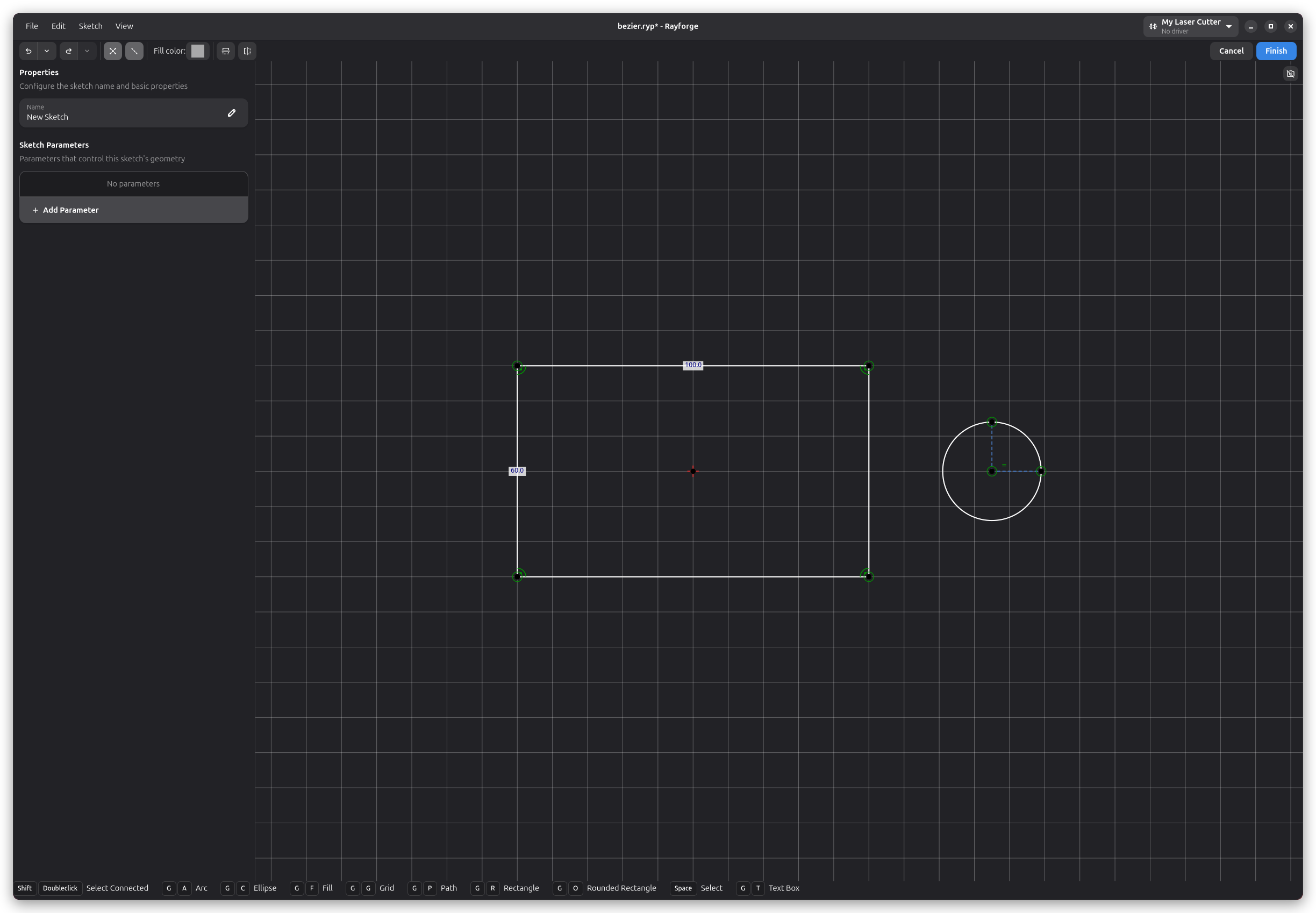
Cuando cada grado de libertad restante queda fijado por una restricción, el boceto está completamente restringido. El editor le indica en qué punto está mediante colores: la geometría sujeta por restricciones se dibuja en verde, los puntos sin restringir en negro y, una vez que el boceto está completamente restringido, el verde se oscurece. Las restricciones que se contradicen entre sí se marcan en rojo y se enumeran en el panel de conflictos de la barra lateral, donde puede inspeccionarlas o eliminarlas.

Un boceto subrestringido no es un error; a menudo es exactamente lo que se quiere mientras se experimenta. La página Restricciones explica en detalle cada tipo de restricción disponible.
El editor de bocetos
Los bocetos viven en el documento como cualquier otra pieza de trabajo. Cree uno con el botón Nuevo boceto del panel inferior (o haga clic derecho en el lienzo y elija la misma entrada del menú contextual) y el editor de bocetos toma el control de la ventana: el lienzo en el centro, un panel de propiedades con el nombre del boceto y sus parámetros a la izquierda, y una barra de herramientas arriba.
La barra de herramientas reúne las herramientas de nivel de sesión: deshacer y rehacer, alternadores para la visibilidad de restricciones y geometría de construcción, colores de relleno y línea, espejado, y los botones Finalizar y Cancelar. Finalizar guarda el boceto de nuevo en el documento; Cancelar descarta los cambios hechos en esta sesión. Para volver a editar un boceto existente más tarde, haga doble clic en él en el espacio de trabajo principal, o selecciónelo y elija Editar boceto en el menú contextual.
El editor está pensado para el teclado. La barra de estado de la parte inferior siempre muestra los atajos que se aplican a la herramienta y selección actuales, de modo que las teclas relevantes están en pantalla justo cuando las necesita. Hay deshacer y rehacer completos para cada operación.
El menú circular
Hacer clic derecho en cualquier parte del editor de bocetos abre el menú circular: un menú radial que pone cada herramienta de dibujo y modificación a un clic de distancia. El menú es consciente del contexto: al hacer clic derecho en el espacio vacío se ofrecen las herramientas de dibujo, mientras que al hacerlo sobre una línea seleccionada se ofrecen las restricciones y modificaciones que tienen sentido para una línea. Las herramientas relacionadas se agrupan; pase el cursor sobre un grupo para desplegar sus elementos. Haga clic derecho de nuevo para cerrar el menú o abrirlo en otro lugar.

Atajos de teclado
El diseñador se opera desde el teclado, y la barra de estado de la parte inferior siempre muestra los atajos que se aplican a la herramienta y selección actuales. Estos atajos generales funcionan en todo el editor:
| Acción | Atajo |
|---|---|
| Herramienta de selección | Space |
| Deshacer / Rehacer | Ctrl+Z / Ctrl+Y (Ctrl+Shift+Z) |
| Duplicar la selección | Ctrl+D |
| Eliminar la selección | Delete |
| Mover ligeramente la selección | Teclas de flecha (Shift: mayor) |
| Espejar la selección verticalmente / horizontalmente | M+V / M+H |
| Alternar el modo de construcción | G+N |
| Cancelar la operación o deseleccionar | Escape |
| Ajustar la vista al contenido | 1 |
El espejado opera en el sitio a través del centro de la caja delimitadora de la selección; las restricciones que cruzan el límite de la selección se eliminan y las restricciones internas se conservan. Las copias obtienen identificadores nuevos y restricciones internas reasignadas; deshacer las elimina.
Además, cada herramienta de dibujo y modificación tiene un atajo de dos teclas, documentado en su página:
| Herramienta | Atajo |
|---|---|
| Trazado | G+P |
| Arco | G+A |
| Elipse | G+C |
| Rectángulo | G+R |
| Rectángulo redondeado | G+O |
| Rellenar área | G+F |
| Cuadro de texto | G+T |
| Arreglo Circular | G+Y |
| Arreglo a lo largo de curva | G+W |
| Cuadrícula | G+G |
| Desplazamiento | O+F |
| Chaflán | C+H |
| Redondeo | C+F |
Los atajos de restricciones están enumerados en la página Restricciones.
Cuadrícula y ajuste
El lienzo muestra una cuadrícula adaptativa cuyo espaciado se ajusta al nivel de zoom y que está etiquetada a lo largo de los ejes en sus unidades preferidas, por lo que también sirve de regla: puede leer tamaños y posiciones directamente del lienzo.
Mientras dibuja o arrastra, el ajuste magnético atrae el cursor hacia los puntos de referencia cercanos. El lienzo indica a qué se atrae el cursor:
- un círculo azul marca un punto existente (extremo),
- las flechas verdes marcan un punto medio,
- un resaltado rosa significa que el cursor está sobre un borde,
- las líneas discontinuas a lo largo del lienzo son guías de alineación, que aparecen cuando el cursor se alinea horizontal o verticalmente con otro punto,
- otros indicadores cubren casos especiales como espaciados equidistantes (naranja), tangencia (violeta) y centros (rojo).
El ajuste no es solo una ayuda visual: asentar la geometría sobre un objetivo de ajuste crea la
restricción correspondiente automáticamente. Terminar una línea en un extremo existente hace que
ambos puntos sean coincidentes; ajustar a un punto medio crea una restricción de simetría; las guías
de alineación se convierten en restricciones horizontales o verticales. Si prefiere colocación
libre, Tab desactiva el ajuste magnético. Mantener pulsado Shift mientras arrastra restringe el
movimiento al eje más cercano.

Geometría de construcción
Cualquier entidad puede marcarse como geometría de construcción. Las entidades de construcción se
dibujan discontinuas, actúan como guías de composición para el resolvedor igual que cualquier otra
geometría, y se excluyen de las trayectorias de herramienta cuando se fabrica el boceto. Son útiles
para líneas de centro, círculos de construcción y el armazón detrás de diseños simétricos.
Seleccione una o más entidades y pulse G+N (o use la entrada Construcción del menú circular) para
alternar la marca; el alternador de construcción de la barra de herramientas los oculta cuando
estorban.
Dónde ir a continuación
Las herramientas de dibujo están documentadas cada una en su propia página: Trazado (líneas y curvas Bézier), Arco y elipse, Rectángulo (y rectángulos redondeados), Rellenar áreas, Cuadro de texto y Cuadrícula. Las modificaciones como Desplazamiento y Chaflán y redondeo dan nueva forma a la geometría existente, Arreglos la copia a lo largo de un círculo o una curva, y Expresiones explica los parámetros, las expresiones y los cuadros de texto paramétricos. Los bocetos se pueden guardar y volver a importar con todas las restricciones intactas; consulte Importación y exportación.