


मल्टी-लेयर वर्कफ़्लो
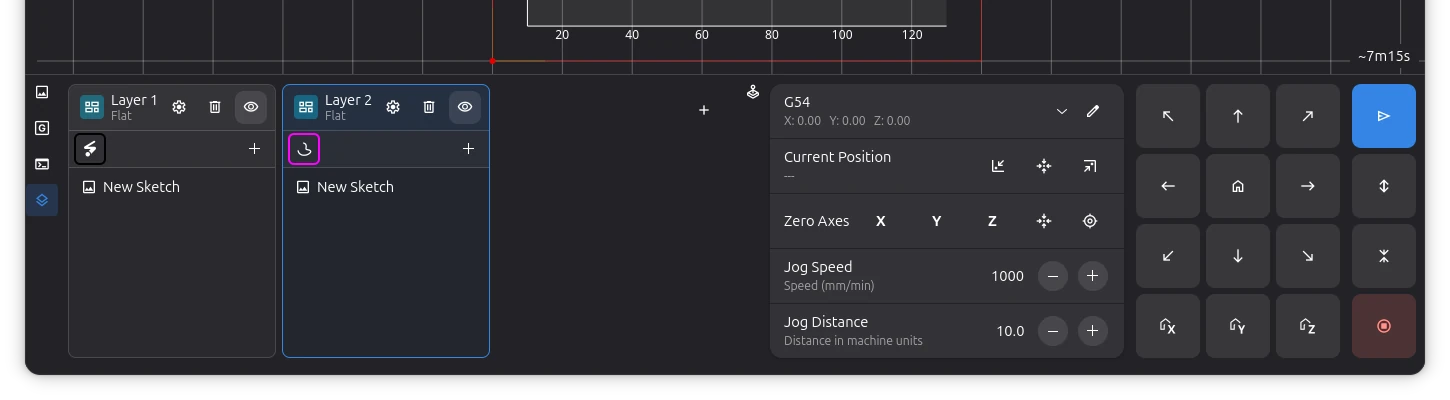
Rayforge का मल्टी-लेयर सिस्टम जॉब को अलग-अलग प्रोसेसिंग चरणों में व्यवस्थित करने देता है. प्रत्येक लेयर वर्कपीस का एक कंटेनर है और उसका अपना वर्कफ़्लो होता है — चरणों की एक श्रृंखला, प्रत्येक स्वतंत्र लेज़र सेटिंग्स के साथ.
कई स्थितियों में एक लेयर पर्याप्त होती है. एक लेयर के भीतर प्रत्येक स्टेप की अपनी लेज़र, शक्ति, गति, और अन्य सेटिंग्स होती हैं, इसलिए आप उसी लेयर में उत्कीर्णन और कॉन्टूर कर सकते हैं. अलग लेयरें केवल तब चाहिए जब आप एक छवि के भिन्न भागों को भिन्न सेटिंग्स से कॉन्टूर करना चाहते हैं, या जब आपको भिन्न WCS या रोटरी कॉन्फ़िगरेशन चाहिए.
लेयर बनाना और प्रबंधित करना
लेयर जोड़ना
लेयर पैनल में + बटन पर क्लिक करें. नए दस्तावेज़ तीन रिक्त लेयर के साथ शुरू होते हैं.
लेयर पुनर्व्यवस्थित करना
निष्पादन क्रम बदलने के लिए पैनल में लेयरें खींचकर छोड़ें. लेयरें बाएँ से दाएँ प्रोसेस होती हैं. लेयर सूची के भीतर पैन करने के लिए आप मिडिल-क्लिक ड्रैग उपयोग कर सकते हैं.
वर्कपीस पुनर्व्यवस्थित करना
लेयर के भीतर वर्कपीस को z-क्रम नियंत्रित करने के लिए ड्रैग-एंड-ड्रॉप से पुनर्व्यवस्थित किया जा सकता है. आप व्यक्तिगत आइटम टॉगल करने के लिए Ctrl+click से कई वर्कपीस चुन सकते हैं, या एक सीमा चुनने के लिए Shift+click. चयन खींचने पर सभी चयनित आइटम एक साथ चलते हैं.
चयनित वर्कपीस लेयर कॉलम में हाइलाइट होते हैं और चयन कैनवस के साथ सिंक में रहता है.
लेयर हटाना
लेयर चुनें और डिलीट बटन पर क्लिक करें. लेयर के सभी वर्कपीस हटा दिए जाते हैं. आवश्यकता होने पर आप हटाई पूर्ववत कर सकते हैं.
लेयर गुण
प्रत्येक लेयर में निम्नलिखित सेटिंग्स हैं, लेयर कॉलम के गियर आइकन से उपलब्ध:
- नाम — लेयर हेडर में दिखाया जाता है
- रंग — कैनवस पर लेयर के ऑपरेशन रेंडर करने के लिए उपयोग होता है
- दृश्यता — आँख आइकन टॉगल करता है कि लेयर कैनवस और पूर्वावलोकन में दिखाई दे या नहीं. छिपी लेयरें अभी भी जनरेट किए गए G-code में शामिल होती हैं.
- निर्देशांक प्रणाली (WCS) — इस लेयर को एक वर्क निर्देशांक प्रणाली निर्दिष्ट करता है. किसी विशिष्ट WCS (जैसे G54, G55) पर सेट होने पर, मशीन लेयर की शुरुआत में उस निर्देशांक प्रणाली पर स्विच करती है. इसके बजाय वैश्विक WCS उपयोग करने के लिए Default चुनें.
- रोटरी मोड — इस लेयर के लिए रोटरी उपकरण मोड सक्षम करता है, जिससे आप उसी परियोजना में समतल-बेड और बेलनाकार काम मिला सकते हैं. रोटरी मॉड्यूल और ऑब्जेक्ट व्यास लेयर सेटिंग्स में कॉन्फ़िगर करें.
लेयर वर्कफ़्लो
प्रत्येक लेयर का एक वर्कफ़्लो है — लेयर कॉलम में आइकनों की पाइपलाइन के रूप में दिखाई देने वाले चरणों की श्रृंखला. प्रत्येक स्टेप अपनी लेज़र, शक्ति, गति, और अन्य सेटिंग्स के साथ एक एकल ऑपरेशन (जैसे कॉन्टूर, रास्टर उत्कीर्णन) परिभाषित करता है.
कॉन्फ़िगर करने के लिए किसी स्टेप पर क्लिक करें. लेयर में और चरण जोड़ने के लिए पाइपलाइन के + बटन का उपयोग करें. चरण ड्रैग-एंड-ड्रॉप से पुनर्व्यवस्थित किए जा सकते हैं.
वेक्टर फ़ाइल आयात
वेक्टर फ़ाइलें (SVG, DXF, PDF) आयात करते समय, आयात संवाद स्रोत फ़ाइल की लेयर संभालने के तीन तरीके देता है:
- मौजूदा लेयर से मैप करें — प्रत्येक स्रोत लेयर को स्थिति द्वारा संगत दस्तावेज़ लेयर में आयात करता है
- नई लेयरें — प्रत्येक स्रोत लेयर के लिए एक नई दस्तावेज़ लेयर बनाता है
- समतल करें — सब कुछ सक्रिय लेयर में आयात करता है
मौजूदा लेयर से मैप करें या नई लेयरें उपयोग करते समय, संवाद स्रोत फ़ाइल की लेयरों की एक सूची टॉगल स्विच के साथ दिखाता है ताकि कौन सी आयात करनी है चुनी जा सके.
लेयर को वर्कपीस निर्दिष्ट करना
ड्रैग एंड ड्रॉप: कैनवस या लेयर पैनल में वर्कपीस चुनें और उन्हें लक्ष्य लेयर पर खींचें. Ctrl+click और Shift-click के साथ बहु-चयन समर्थित है, और आप आइटम लेयरों के पार खींच सकते हैं.
काटें और पेस्ट करें: वर्तमान लेयर से वर्कपीस काटें (Ctrl+X), लक्ष्य लेयर चुनें, और पेस्ट करें (Ctrl+V).
संदर्भ मेनू: किसी वर्कपीस पर लेयर टैब में राइट-क्लिक करके एक संदर्भ मेनू खोलें जिसमें उसे दूसरी लेयर पर ले जाने, हटाने, या उसके गुण खोलने के विकल्प हैं.
निष्पादन क्रम
जॉब के दौरान, लेयरें बाएँ से दाएँ प्रोसेस होती हैं. प्रत्येक लेयर के भीतर, अगली लेयर पर जाने से पहले सभी वर्कपीस प्रोसेस होते हैं. मानक वर्कफ़्लो है पहले उत्कीर्णन और अंत में कटिंग, ताकि पार्ट उत्कीर्णन के दौरान अपनी जगह बनाए रखें.
संबंधित पृष्ठ
-
ऑपरेशन - लेयर वर्कफ़्लो के लिए ऑपरेशन प्रकार
-
मैक्रो और हुक - स्वचालन के लिए लेयर-स्तरीय हुक
-
3D पूर्वावलोकन - लेयर स्टैक विज़ुअलाइज़ करें
-
एसेट ब्राउज़र - संदर्भ मेनू के साथ एसेट प्रबंधित करें