


Vista 3D
La vista 3D te permite visualizar tus trayectorias de código G y simular la ejecución del trabajo antes de enviarlas a tu máquina.
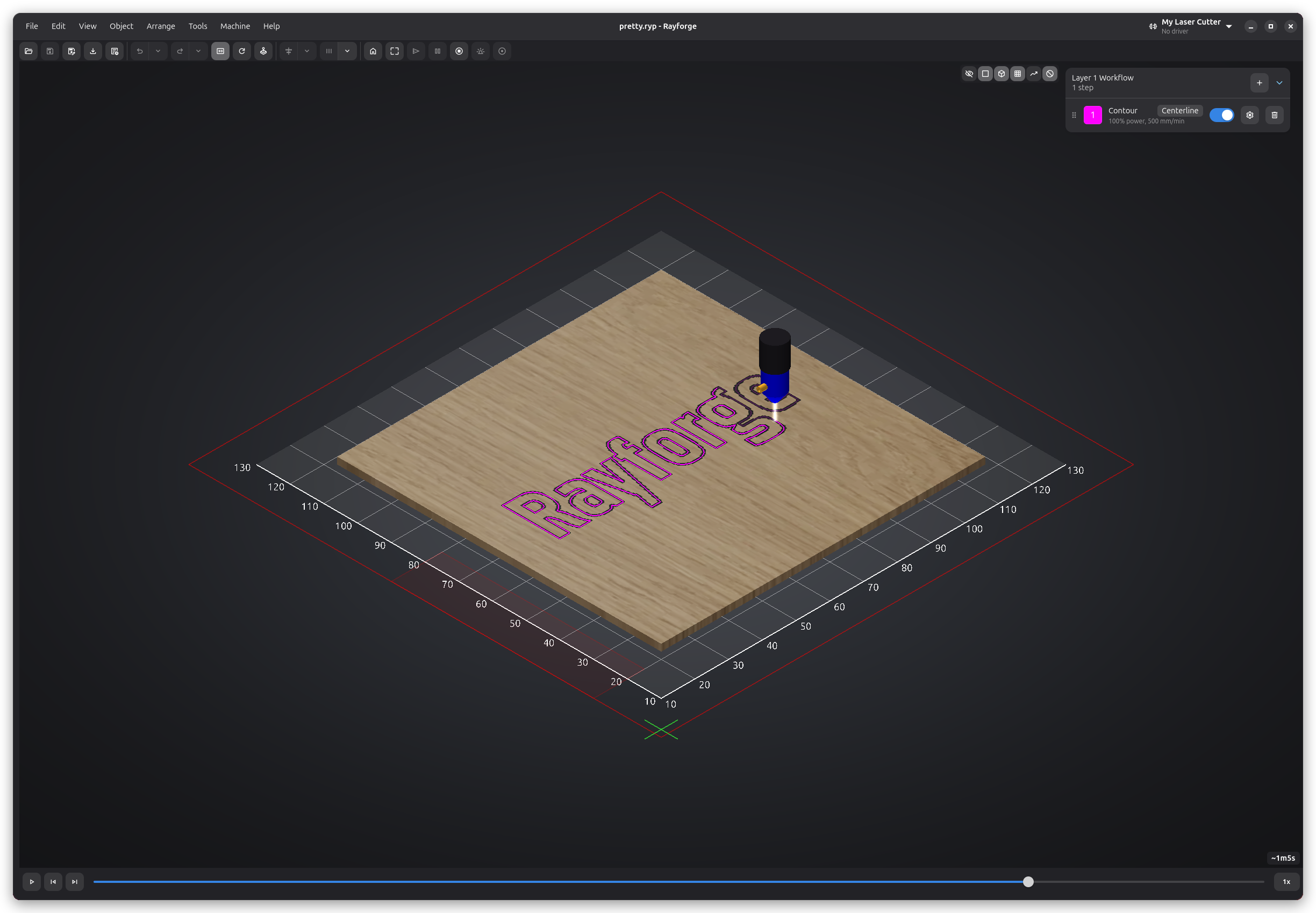
Abriendo la Vista 3D
Accede a la vista 3D:
- Menú: Ver → Vista 3D
- Teclado: F12
Navegación
Controles del Ratón
- Rotar: Clic izquierdo y arrastrar (eje Z), clic central y arrastrar (órbita de 3 ejes)
- Desplazar: shift + clic central y arrastrar
- Zoom: Rueda de desplazamiento
Preajustes de Vista
Ángulos de cámara rápidos:
- Superior (1): Vista desde arriba
- Frontal (2): Elevación frontal
- Derecha (3): Vista lateral derecha
- Izquierda (4): Vista lateral izquierda
- Posterior (5): Elevación posterior
- Isométrica (7): Vista isométrica 3D
Pantalla del Sistema de Coordenadas de Trabajo
La vista 3D visualiza el Sistema de Coordenadas de Trabajo (WCS) activo de manera diferente al lienzo 2D:
Cuadrícula y Ejes
- Pantalla aislada: La cuadrícula y los ejes aparecen como si el origen WCS fuera el origen del mundo
- Desplazamiento aplicado: Toda la cuadrícula se desplaza para alinearse con el desplazamiento WCS seleccionado
- Etiquetas relativas al WCS: Las etiquetas de coordenadas muestran posiciones relativas al origen WCS, no al origen de máquina
Esta pantalla "en aislamiento" facilita entender dónde se ejecutará tu trabajo relativo al sistema de coordenadas de trabajo seleccionado, sin confundirse por la posición absoluta de la máquina.
Cambiando WCS
La vista 3D se actualiza automáticamente cuando cambias el WCS activo:
- Selecciona un WCS diferente del menú desplegable de la barra de herramientas
- La cuadrícula y los ejes se desplazan para reflejar el nuevo origen WCS
- Las etiquetas se actualizan para mostrar coordenadas relativas al nuevo WCS
La vista 3D muestra tus trayectorias relativas al WCS seleccionado. Cuando cambias WCS, verás las trayectorias parecer moverse porque el punto de referencia (la cuadrícula) ha cambiado, no porque las trayectorias mismas se movieron.
Opciones de Pantalla
Los controles de visibilidad están ubicados como botones superpuestos en la esquina superior derecha del lienzo 3D. Cada botón recuerda su estado entre sesiones:
- Imagen de la pieza de trabajo: Alternar la imagen base de la pieza de trabajo sobre la superficie del material — la misma imagen que se muestra en el lienzo 2D
- Material de base: Alternar la visibilidad de los bloques de material
- Modelo: Alternar la visibilidad del modelo 3D de la máquina
- Cuadrícula: Alternar la visibilidad de la cuadrícula de coordenadas
- Subcapa de operaciones: Alternar la vista previa semitransparente de grabado rasterizado sobre la superficie de la pieza de trabajo
- Movimientos de desplazamiento: Alternar la visibilidad de los movimientos rápidos
- Zonas prohibidas: Alternar la visibilidad de las zonas prohibidas. Este botón solo aparece cuando tu máquina tiene al menos una zona prohibida configurada.
La proyección en perspectiva y ortográfica se alterna con P o con Ver → Alternar perspectiva.
Visualización de Trayectoria
Personaliza lo que ves:
- Mostrar Movimientos Rápidos: Mostrar movimientos de desplazamiento (líneas punteadas)
- Mostrar Movimientos de Trabajo: Mostrar movimientos de corte/grabado (líneas sólidas)
- Colorear por Operación: Diferentes colores para cada operación
Al usar máquinas con múltiples cabezales láser, cada láser puede tener su propio color configurado en Ajustes de Láser. Esto facilita identificar qué láser realizará cada operación.
Modelo de Cabezal Láser
La vista 3D renderiza un modelo de tu cabezal láser que se mueve a lo largo de la trayectoria durante la simulación. Puedes asignar un modelo 3D a cada cabezal láser en la página de Ajustes de Láser en Configuración de Máquina. La escala, rotación y distancia focal del modelo se pueden ajustar para coincidir con tu configuración física.
Durante la simulación, se dibuja un rayo láser brillante desde el cabezal hacia abajo cuando el láser está activo.
Modelo de Quemado Físico
Al grabar, la vista 3D ya no muestra el resultado como una capa plana sobre el material de base. Las operaciones raster y vectoriales de láser ahora queman el material de base — la vista previa muestra un quemado impulsado por un modelo físicamente motivado que tiene en cuenta:
- La longitud de onda, potencia óptica y tamaño del punto de tu láser (configurados en Ajustes de Láser).
- La absorción del material en esa longitud de onda (definida en la biblioteca de materiales).
- La velocidad de escaneo, que establece la energía entregada por unidad de área (fluencia, en J/cm²).
El resultado es una rampa de quemado con un halo de calor en las superficies orientadas hacia arriba. También funciona con rotativo — el grabado se hornea en el material de base rotativo.
El modelo de quemado está físicamente motivado pero aún no está completamente calibrado para todos los materiales y tipos de láser. Puedes ayudar a mejorarlo: ejecuta una cuadrícula de prueba de material y comparte la foto del resultado junto con los datos de tu máquina (longitud de onda, potencia óptica, tamaño del punto, velocidad y las potencias/profundidades probadas).
Simulación
La vista 3D incluye un simulador integrado con controles de reproducción superpuestos en la parte inferior del lienzo.
Controles de Reproducción
- Reproducir/Pausar (espacio): Animar la ejecución de la trayectoria
- Paso Adelante/Atrás: Avanzar o retroceder una operación a la vez
- Velocidad: Ciclar entre velocidades de reproducción (1x, 2x, 4x, 8x, 16x)
- Deslizador de línea de tiempo: Arrastra para recorrer el trabajo
Visor de Código G Sincronizado
La simulación se mantiene sincronizada con el visor de código G en el panel inferior. Recorrer la simulación resalta la línea correspondiente en el visor de código G, y hacer clic en una línea en el visor de código G salta la simulación a ese punto.
Visibilidad de Capas
Alterna la visibilidad de capas individuales:
- Haz clic en el nombre de una capa para mostrarla u ocultarla
- Enfócate en capas específicas para inspección
Lista de Verificación
Antes de enviar a la máquina, verifica:
- La trayectoria está completa sin segmentos faltantes
- Las operaciones de grabado se ejecutan antes que los cortes
- El trabajo comienza en la posición esperada
- Las pestañas de sujeción están en las ubicaciones correctas
Algunas comprobaciones adicionales se realizan automáticamente. Cuando ejecutas o exportas un trabajo, Rayforge ejecuta comprobaciones de sanity que verifican los límites de la máquina, las fronteras del área de trabajo y las colisiones con zonas prohibidas.
Consejos de Rendimiento
Para trabajos grandes o complejos:
- Oculta movimientos rápidos para enfocarte solo en los movimientos de trabajo
- Reduce el número de capas visibles
- Cierra otras aplicaciones para liberar recursos de GPU
Solución de Problemas
La vista previa está en blanco o negra
- Verifica que las operaciones estén habilitadas
- Verifica que los objetos tengan operaciones asignadas
Vista previa lenta o entrecortada
- Oculta movimientos rápidos
- Oculta modelos 3D
- Reduce el número de capas visibles
Páginas Relacionadas:
- Sistemas de Coordenadas de Trabajo - WCS
- Ventana Principal - Resumen de la interfaz principal
- Ajustes - Preferencias de la aplicación