Simulando Seu Trabalho
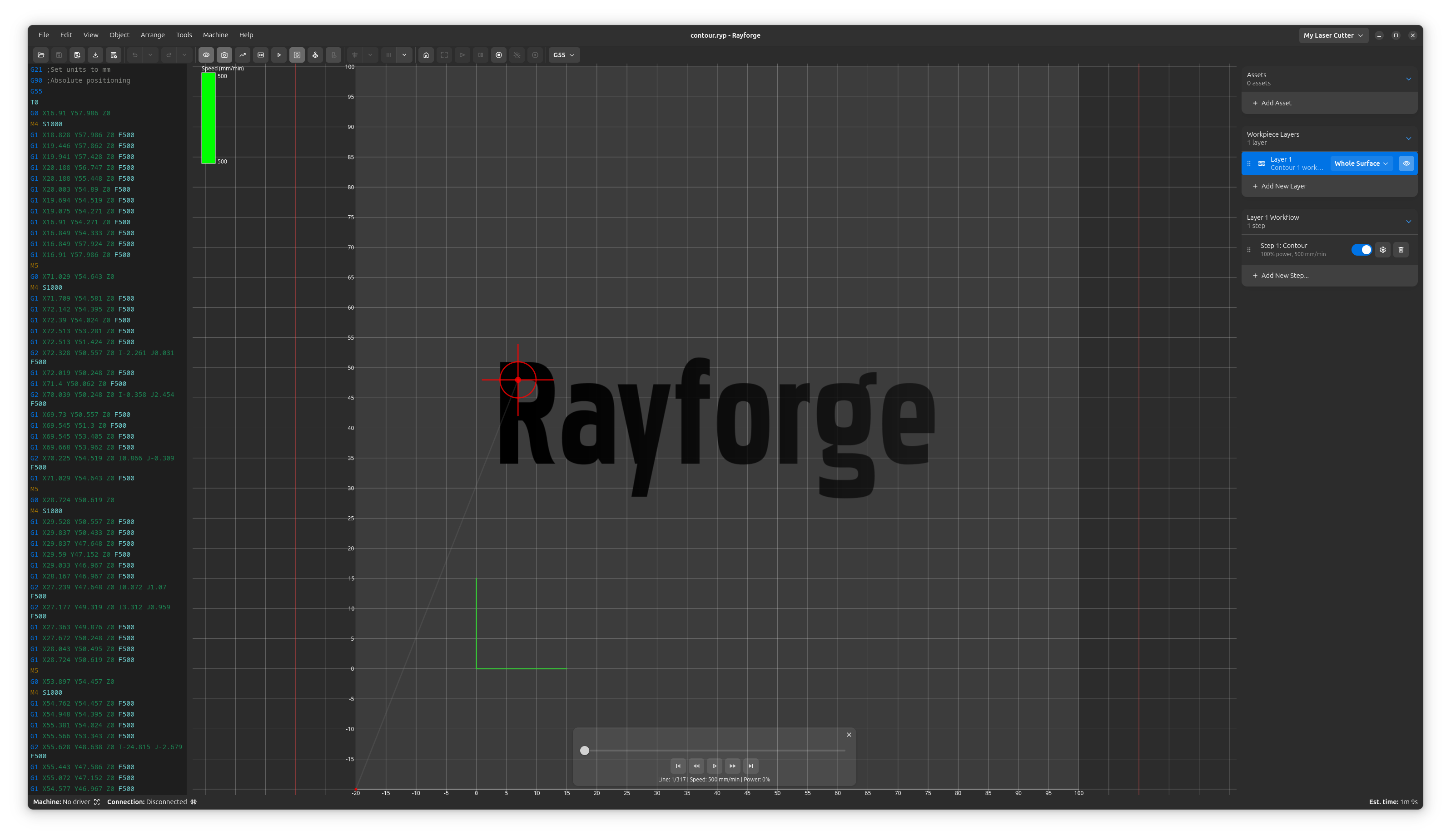
Aprenda a usar o modo de simulação do Rayforge para visualizar seu trabalho a laser, identificar possíveis problemas e estimar o tempo de conclusão antes de executar no hardware real.
Visão Geral
O modo de simulação permite visualizar a execução do seu trabalho a laser sem realmente rodar a máquina. Isso ajuda a detectar erros, otimizar configurações e planejar seu fluxo de trabalho.
Benefícios da Simulação
- Visualizar execução do trabalho: Veja exatamente como o laser vai se mover
- Estimar tempo: Obtenha estimativas precisas de duração do trabalho
- Identificar problemas: Detecte sobreposições, lacunas ou comportamento inesperado
- Otimizar ordem do caminho: Visualize a sequência de corte
- Aprender G-code: Entenda como as operações se traduzem em comandos da máquina
Iniciando uma Simulação
- Carregue ou crie seu design no Rayforge
- Configure as operações com as configurações desejadas
- Clique no botão Simular na barra de ferramentas (ou use o atalho de teclado)
- Assista a simulação percorrer seu trabalho
Controles de Simulação
Controles de Reprodução
- Reproduzir/Pausar: Inicia ou pausa a simulação
- Avançar/Voltar: Percorre o trabalho um comando por vez
- Controle de Velocidade: Ajusta a velocidade de reprodução (0.5x a 10x)
- Pular para Posição: Vai para uma porcentagem específica do trabalho
- Reiniciar: Inicia a simulação do começo
Opções de Visualização
- Mostrar caminho da ferramenta: Exibe o caminho que a cabeça do laser vai seguir
- Mostrar movimentos de deslocamento: Visualiza movimentos rápidos de posicionamento
- Mostrar potência do laser: Colore caminhos por nível de potência
- Modo mapa de calor: Visualiza tempo de permanência e densidade de potência
Exibição de Informações
Durante a simulação, monitore:
- Posição atual: Coordenadas X, Y da cabeça do laser
- Progresso do trabalho: Porcentagem concluída
- Tempo estimado restante: Baseado no progresso atual
- Operação atual: Qual operação está sendo executada
- Potência e velocidade: Parâmetros atuais do laser
Interpretando Resultados da Simulação
O Que Procurar
- Eficiência do caminho: Existem movimentos de deslocamento desnecessários?
- Cortes sobrepostos: Corte duplo não intencional de caminhos
- Ordem das operações: A sequência faz sentido?
- Distribuição de potência: A potência está sendo aplicada consistentemente?
- Movimentos inesperados: Qualquer padrão de movimento brusco ou estranho
Visualização de Mapa de Calor
O mapa de calor mostra exposição cumulativa do laser:
- Cores frias (azul/verde): Baixa exposição
- Cores quentes (amarelo/laranja): Exposição moderada
- Cores quentes (vermelho): Alta exposição ou tempo de permanência
Use isso para identificar:
- Pontos quentes: Áreas que podem queimar demais
- Lacunas: Áreas que podem estar subexpostas
- Problemas de sobreposição: Exposição dupla não intencional
Veja Modo de Simulação para informações detalhadas.
Usando Simulação para Otimização
Otimizar Ordem de Corte
Se a simulação revelar ordem de caminho ineficiente:
- Ative otimização de caminho nas configurações da operação
- Escolha o método de otimização (vizinho mais próximo, TSP)
- Re-simule para verificar a melhoria
Ajustar Tempo
A simulação fornece estimativas de tempo precisas:
- Tempos de trabalho longos: Considere otimizar caminhos ou aumentar velocidade
- Tempos muito curtos: Verifique se as configurações estão corretas para o material
- Duração inesperada: Verifique operações ocultas ou duplicadas
Verificar Trabalhos Multi-Camadas
Para projetos complexos multi-camadas:
- Simule cada camada independentemente
- Verifique a ordem das operações entre camadas
- Verifique conflitos entre camadas
- Estime o tempo total para o trabalho completo
Simulação vs. Execução Real
Diferenças a Observar
A simulação é altamente precisa mas:
- Não considera: Imperfeições mecânicas, backlash, vibração
- Pode diferir ligeiramente: Aceleração/desaceleração real vs. simulada
- Não mostra: Interação com material, fumaça, vapores
- Estimativas de tempo: Geralmente precisas dentro de 5-10%
Quando Re-simular
- Após mudar configurações: Potência, velocidade ou parâmetros de operação
- Após editar o design: Quaisquer mudanças de design
- Antes de materiais caros: Verifique novamente antes de comprometer
- Ao solucionar problemas: Verifique correções para problemas identificados
Dicas para Simulação Eficaz
- Sempre simule antes de executar trabalhos importantes
- Use reprodução mais lenta para detectar problemas sutis
- Ative mapa de calor para trabalhos de gravação
- Compare múltiplas configurações simulando variações
- Documente resultados: Capture tela ou anote problemas encontrados
Solução de Problemas da Simulação
Simulação não inicia: Verifique se as operações estão configuradas corretamente
Simulação roda muito rápido: Ajuste a velocidade de reprodução para uma configuração mais lenta
Não consegue ver detalhes: Aplique zoom em áreas específicas de interesse
Estimativa de tempo parece errada: Verifique se o perfil da máquina tem velocidades máximas corretas