Simuler Votre Travail
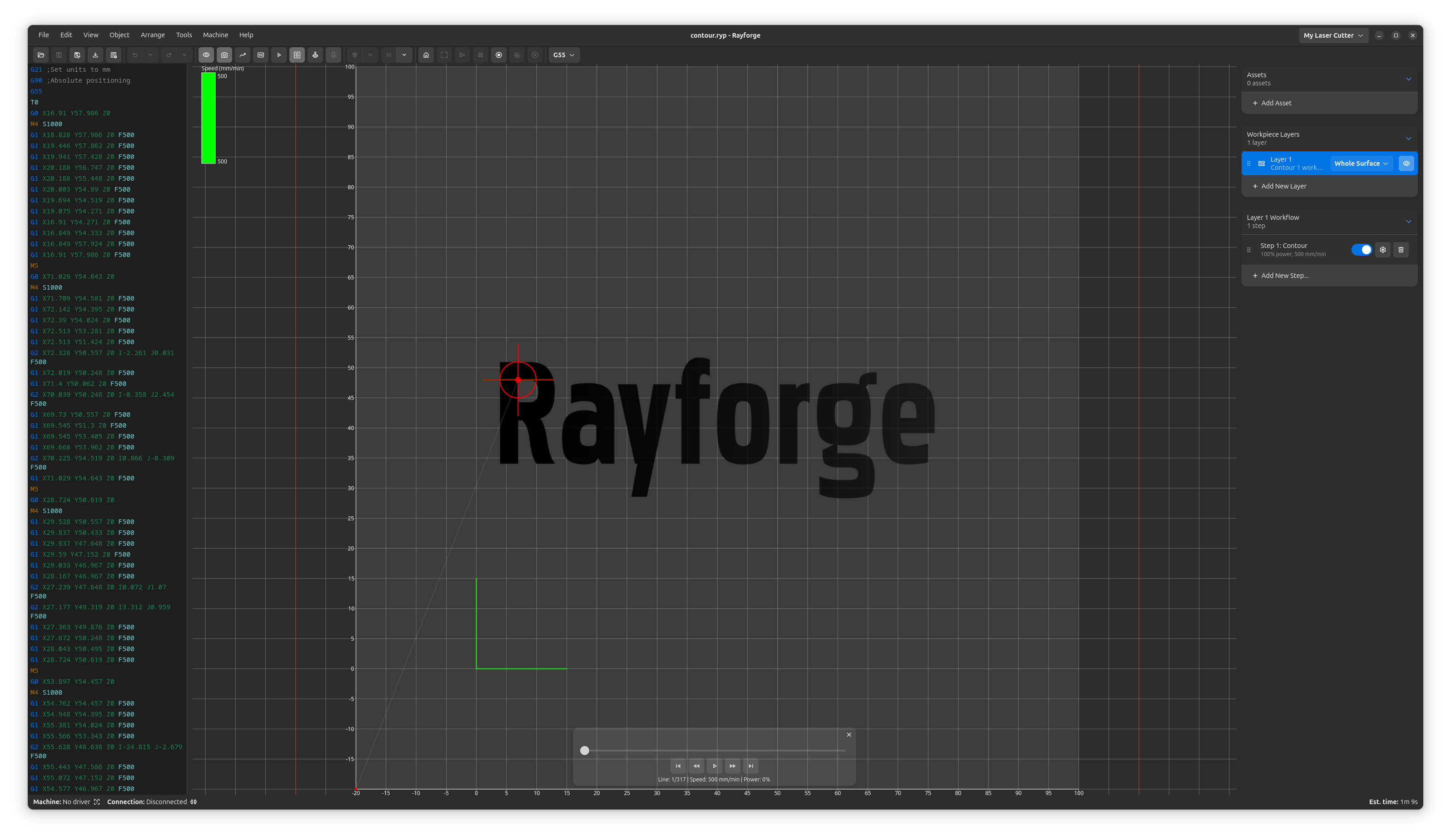
Apprenez à utiliser le mode simulation de Rayforge pour prévisualiser votre travail laser, identifier les problèmes potentiels et estimer le temps d'achèvement avant l'exécution sur le matériel réel.
Aperçu
Le mode simulation vous permet de visualiser l'exécution de votre travail laser sans réellement faire fonctionner la machine. Cela aide à repérer les erreurs, optimiser les paramètres et planifier votre flux de travail.
Avantages de la Simulation
- Prévisualiser l'exécution du travail : Voir exactement comment le laser se déplacera
- Estimer le temps : Obtenir des estimations précises de la durée du travail
- Identifier les problèmes : Repérer les chevauchements, les écarts ou le comportement inattendu
- Optimiser l'ordre des parcours : Visualiser la séquence de coupe
- Apprendre le G-code : Comprendre comment les opérations se traduisent en commandes machine
Démarrer une Simulation
- Chargez ou créez votre design dans Rayforge
- Configurez les opérations avec les paramètres souhaités
- Cliquez sur le bouton Simuler dans la barre d'outils (ou utilisez le raccourci clavier)
- Regardez la simulation défiler votre travail
Contrôles de Simulation
Contrôles de Lecture
- Lecture/Pause : Démarrer ou mettre en pause la simulation
- Avancer/Reculer : Parcourir le travail une commande à la fois
- Contrôle de Vitesse : Ajuster la vitesse de lecture (0.5x à 10x)
- Aller à la Position : Passer à un pourcentage spécifique du travail
- Redémarrer : Commencer la simulation depuis le début
Options de Visualisation
- Afficher le parcours d'outil : Afficher le parcours que la tête laser suivra
- Afficher les mouvements de déplacement : Visualiser les mouvements de positionnement rapide
- Afficher la puissance laser : Colorer les parcours par niveau de puissance
- Mode carte de chaleur : Visualiser le temps de stationnement et la densité de puissance
Affichage des Informations
Pendant la simulation, surveillez :
- Position actuelle : Coordonnées X, Y de la tête laser
- Progression du travail : Pourcentage achevé
- Temps restant estimé : Basé sur la progression actuelle
- Opération actuelle : Quelle opération est en cours d'exécution
- Puissance et vitesse : Paramètres laser actuels
Interpréter les Résultats de Simulation
Que Rechercher
- Efficacité du parcours : Y a-t-il des mouvements de déplacement inutiles ?
- Coupes qui se chevauchent : Double-coupe involontaire des parcours
- Ordre des opérations : La séquence a-t-elle du sens ?
- Distribution de puissance : La puissance est-elle appliquée de manière cohérente ?
- Mouvements inattendus : Tout mouvement saccadé ou étrange
Visualisation Carte de Chaleur
La carte de chaleur montre l'exposition cumulée au laser :
- Couleurs froides (bleu/vert) : Faible exposition
- Couleurs chaudes (jaune/orange) : Exposition modérée
- Couleurs chaudes (rouge) : Exposition élevée ou temps de stationnement
Utilisez cela pour identifier :
- Points chauds : Zones qui peuvent sur-brûler
- Écarts : Zones qui peuvent être sous-exposées
- Problèmes de chevauchement : Double-exposition involontaire
Voir Mode Simulation pour des informations détaillées.
Utiliser la Simulation pour l'Optimisation
Optimiser l'Ordre de Coupe
Si la simulation révèle un ordre de parcours inefficace :
- Activez l'optimisation de parcours dans les paramètres d'opération
- Choisissez la méthode d'optimisation (plus proche voisin, TSP)
- Resimulez pour vérifier l'amélioration
Ajuster le Timing
La simulation fournit des estimations de temps précises :
- Temps de travail longs : Envisagez d'optimiser les parcours ou d'augmenter la vitesse
- Temps très courts : Vérifiez que les paramètres sont corrects pour le matériau
- Durée inattendue : Vérifiez les opérations cachées ou les doublons
Vérifier les Travaux Multi-Couches
Pour les projets complexes multi-couches :
- Simulez chaque calque indépendamment
- Vérifiez l'ordre des opérations à travers les calques
- Recherchez les conflits entre les calques
- Estimez le temps total pour le travail complet
Simulation vs Exécution Réelle
Différences à Noter
La simulation est très précise mais :
- Ne prend pas en compte : Imperfections mécaniques, jeu, vibrations
- Peut différer légèrement : Accélération/décélération réelle vs simulée
- Ne montre pas : Interaction avec le matériau, fumée, émanations
- Estimations de temps : Généralement précises à 5-10% près
Quand Resimuler
- Après avoir changé les paramètres : Puissance, vitesse ou paramètres d'opération
- Après avoir édité le design : Tout changement de design
- Avant les matériaux coûteux : Double-vérification avant de s'engager
- Lors du dépannage : Vérifier les corrections aux problèmes identifiés
Conseils pour une Simulation Efficace
- Simulez toujours avant d'exécuter les travaux importants
- Utilisez une lecture plus lente pour repérer les problèmes subtils
- Activez la carte de chaleur pour les travaux de gravure
- Comparez plusieurs paramètres en simulant des variations
- Documentez les résultats : Capture d'écran ou notez les problèmes trouvés
Dépannage de la Simulation
La simulation ne démarre pas : Vérifiez que les opérations sont correctement configurées
La simulation va trop vite : Ajustez la vitesse de lecture à un paramètre plus lent
Impossible de voir les détails : Zoomez sur des zones spécifiques d'intérêt
L'estimation de temps semble fausse : Vérifiez que le profil machine a les vitesses max correctes