模拟作业
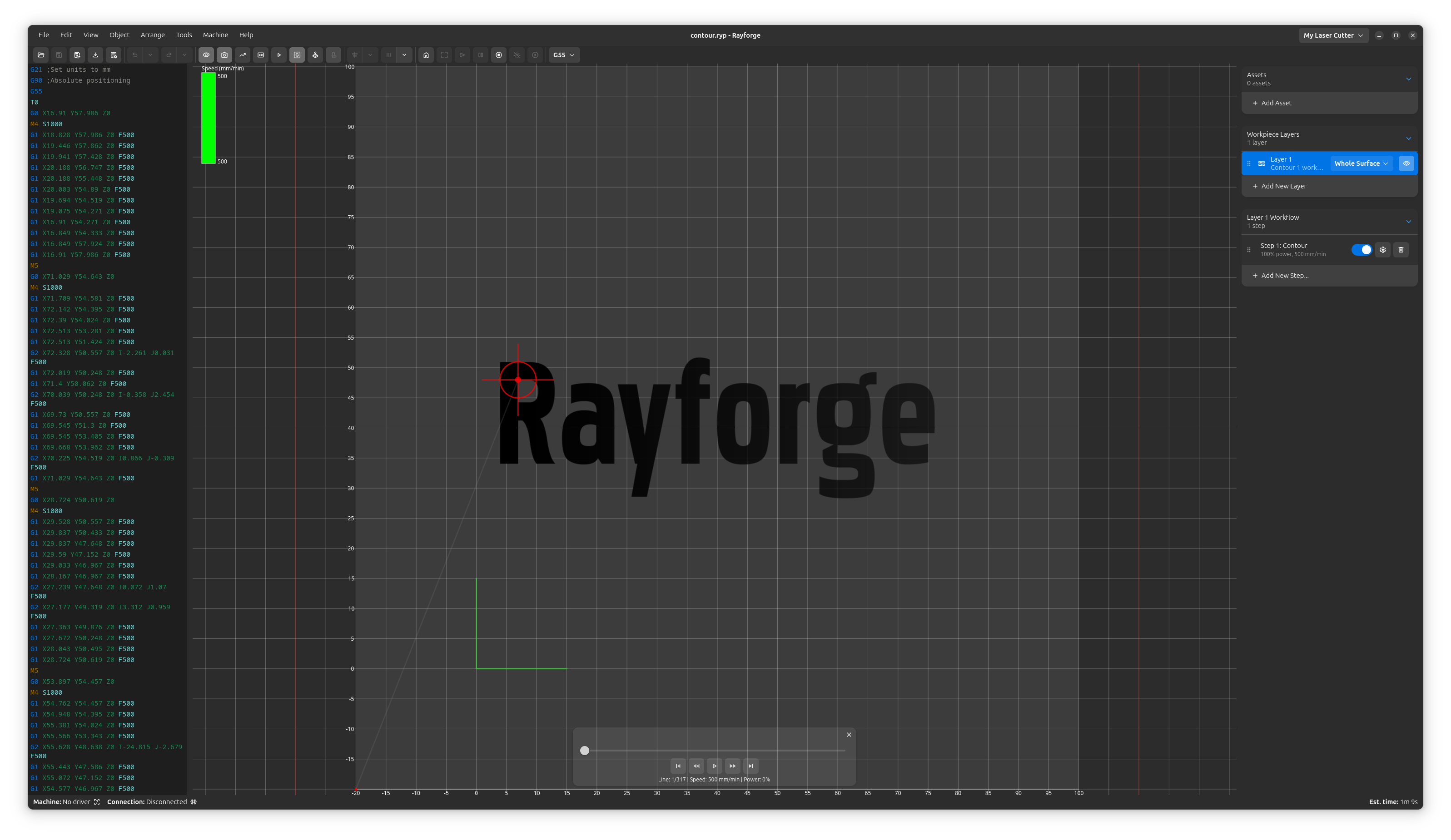
了解如何使用 Rayforge 的模拟模式预览激光作业,识别潜在问题,并在真实硬件上运行之前估计完成时间。
概述
模拟模式允许您可视化激光作业执行,而无需实际运行机器。这有助于捕获错误、优化设置和规划工作流程。
模拟的好处
- 预览作业执行:准确看到激光将如何移动
- 估计时间:获得准确的作业持续时间估计
- 识别问题:发现重叠、间隙或意外行为
- 优化路径顺序:可视化切割序列
- 学习 G 代码:了解操作如何转换为机器命令
启动模拟
- 在 Rayforge 中加载或创建设计
- 使用所需设置配置操作
- 点击模拟按钮在工具栏中(或使用键盘快捷键)
- 观看模拟播放您的作业
模拟控制
播放控制
- 播放/暂停:开始或暂停模拟
- 向前/向后步进:逐个命令移动作业
- 速度控制:调整播放速度(0.5x 到 10x)
- 跳转到位置:跳到作业的特定百分比
- 重新开始:从头开始模拟
可视化选项
- 显示刀具路径:显示激光头将遵循的路径
- 显示行程移动:可视化快速定位移动
- 显示激光功率:按功率级别着色路径
- 热图模式:可视化停留时间和功率密度
信息显示
模拟期间,监控:
- 当前位置:激光头的 X、Y 坐标
- 作业进度:完成百分比
- 估计剩余时间:基于当前进度
- 当前操作:正在执行的操作
- 功率和速度:当前激光参数
解释模拟结果
要查看的内容
- 路径效率:是否有不必要的行程移动?
- 重叠切割:路径的意外双重切割
- 操作顺序:序列是否有意义?
- 功率分布:功率是否一致应用?
- 意外移动:任何抖动或奇怪的运动模式
热图可视化
热图显示累积激光暴露:
- 冷色(蓝色/绿色):低暴露
- 暖色(黄色/橙色):中等暴露
- 热色(红色):高暴露或停留时间
使用此来识别:
- 热点:可能过度烧伤的区域
- 间隙:可能暴露不足的区域
- 重叠问题:意外的双重暴露
有关详细信息,请参阅模拟模式。
使用模拟进行优化
优化切割顺序
如果模拟显示低效的路径顺序:
- 在操作设置中启用路径优化
- 选择优化方法(最近邻、TSP)
- 重新模拟以验证改进
调整时间
模拟提供准确的时间估计:
- 长作业时间:考虑优化路径或增加速度
- 非常短的时间:验证材料设置是否正确
- 意外持续时间:检查隐藏操作或重复
验证多层作业
对于复杂的多层项目:
- 独立模拟每个图层
- 跨图层验证操作顺序
- 检查图层之间的冲突
- 估计完整作业的总时间
模拟与真实执行
需要注意的差异
模拟高度准确但:
- 不考虑:机械不完美、间隙、振动
- 可能略有不同:实际加速/减速与模拟
- 不显示:材料相互作用、烟雾、烟气
- 时间估计:通常在 5-10% 内准确
何时重新模拟
- 更改设置后:功率、速度或操作参数
- 编辑设计后:任何设计更改
- 昂贵材料前:提交前仔细检查
- 故障排除时:验证修复已识别的问题
有效模拟的提示
- 重要作业前始终模拟
- 使用较慢的播放来捕获微妙问题
- 雕刻作业启用热图
- 通过模拟变体比较多个设置
- 记录结果:截图或记录发现的问题
模拟故障排除
模拟无法启动:检查操作是否正确配置
模拟运行太快:将播放速度调整为较慢的设置
看不到细节:放大感兴趣的特定区域
时间估计似乎错误:验证机器配置文件具有正确的最大速度