Simulando Tu Trabajo
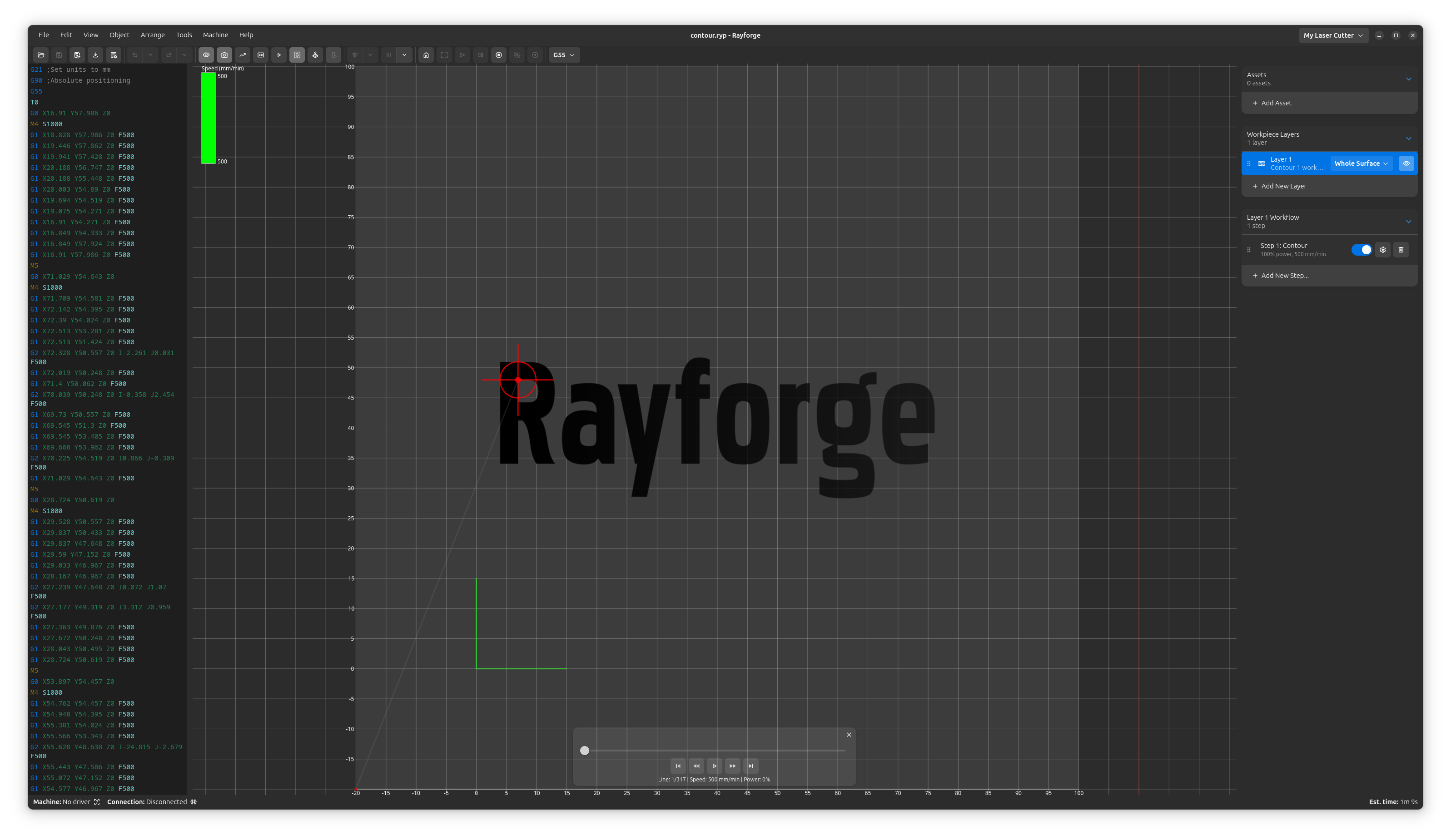
Aprende a usar el modo de simulación de Rayforge para previsualizar tu trabajo láser, identificar posibles problemas y estimar el tiempo de completado antes de ejecutar en hardware real.
Resumen
El modo de simulación te permite visualizar la ejecución de tu trabajo láser sin ejecutar realmente la máquina. Esto ayuda a detectar errores, optimizar ajustes y planificar tu flujo de trabajo.
Beneficios de la Simulación
- Previsualizar ejecución del trabajo: Ver exactamente cómo se moverá el láser
- Estimar tiempo: Obtener estimaciones precisas de duración del trabajo
- Identificar problemas: Detectar superposiciones, huecos o comportamiento inesperado
- Optimizar orden de trayectoria: Visualizar secuencia de corte
- Aprender G-code: Entender cómo las operaciones se traducen a comandos de máquina
Iniciar una Simulación
- Carga o crea tu diseño en Rayforge
- Configura operaciones con los ajustes deseados
- Haz clic en el botón Simular en la barra de herramientas (o usa el atajo de teclado)
- Observa la simulación reproducir tu trabajo
Controles de Simulación
Controles de Reproducción
- Reproducir/Pausar: Iniciar o pausar la simulación
- Paso Adelante/Atrás: Mover a través del trabajo un comando a la vez
- Control de Velocidad: Ajustar velocidad de reproducción (0.5x a 10x)
- Saltar a Posición: Ir a un porcentaje específico del trabajo
- Reiniciar: Comenzar simulación desde el inicio
Opciones de Visualización
- Mostrar trayectoria de herramienta: Mostrar la ruta que seguirá el cabezal láser
- Mostrar movimientos de viaje: Visualizar movimientos de posicionamiento rápido
- Mostrar potencia del láser: Colorear trayectorias por nivel de potencia
- Modo mapa de calor: Visualizar tiempo de permanencia y densidad de potencia
Pantalla de Información
Durante la simulación, monitorea:
- Posición actual: Coordenadas X, Y del cabezal láser
- Progreso del trabajo: Porcentaje completado
- Tiempo estimado restante: Basado en progreso actual
- Operación actual: Qué operación se está ejecutando
- Potencia y velocidad: Parámetros actuales del láser
Interpretando Resultados de Simulación
Qué Buscar
- Eficiencia de trayectoria: ¿Hay movimientos de viaje innecesarios?
- Cortes superpuestos: Doble corte no intencional de trayectorias
- Orden de operaciones: ¿La secuencia tiene sentido?
- Distribución de potencia: ¿La potencia se aplica consistentemente?
- Movimientos inesperados: Cualquier patrón de movimiento brusco o extraño
Visualización de Mapa de Calor
El mapa de calor muestra exposición acumulada del láser:
- Colores fríos (azul/verde): Baja exposición
- Colores cálidos (amarillo/naranja): Exposición moderada
- Colores calientes (rojo): Alta exposición o tiempo de permanencia
Usa esto para identificar:
- Puntos calientes: Áreas que pueden sobre-quemarse
- Huecos: Áreas que pueden estar sub-expuestas
- Problemas de superposición: Doble exposición no intencional
Ver Modo Simulación para información detallada.
Usando Simulación para Optimización
Optimizar Orden de Corte
Si la simulación revela orden de trayectoria ineficiente:
- Habilita optimización de trayectoria en ajustes de operación
- Elige método de optimización (vecino más cercano, TSP)
- Vuelve a simular para verificar mejora
Ajustar Tiempos
La simulación proporciona estimaciones de tiempo precisas:
- Tiempos de trabajo largos: Considera optimizar trayectorias o aumentar velocidad
- Tiempos muy cortos: Verifica que los ajustes son correctos para el material
- Duración inesperada: Busca operaciones ocultas o duplicados
Verificar Trabajos Multi-Capa
Para proyectos complejos multi-capa:
- Simula cada capa independientemente
- Verifica orden de operaciones a través de capas
- Busca conflictos entre capas
- Estima tiempo total para trabajo completo
Simulación vs. Ejecución Real
Diferencias a Notar
La simulación es altamente precisa pero:
- No considera: Imperfecciones mecánicas, backlash, vibración
- Puede diferir ligeramente: Aceleración/desaceleración real vs. simulada
- No muestra: Interacción con material, humo, vapores
- Estimaciones de tiempo: Generalmente precisas dentro de 5-10%
Cuándo Volver a Simular
- Después de cambiar ajustes: Potencia, velocidad o parámetros de operación
- Después de editar diseño: Cualquier cambio de diseño
- Antes de materiales costosos: Verifica doblemente antes de comprometerse
- Al solucionar problemas: Verifica correcciones a problemas identificados
Consejos para Simulación Efectiva
- Siempre simula antes de ejecutar trabajos importantes
- Usa reproducción más lenta para detectar problemas sutiles
- Habilita mapa de calor para trabajos de grabado
- Compara múltiples ajustes simulando variaciones
- Documenta resultados: Captura de pantalla o anota problemas encontrados
Solución de Problemas de Simulación
La simulación no inicia: Verifica que las operaciones estén correctamente configuradas
La simulación corre muy rápido: Ajusta velocidad de reproducción a ajuste más lento
No puedes ver detalles: Acércate a áreas específicas de interés
La estimación de tiempo parece incorrecta: Verifica que el perfil de máquina tenga velocidades máximas correctas