Ihren Job simulieren
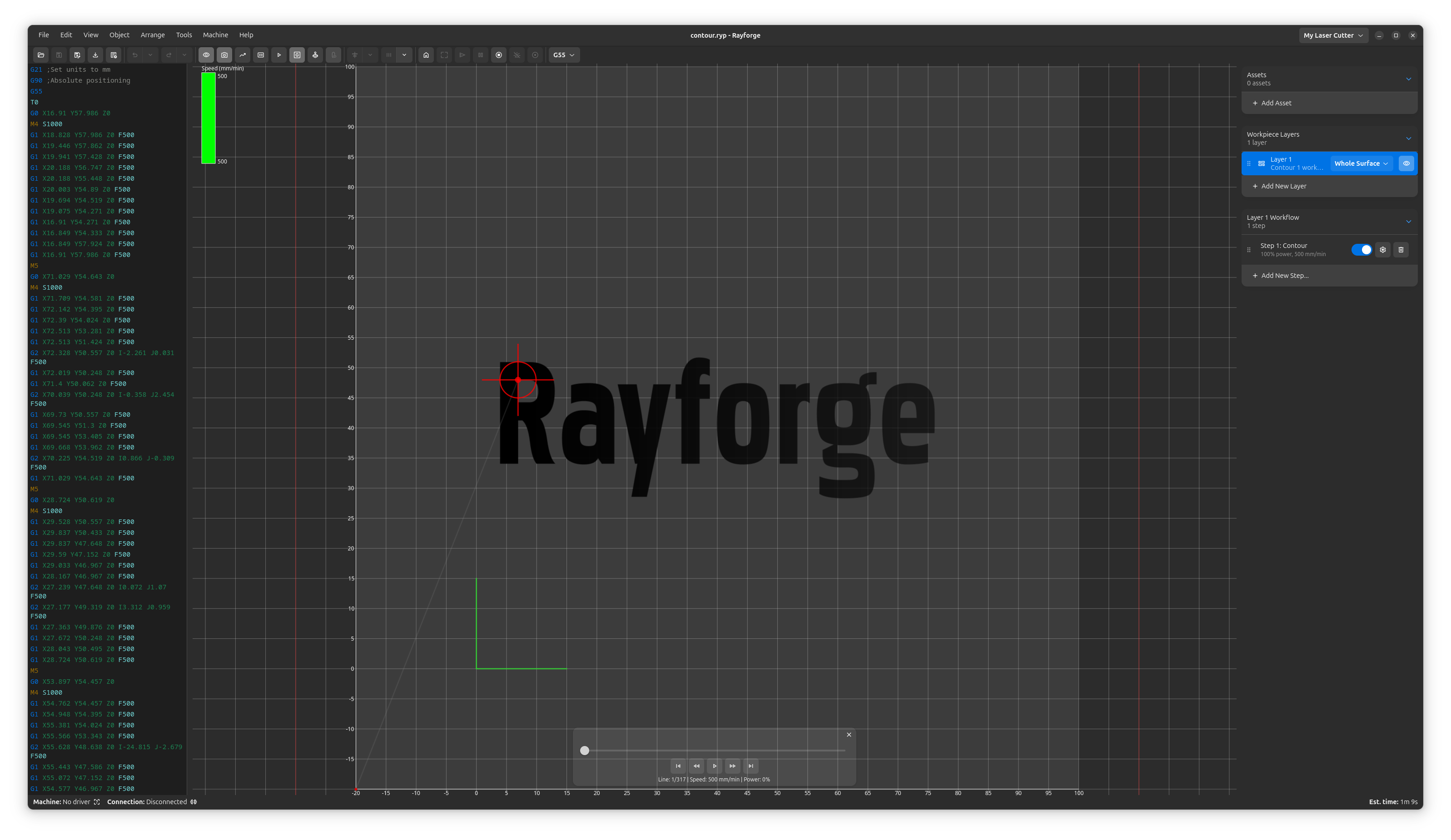
Erfahren Sie, wie Sie den Simulationsmodus von Rayforge verwenden, um Ihren Laserjob vorauszuschauen, potenzielle Probleme zu identifizieren und die Fertigstellungszeit zu schätzen, bevor Sie auf echter Hardware ausführen.
Übersicht
Der Simulationsmodus ermöglicht es Ihnen, Ihre Laserjob-Ausführung zu visualisieren, ohne die Maschine tatsächlich auszuführen. Dies hilft, Fehler zu erkennen, Einstellungen zu optimieren und Ihren Workflow zu planen.
Vorteile der Simulation
- Job-Ausführung vorschauen: Genau sehen, wie sich der Laser bewegen wird
- Zeit schätzen: Genaue Job-Dauer-Schätzungen erhalten
- Probleme identifizieren: Überlappungen, Lücken oder unerwartetes Verhalten erkennen
- Pfad-Reihenfolge optimieren: Schneide-Sequenz visualisieren
- G-Code lernen: Verstehen, wie Operationen in Maschinenbefehle übersetzt werden
Eine Simulation starten
- Laden oder erstellen Sie Ihr Design in Rayforge
- Operationen konfigurieren mit gewünschten Einstellungen
- Auf die Simulieren-Taste klicken in der Symbolleiste (oder Tastenkombination verwenden)
- Die Simulation ansehen, die Ihren Job abspielt
Simulations-Steuerungen
Wiedergabe-Steuerungen
- Wiedergabe/Pause: Simulation starten oder pausieren
- Schritt Vorwärts/Rückwärts: Durch den Job einen Befehl nach dem anderen bewegen
- Geschwindigkeitssteuerung: Wiedergabegeschwindigkeit anpassen (0.5x bis 10x)
- Zu Position springen: Zu bestimmtem Prozentsatz des Jobs springen
- Neustart: Simulation von Anfang an beginnen
Visualisierungsoptionen
- Werkzeugweg anzeigen: Den Pfad anzeigen, dem der Laserkopf folgen wird
- Verfahrbewegungen anzeigen: Schnelle Positionierungsbewegungen visualisieren
- Laserleistung anzeigen: Pfade nach Leistungsstufe farbcodieren
- Heatmap-Modus: Verweildauer und Leistungsdichte visualisieren
Informationsanzeige
Während der Simulation überwachen:
- Aktuelle Position: X, Y Koordinaten des Laserkopfs
- Job-Fortschritt: Prozentsatz abgeschlossen
- Geschätzte verbleibende Zeit: Basierend auf aktuellem Fortschritt
- Aktuelle Operation: Welche Operation wird ausgeführt
- Leistung und Geschwindigkeit: Aktuelle Laser-Parameter
Simulationsergebnisse interpretieren
Worauf achten
- Pfad-Effizienz: Gibt es unnötige Verfahrbewegungen?
- Überlappende Schnitte: Unbeabsichtigtes Doppelschneiden von Pfaden
- Operations-Reihenfolge: Macht die Sequenz Sinn?
- Leistungsverteilung: Wird Leistung konsistent angewendet?
- Unerwartete Bewegungen: Jegliche ruckartige oder seltsame Bewegungsmuster
Heatmap-Visualisierung
Die Heatmap zeigt kumulative Laser-Exposition:
- Kühle Farben (Blau/Grün): Niedrige Exposition
- Warme Farben (Gelb/Orange): Mittlere Exposition
- Heiße Farben (Rot): Hohe Exposition oder Verweildauer
Dies verwenden, um zu identifizieren:
- Hotspots: Bereiche, die überbrennen könnten
- Lücken: Bereiche, die unterbelichtet sein könnten
- Überlappungsprobleme: Unbeabsichtigte Doppel-Exposition
Siehe Simulationsmodus für detaillierte Informationen.
Simulation zur Optimierung verwenden
Schneide-Reihenfolge optimieren
Wenn die Simulation ineffiziente Pfad-Reihenfolge zeigt:
- Pfad-Optimierung aktivieren in Operationseinstellungen
- Optimierungsmethode wählen (Nächster Nachbar, TSP)
- Re-simulieren zur Verifikation der Verbesserung
Timing anpassen
Die Simulation liefert genaue Zeitschätzungen:
- Lange Job-Zeiten: Erwägen Sie, Pfade zu optimieren oder Geschwindigkeit zu erhöhen
- Sehr kurze Zeiten: Überprüfen Sie, ob Einstellungen für das Material korrekt sind
- Unerwartete Dauer: Auf versteckte Operationen oder Duplikate prüfen
Mehrschicht-Jobs verifizieren
Für komplexe Mehrschicht-Projekte:
- Jede Ebene einzeln simulieren
- Operations-Reihenfolge über Ebenen hinweg verifizieren
- Auf Konflikte prüfen zwischen Ebenen
- Gesamtzeit schätzen für vollständigen Job
Simulation vs. Echte Ausführung
Zu beachtende Unterschiede
Die Simulation ist hochgenau, aber:
- Berücksichtigt nicht: Mechanische Unvollkommenheiten, Spiel, Vibration
- Kann leicht abweichen: Tatsächliche Beschleunigung/Verlangsamung vs. simuliert
- Zeigt nicht: Material-Interaktion, Rauch, Dämpfe
- Zeitschätzungen: Normalerweise innerhalb von 5-10% genau
Wann Re-simulieren
- Nach Änderung von Einstellungen: Leistung, Geschwindigkeit oder Operationsparameter
- Nach Design-Bearbeitung: Jegliche Design-Änderungen
- Vor teuren Materialien: Doppelt prüfen, bevor Sie sich verpflichten
- Bei Fehlerbehebung: Überprüfen Sie Fixes für identifizierte Probleme
Tipps für effektive Simulation
- Immer simulieren vor dem Ausführen wichtiger Jobs
- Langsamere Wiedergabe verwenden, um subtile Probleme zu erkennen
- Heatmap aktivieren für Gravur-Jobs
- Mehrere Einstellungen vergleichen durch Simulieren von Variationen
- Ergebnisse dokumentieren: Screenshot oder gefundene Probleme notieren
Fehlerbehebung bei der Simulation
Simulation startet nicht: Überprüfen Sie, dass Operationen richtig konfiguriert sind
Simulation läuft zu schnell: Wiedergabegeschwindigkeit auf langsamere Einstellung anpassen
Kann Details nicht sehen: In spezifische Interessensbereiche hineinzoomen
Zeitschätzung scheint falsch: Verifizieren Sie, dass Maschinenprofil korrekte Max-Geschwindigkeiten hat