


Regras de Cor
As regras de cor permitem atribuir um tipo de etapa a uma cor específica para que a operação correta seja escolhida automaticamente ao importar um SVG, PDF ou outro arquivo vetorial. Em vez de criar etapas manualmente para cada camada importada, o Rayforge lê a cor de cada forma e aplica a regra correspondente.
Como Funciona
Ao importar um arquivo vetorial, o Rayforge pode agrupar as formas recebidas pela sua cor. Cada cor distinta se torna uma camada. Se existir uma regra de cor para aquela cor, a camada recebe o tipo de etapa da regra automaticamente. Cores sem regra recebem o comportamento padrão (Contorno para contornos, além de Gravação se as formas tiverem preenchimentos).
Depois que o tipo de etapa é atribuído, o sistema normal de correspondência de receitas atua por cima — então as regras de cor determinam qual operação é executada, e as receitas determinam como ela é executada (potência, velocidade, passadas, etc.).
Criando Regras de Cor
1. Abra a Página de Regras de Cor
Menu: Editar → Configurações, depois selecione Regras de Cor na barra lateral.
2. Adicione uma Regra
Clique em Adicionar Regra de Cor para abrir o diálogo do editor:
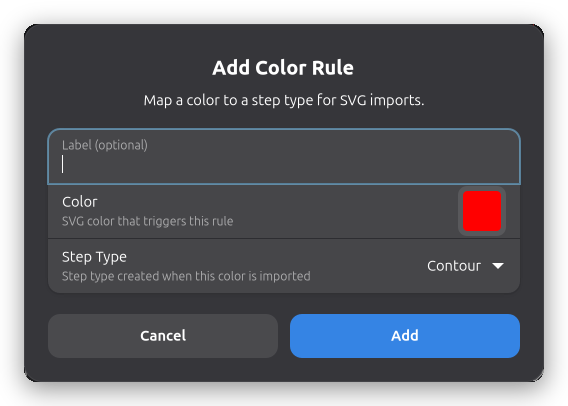
- Cor — Escolha a cor SVG que deve acionar esta regra. Use o seletor de cores para combinar com a cor do traço ou do preenchimento do seu software de design.
- Rótulo (opcional) — Um nome amigável exibido na lista de regras (por exemplo, "Cortar Vermelho", "Gravar Azul"). Se deixado em branco, o valor hexadecimal é usado.
- Tipo de Etapa — A operação a ser criada quando esta cor é importada. Qualquer tipo de etapa registrado está disponível, incluindo os fornecidos por addons (por exemplo, Shrink Wrap, Material Test Grid).
3. Salve
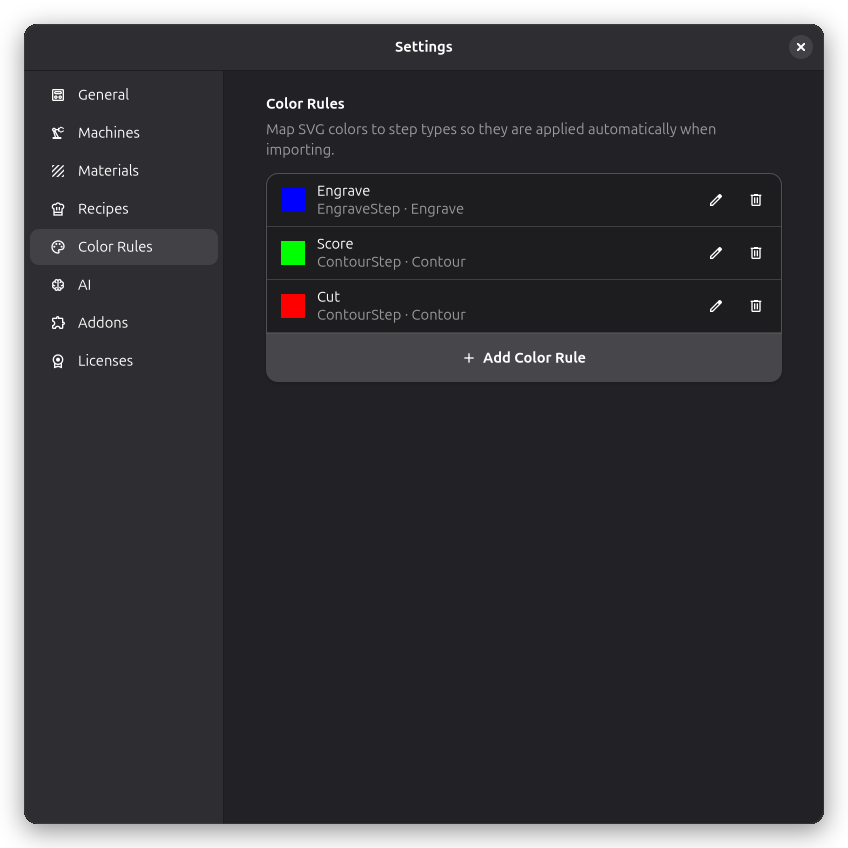
Clique em Adicionar para salvar a regra. Ela entra em vigor imediatamente na próxima importação. A regra aparece na lista abaixo com uma amostra de cor, um rótulo e um tipo de etapa.
As regras de cor combinam pelo valor hexadecimal exato. Ao
escolher uma cor no seu software de design (Inkscape, Illustrator, etc.), anote o código hexadecimal
exato e digite o mesmo valor no Rayforge. Por exemplo, #e34c4c no seu SVG deve ser #e34c4c na
regra — mesmo uma diferença de um dígito impedirá a correspondência.
Gerenciando Regras
Cada regra na lista mostra uma amostra de cor, o rótulo, o tipo de etapa e botões de editar/excluir.
- Editar — Altere a cor, o rótulo ou o tipo de etapa. Alterar a cor de uma regra existente a substitui (a cor antiga é removida).
- Excluir — Remove a regra permanentemente.
- Tipos de etapa indisponíveis — Se o addon do tipo de etapa foi desinstalado, um ícone de aviso aparece ao lado da regra. A regra é preservada para que você possa corrigi-la ou reinstalar o addon. Durante a importação, camadas que correspondem a uma regra com um tipo de etapa indisponível voltam ao comportamento padrão.
Comportamento de Importação
Agrupamento Automático de Cores
Quando existem regras de cor, o diálogo de importação muda automaticamente para Cores como a fonte de camadas para arquivos que contêm cores distintas. Isso garante que cada cor se torne sua própria camada para que as regras possam ser aplicadas. Você ainda pode voltar para Camadas SVG ou outras fontes no diálogo, se preferir.
O Que Aciona uma Regra
Uma regra de cor é aplicada quando:
- O arquivo é importado com Cores como a fonte de camadas.
- A cor do traço ou do preenchimento de uma forma corresponde exatamente à cor da regra.
- O tipo de etapa da regra está registrado atualmente.
As regras não se aplicam a arquivos importados com as fontes de camadas Camadas SVG ou Achatar, porque essas fontes não agrupam por cor.
Fluxo de Trabalho de Exemplo
Uma configuração comum para designs SVG multicoloridos:
-
No seu software de design, atribua cores distintas a diferentes operações:
- Vermelho (
#ff0000) para contornos de corte - Azul (
#0000ff) para gravação - Verde (
#00ff00) para escarificação
- Vermelho (
-
No Rayforge, crie três regras de cor:
#ff0000→ Contorno#0000ff→ Gravação#00ff00→ Contorno (com configurações de receita diferentes)
-
Importe o SVG. O diálogo de importação seleciona automaticamente Cores, e cada grupo de cores recebe seu tipo de etapa automaticamente.
-
Ajuste fino com receitas para definir potência, velocidade e outros parâmetros por tipo de etapa.
Regras de Cor e Receitas
As regras de cor e as receitas são complementares:
| Recurso | O que define | Quando se aplica |
|---|---|---|
| Regras de Cor | Tipo de etapa (Contorno, etc.) | Na importação |
| Receitas | Configurações de etapa (potência, etc.) | Na criação da etapa |
Uma configuração típica é usar regras de cor para escolher a operação e receitas para configurar os parâmetros. Por exemplo, uma regra de cor vermelha corresponde a Contorno, e uma receita limitada ao tipo de etapa Contorno no seu material atual aplica a velocidade e a potência de corte corretas.
Tópicos Relacionados:
- Receitas - Aplicar predefinições de potência, velocidade e parâmetros
- Importando Arquivos - Opções de importação SVG e vetorial
- Fluxo de Trabalho Multi-Camadas - Organização de camadas
- Operações - Referência de tipos de etapa