


Addons
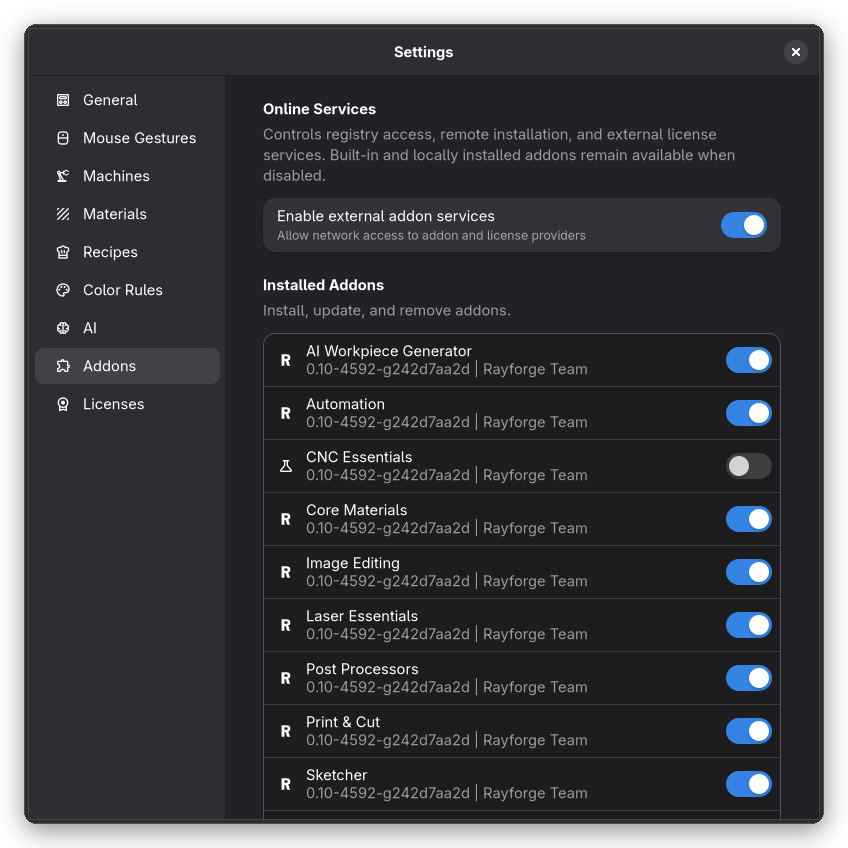
A página Addons mostra addons de extensão instalados e permite gerenciá-los.
Visão Geral
Addons são extensões que adicionam funcionalidade ao Rayforge. Eles podem fornecer:
- Novas operações
- Filtros de importação/exportação
- Drivers de máquina
- Melhorias na interface
- Bibliotecas de materiais
Serviços online
A opção Ativar serviços externos de addons controla o acesso ao registro online, a instalação remota e os serviços de licença do Gumroad e Patreon. Quando desativada, os addons integrados e os já instalados localmente continuam disponíveis, mas o Rayforge não faz solicitações a serviços externos de addons.
Addons Instalados
A lista de addons mostra todos os addons instalados com:
- Nome: O nome de exibição do addon
- Versão: Versão atual instalada
- Descrição: Breve descrição da funcionalidade
- Status: Se está ativado ou desativado
Detalhes do Addon
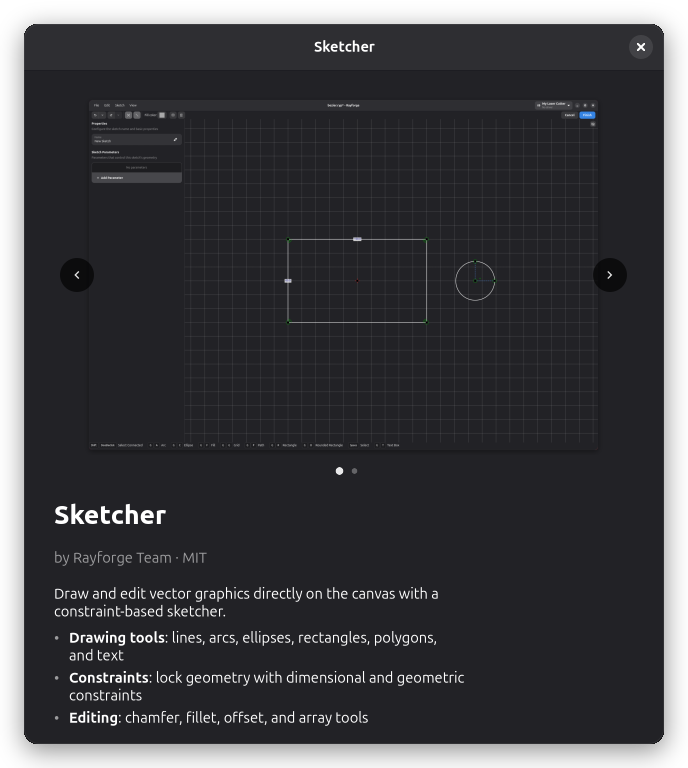
Clique na linha de um addon — na lista de addons instalados ou no diálogo do Registro de Addons — para abrir sua visão de detalhes. A visão de detalhes mostra:
- Capturas de tela: Uma galeria deslizável, quando o autor do addon fornece capturas
- Descrição: Uma descrição mais longa do que o addon faz, com formatação Markdown
- Autor, versão e licença
- Um link para o repositório do addon
- A ação Instalar, Atualizar ou Desbloquear, dependendo do estado do addon
As capturas de tela e a descrição longa são carregadas do registro online. Quando os serviços externos de addons estão desativados ou o registro não pode ser alcançado, a visão de detalhes ainda mostra as informações locais do addon.
Gerenciando Addons
Instalando Addons
- Clique no botão Instalar
- Selecione um arquivo de addon (
.zipou repositório de addon) - Confirme a instalação (addons da comunidade exigem confirmar um aviso de confiança)
- Aguarde a conclusão da instalação
Atualizando Addons
Quando atualizações estão disponíveis, um indicador aparece no diálogo do Registro de Addons. Clique em Atualizar para instalar as atualizações disponíveis.
Removendo Addons
- Selecione o addon a remover
- Clique no botão Remover
- Confirme a remoção
Remover um addon pode afetar documentos que usam seus recursos.
Addons da Comunidade
Addons que não foram criados pela equipe Rayforge são marcados como addons da comunidade com um ícone dedicado nas listas de addons.
Ao instalar um addon da comunidade, um diálogo de confirmação explica que o addon não é fornecido pelo próprio Rayforge e mostra um link para o repositório do addon. Abra o link no seu navegador para revisar o código e o autor antes de continuar.
Os addons têm o mesmo acesso ao seu computador e aos seus arquivos que o próprio Rayforge. Instale addons da comunidade apenas se você confiar nos autores.
Fontes de Addons
Addons podem ser instalados de:
- Repositórios: Repositórios Git contendo addons
- Registro oficial: Addons selecionados pela equipe Rayforge