


Farbregeln
Mit Farbregeln kannst du einem bestimmten Schritt-Typ eine Farbe zuweisen, sodass die passende Operation beim Import einer SVG-, PDF- oder anderen Vektordatei automatisch ausgewählt wird. Statt für jede importierte Ebene manuell Schritte zu erstellen, liest Rayforge die Farbe jeder Form und wendet die passende Regel an.
So funktioniert es
Beim Import einer Vektordatei kann Rayforge die eingehenden Formen nach ihrer Farbe gruppieren. Jede eindeutige Farbe wird zu einer Ebene. Existiert für diese Farbe eine Farbregel, wird der Ebene automatisch der Schritt-Typ der Regel zugewiesen. Farben ohne Regel erhalten das Standardverhalten (Kontur für Konturlinien, plus Gravur, wenn die Formen Füllungen haben).
Nachdem der Schritt-Typ zugewiesen wurde, läuft das normale Rezept-Matching-System darüber — Farbregeln bestimmen also, welche Operation ausgeführt wird, und Rezepte bestimmen, wie sie ausgeführt wird (Leistung, Geschwindigkeit, Durchgänge, usw.).
Farbregeln erstellen
1. Die Seite "Farbregeln" öffnen
Menü: Bearbeiten → Einstellungen, dann in der Seitenleiste Farbregeln auswählen.
2. Eine Regel hinzufügen
Klicke auf Farbregel hinzufügen, um den Bearbeitungsdialog zu öffnen:
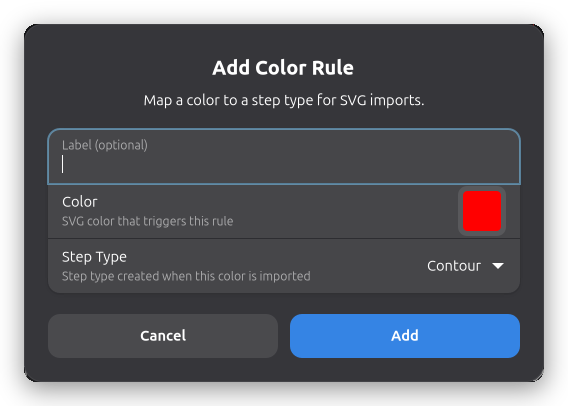
- Farbe — Wähle die SVG-Farbe, die diese Regel auslösen soll. Verwende die Farbauswahl, um die Strich- oder Füllfarbe aus deiner Design-Software zu übernehmen.
- Beschriftung (optional) — Ein Anzeigename, der in der Regelliste angezeigt wird (z.B. "Rot schneiden", "Blau gravieren"). Wenn das Feld leer bleibt, wird der Hex-Wert verwendet.
- Schritt-Typ — Die Operation, die erstellt wird, wenn diese Farbe importiert wird. Jeder registrierte Schritt-Typ ist verfügbar, einschließlich der von Addons bereitgestellten (z.B. Shrink Wrap, Material Test Grid).
3. Speichern
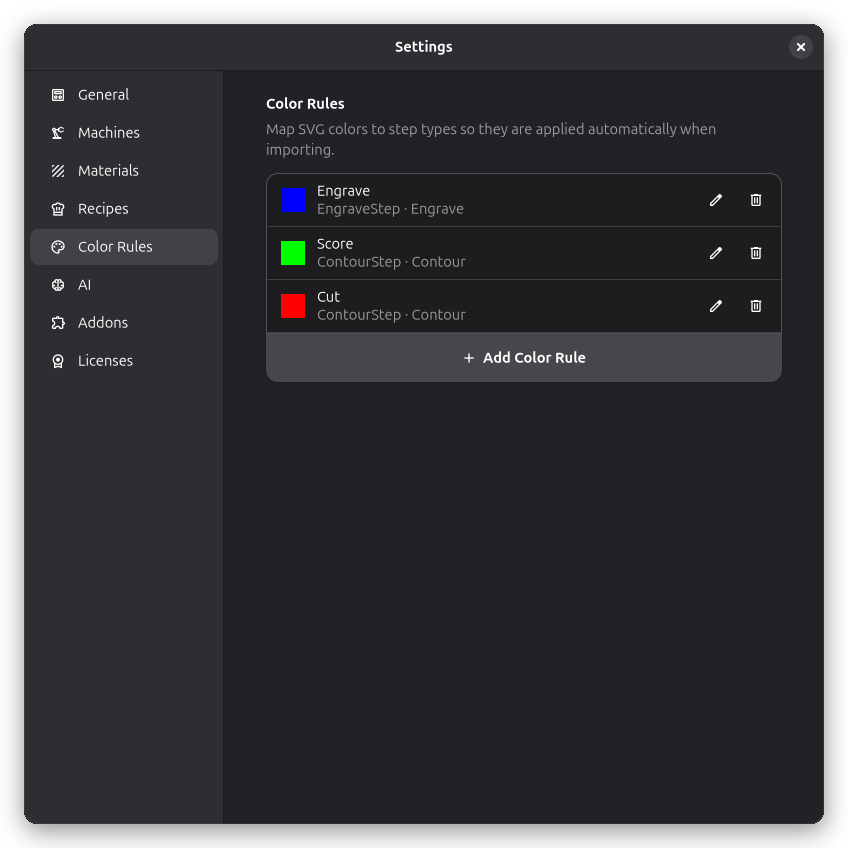
Klicke auf Hinzufügen, um die Regel zu speichern. Sie wird beim nächsten Import sofort wirksam. Die Regel erscheint in der Liste unten mit einem Farbmuster, einer Beschriftung und dem Schritt-Typ.
Farbregeln gleichen nach exaktem Hex-Wert ab. Notiere beim Auswählen
einer Farbe in deiner Design-Software (Inkscape, Illustrator, usw.) den exakten Hex-Code und gib
denselben Wert in Rayforge ein. Zum Beispiel muss #e34c4c in deiner SVG-Datei auch #e34c4c in
der Regel sein — schon eine um eine Ziffer abweichende Farbe verhindert den Abgleich.
Regeln verwalten
Jede Regel in der Liste zeigt ein Farbmuster, die Beschriftung, den Schritt-Typ sowie Bearbeiten-/Löschen-Schaltflächen.
- Bearbeiten — Farbe, Beschriftung oder Schritt-Typ ändern. Das Ändern der Farbe einer bestehenden Regel ersetzt sie (die alte Farbe wird entfernt).
- Löschen — Die Regel dauerhaft entfernen.
- Nicht verfügbare Schritt-Typen — Wenn das Addon des Schritt-Typs deinstalliert wurde, erscheint neben der Regel ein Warnsymbol. Die Regel wird aufbewahrt, damit du sie beheben oder das Addon neu installieren kannst. Ebenen, die während des Imports mit einer Regel mit nicht verfügbarem Schritt-Typ übereinstimmen, fallen auf das Standardverhalten zurück.
Importverhalten
Automatische Farbgruppierung
Wenn Farbregeln existieren, wechselt der Import-Dialog automatisch auf Farben als Ebenenquelle für Dateien, die eindeutige Farben enthalten. So stellt Rayforge sicher, dass jede Farbe eine eigene Ebene wird, damit die Regeln angewendet werden können. Du kannst im Dialog bei Bedarf weiterhin auf SVG-Ebenen oder andere Quellen umschalten.
Was eine Regel auslöst
Eine Farbregel wird angewendet, wenn:
- Die Datei mit Farben als Ebenenquelle importiert wird.
- Die Strich- oder Füllfarbe einer Form exakt der Farbe der Regel entspricht.
- Der Schritt-Typ der Regel aktuell registriert ist.
Regeln gelten nicht für Dateien, die mit den Ebenenquellen SVG-Ebenen oder Abflachen importiert werden, da diese Quellen nicht nach Farbe gruppieren.
Beispiel-Workflow
Ein typisches Setup für mehrfarbige SVG-Designs:
-
In deiner Design-Software verschiedenen Operationen eindeutige Farben zuweisen:
- Rot (
#ff0000) für Schnittkonturen - Blau (
#0000ff) für Gravuren - Grün (
#00ff00) für Ritzungen
- Rot (
-
In Rayforge drei Farbregeln erstellen:
#ff0000→ Kontur#0000ff→ Gravur#00ff00→ Kontur (mit anderen Rezept-Einstellungen)
-
SVG importieren. Der Import-Dialog wählt automatisch Farben aus, und jede Farbgruppe erhält automatisch ihren Schritt-Typ.
-
Feinabstimmung mit Rezepten, um Leistung, Geschwindigkeit und andere Parameter pro Schritt-Typ festzulegen.
Farbregeln und Rezepte
Farbregeln und Rezepte ergänzen sich:
| Funktion | Was festgelegt wird | Wann sie angewendet wird |
|---|---|---|
| Farbregeln | Schritt-Typ (Kontur, usw.) | Beim Import |
| Rezepte | Schritt-Einstellungen (Leistung, usw.) | Bei der Schritterstellung |
Ein typisches Setup verwendet Farbregeln, um die Operation auszuwählen, und Rezepte, um die Parameter zu konfigurieren. Beispielsweise wird eine rote Farbregel auf Kontur abgebildet, und ein Rezept, das auf deinem aktuellen Material auf den Kontur-Schritt-Typ ausgerichtet ist, wendet die richtige Schnittgeschwindigkeit und Leistung an.
Verwandte Themen:
- Rezepte - Leistungs-, Geschwindigkeits- und Parameter-Presets anwenden
- Dateien importieren - SVG- und Vektor-Importoptionen
- Mehr-Ebenen-Workflow - Ebenenorganisation
- Operationen - Schritt-Typ-Referenz