


Règles de couleur
Les règles de couleur vous permettent d'associer un type d'étape à une couleur spécifique afin que la bonne opération soit choisie automatiquement lorsque vous importez un SVG, un PDF ou un autre fichier vectoriel. Au lieu de créer manuellement des étapes pour chaque calque importé, Rayforge lit la couleur de chaque forme et applique la règle correspondante.
Fonctionnement
Lorsque vous importez un fichier vectoriel, Rayforge peut regrouper les formes entrantes par couleur. Chaque couleur distincte devient un calque. Si une règle de couleur existe pour cette couleur, le calque se voit attribuer automatiquement le type d'étape de la règle. Les couleurs sans règle reçoivent le comportement par défaut (Contour pour les contours, plus Gravure si les formes ont des remplissages).
Une fois le type d'étape attribué, le système normal de correspondance de recettes s'applique par-dessus — les règles de couleur déterminent donc quelle opération est exécutée, et les recettes déterminent comment elle est exécutée (puissance, vitesse, passes, etc.).
Créer des règles de couleur
1. Ouvrir la page des règles de couleur
Menu : Édition → Paramètres, puis sélectionnez Règles de couleur dans la barre latérale.
2. Ajouter une règle
Cliquez sur Ajouter une règle de couleur pour ouvrir la boîte de dialogue de l'éditeur :
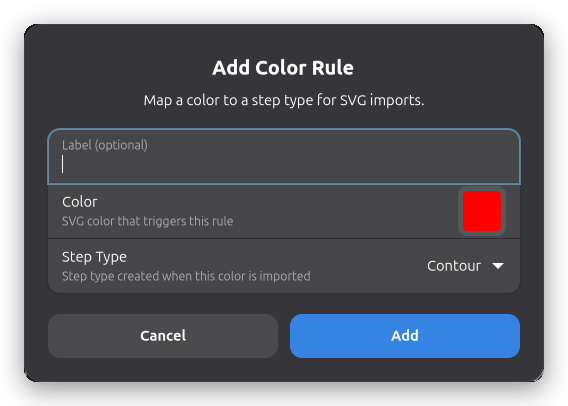
- Couleur — Choisissez la couleur SVG qui doit déclencher cette règle. Utilisez le sélecteur de couleur pour correspondre à la couleur de contour ou de remplissage de votre logiciel de conception.
- Étiquette (optionnel) — Un nom convivial affiché dans la liste des règles (ex. « Couper le rouge », « Graver le bleu »). Si laissé vide, la valeur hexadécimale est utilisée.
- Type d'étape — L'opération à créer lorsque cette couleur est importée. Tout type d'étape enregistré est disponible, y compris ceux fournis par les addons (ex. Shrink Wrap, Material Test Grid).
3. Enregistrer
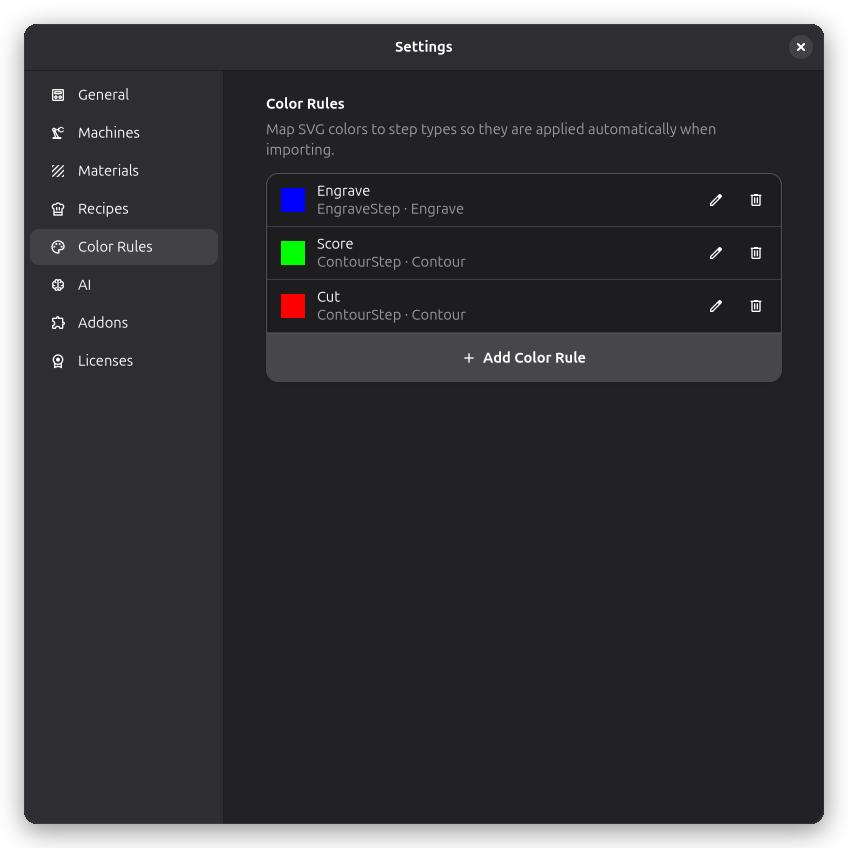
Cliquez sur Ajouter pour enregistrer la règle. Elle prend effet immédiatement à la prochaine importation. La règle apparaît dans la liste ci-dessous avec un échantillon de couleur, une étiquette et un type d'étape.
Les règles de couleur correspondent par valeur
hexadécimale exacte. Lorsque vous choisissez une couleur dans votre logiciel de conception
(Inkscape, Illustrator, etc.), notez le code hexadécimal exact et saisissez la même valeur dans
Rayforge. Par exemple, #e34c4c dans votre SVG doit être #e34c4c dans la règle — même une
différence d'un seul chiffre empêchera la correspondance.
Gérer les règles
Chaque règle de la liste affiche un échantillon de couleur, l'étiquette, le type d'étape et des boutons de modification/suppression.
- Modifier — Changez la couleur, l'étiquette ou le type d'étape. Changer la couleur d'une règle existante la remplace (l'ancienne couleur est supprimée).
- Supprimer — Supprime définitivement la règle.
- Types d'étape indisponibles — Si l'addon du type d'étape a été désinstallé, une icône d'avertissement apparaît à côté de la règle. La règle est conservée afin que vous puissiez la corriger ou réinstaller l'addon. Lors de l'importation, les calques correspondant à une règle dont le type d'étape est indisponible reviennent au comportement par défaut.
Comportement d'importation
Regroupement automatique par couleur
Lorsque des règles de couleur existent, la boîte de dialogue d'importation bascule automatiquement sur Couleurs comme source de calques pour les fichiers contenant des couleurs distinctes. Cela garantit que chaque couleur devient son propre calque afin que les règles puissent s'appliquer. Vous pouvez toujours revenir à Calques SVG ou à d'autres sources dans la boîte de dialogue si vous préférez.
Qu'est-ce qui déclenche une règle
Une règle de couleur s'applique lorsque :
- Le fichier est importé avec Couleurs comme source de calques.
- La couleur de contour ou de remplissage d'une forme correspond exactement à la couleur de la règle.
- Le type d'étape de la règle est actuellement enregistré.
Les règles ne s'appliquent pas aux fichiers importés avec les sources de calques Calques SVG ou Aplatir, car ces sources ne regroupent pas par couleur.
Exemple de flux de travail
Une configuration courante pour les designs SVG multicolores :
-
Dans votre logiciel de conception, attribuez des couleurs distinctes à différentes opérations :
- Rouge (
#ff0000) pour les contours de découpe - Bleu (
#0000ff) pour la gravure - Vert (
#00ff00) pour le marquage
- Rouge (
-
Dans Rayforge, créez trois règles de couleur :
#ff0000→ Contour#0000ff→ Gravure#00ff00→ Contour (avec des paramètres de recette différents)
-
Importez le SVG. La boîte de dialogue d'importation sélectionne automatiquement Couleurs, et chaque groupe de couleurs reçoit son type d'étape automatiquement.
-
Ajustez avec les recettes pour définir la puissance, la vitesse et d'autres paramètres par type d'étape.
Règles de couleur et recettes
Les règles de couleur et les recettes sont complémentaires :
| Fonctionnalité | Ce qu'elle définit | Quand elle s'applique |
|---|---|---|
| Règles de couleur | Type d'étape (Contour, etc.) | Lors de l'importation |
| Recettes | Paramètres de l'étape (puissance, etc.) | Lors de la création de l'étape |
Une configuration typique consiste à utiliser les règles de couleur pour choisir l'opération et les recettes pour configurer les paramètres. Par exemple, une règle de couleur rouge correspond à Contour, et une recette ciblant le type d'étape Contour sur votre matériau actuel applique la bonne vitesse de coupe et la bonne puissance.
Sujets connexes :
- Recettes - Appliquer des préréglages de puissance, vitesse et paramètres
- Importer des fichiers - Options d'importation SVG et vectorielle
- Flux de travail multi-calques - Organisation des calques
- Opérations - Référence des types d'étape