


Materiais
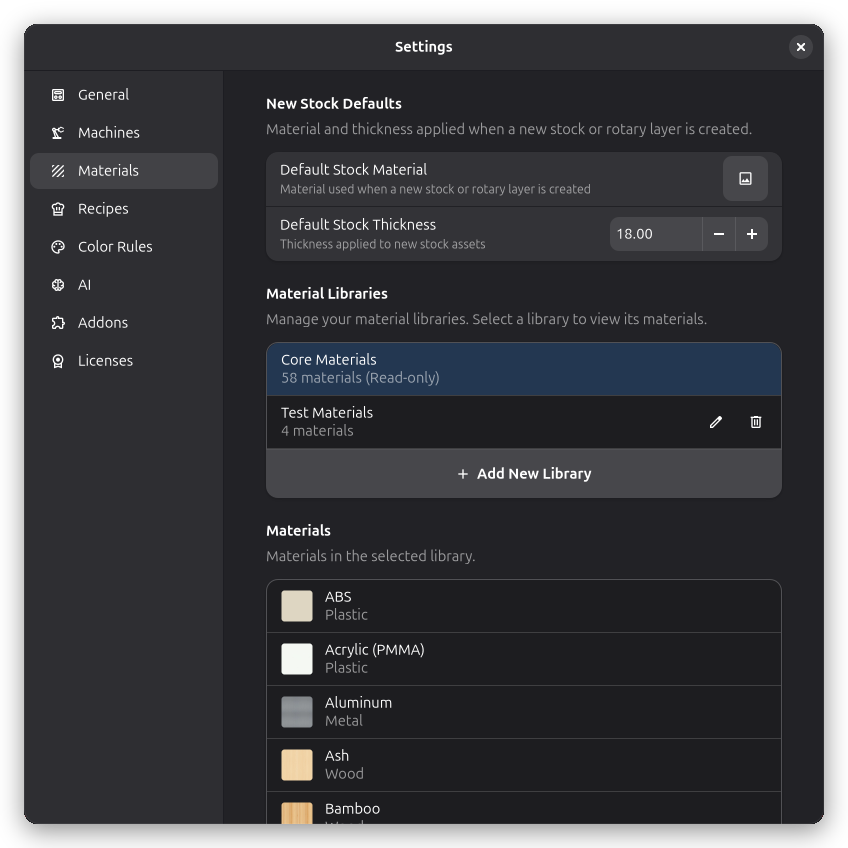
Bibliotecas de materiais no Rayforge permitem organizar e gerenciar coleções de materiais para seus projetos de corte e gravação a laser. Este guia explica a diferença entre bibliotecas do sistema e do usuário, e como criar suas próprias bibliotecas e adicionar materiais a elas.
Atribuir um material a um item de material afeta tanto sua aparência visual no canvas 2D e 3D quanto quais receitas se aplicam a ele: receitas específicas de material correspondem ao material atribuído. Em versões futuras, materiais serão usados para derivar mais parâmetros funcionais.
Criando uma Nova Biblioteca
Para criar sua própria biblioteca de materiais:
- Abra o menu Configurações e selecione Materiais
- Clique no botão Adicionar Nova Biblioteca para criar uma nova biblioteca
- Digite um nome descritivo para sua biblioteca (ex., "Materiais da Minha Oficina")
- Clique em Criar para finalizar
Sua nova biblioteca será criada no diretório de dados do usuário e estará disponível imediatamente.
Adicionando Materiais às Bibliotecas
Criando um Novo Material
- Selecione a biblioteca onde deseja adicionar o material
- Clique no botão Adicionar Novo Material na lista de materiais
- Preencha as propriedades do material:
- Nome: Nome legível para humanos
- Categoria: Categoria de agrupamento (ex., "Madeira", "Acrílico")
- Aparência: Propriedades visuais (veja abaixo)
- Clique em Salvar para adicionar o material à biblioteca
Propriedades do Material Explicadas
Nome
- Nome legível para humanos exibido na interface
- Pode conter espaços e caracteres especiais
Categoria
- Usada para organizar materiais dentro da biblioteca
- Categorias comuns incluem: Madeira, Acrílico, Metal, Papel, Couro
- Você pode criar categorias personalizadas conforme necessário
Textura
Uma imagem de textura (WebP ou PNG) que é repetida em mosaico sobre a superfície do material. Quando
definida, o material é renderizado com a textura em vez de uma cor sólida. As texturas podem ser
otimizadas para WebP com o script scripts/optimize_material_textures.py para manter os arquivos de
material pequenos.
Escala da textura
O tamanho (em mm) que uma peça de textura cobre sobre o material. Valores menores repetem a textura com mais frequência na mesma superfície.
Cor
Uma cor de tonalidade opcional. Quando definida, a textura do material é tingida com essa cor; quando não, a textura é exibida como está. Isso permite que um único material texturizado (ex., "Acrílico") cubra múltiplas variantes de cor: a cor é aplicada por item de material no diálogo Propriedades do Material. A cor é usada apenas para aparência visual na superfície de trabalho - não afeta o caminho do laser de nenhuma forma.
Rugosidade
Um valor de 0-1 que descreve quão rugosa ou polida a superfície aparece na visualização 3D. Valores mais baixos parecem brilhantes, valores mais altos parecem foscos.
Metálico
Um valor de 0-1 que descreve se a superfície reflete luz como um metal na visualização 3D. Defina 1 para materiais metálicos, 0 para não metálicos.
Absorção
Dados de absorção alimentam o modelo de queimadura física na pré-visualização 3D.
Coeficientes de absorção por comprimento de onda (0–1) descrevem quanta energia do laser um material absorve em determinado comprimento de onda. A pré-visualização 3D usa esses dados, junto com o comprimento de onda, a potência óptica e o tamanho do ponto da cabeça de laser, para calcular a fluência (J/cm²) entregue e renderizar um efeito de queima fisicamente fundamentado no material.
Adicione um bloco absorption sob appearance no YAML do material:
appearance:
  absorption:
    blue: 0.7 # ~445 nm lasers de diodo
    ir: 0.25 # ~1064 nm lasers de fibra / IR
    co2: 0.9 # ~10600 nm lasers CO2
  # ...outras propriedades de aparência
| Faixa | Comprimento de onda representativo | Lasers típicos |
|---|---|---|
blue | 445 nm | Lasers de diodo azul |
ir | 1064 nm | Lasers de fibra |
co2 | 10600 nm | Lasers de tubo CO2 |
Quando uma faixa está ausente, um padrão conservador é usado. A biblioteca de materiais incluída possui valores de absorção pesquisados para todos os materiais incluídos; o modelo de queimadura ainda não está totalmente calibrado, então contribuições de dados de teste reais são bem-vindas.
Gerenciando Materiais Existentes
Editando Materiais
- Selecione o material que deseja editar
- Clique no botão Editar
- Modifique as propriedades desejadas
- Clique em Salvar para aplicar as alterações
Excluindo Materiais
- Selecione o material que deseja excluir
- Clique no botão Excluir
- Confirme a exclusão no diálogo
Excluir um material é permanente e não pode ser desfeito.