


Receitas e Configurações
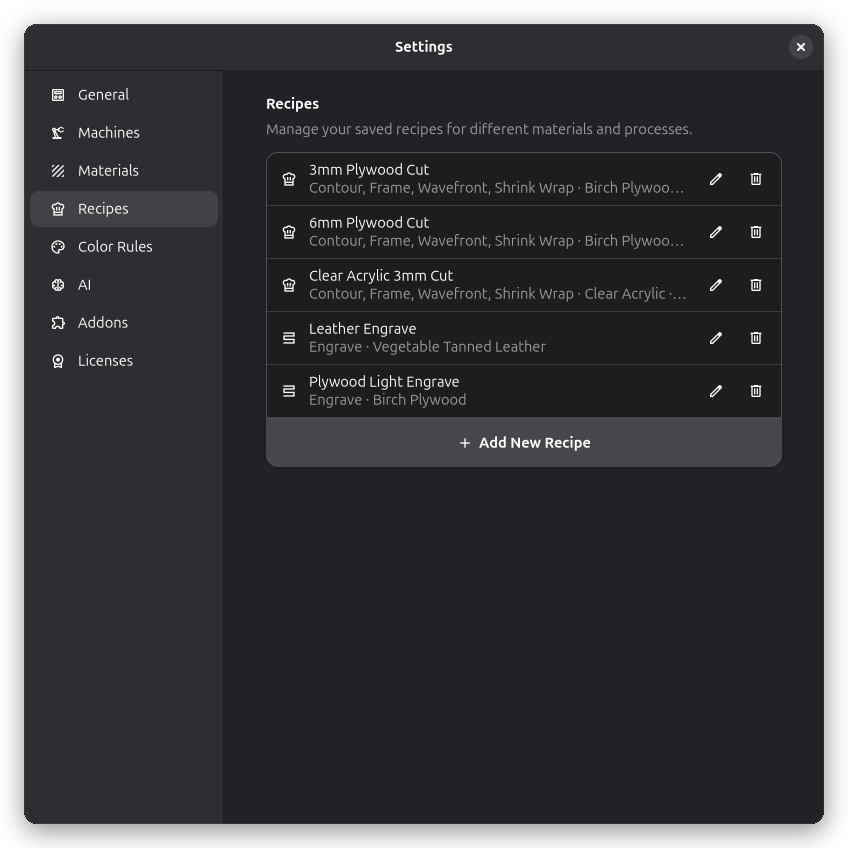
O Rayforge fornece um poderoso sistema de receitas que permite criar, gerenciar e aplicar configurações consistentes em seus projetos de corte a laser. Este guia cobre a jornada completa do usuário desde criar receitas nas configurações gerais até aplicá-las em operações e gerenciar configurações no nível de etapa.
Visão Geral
O sistema de receitas consiste em três componentes principais:
- Gerenciamento de Receitas: Cria e gerencia predefinições de configurações reutilizáveis
- Gerenciamento de Material Base: Define propriedades e espessura do material
- Configurações de Etapa: Aplica e ajusta configurações para operações individuais
Gerenciamento de Receitas
Criando Receitas
Receitas são predefinições nomeadas que contêm todas as configurações necessárias para operações específicas. Você pode criar receitas através da interface principal de configurações:
1. Acesse o Gerenciador de Receitas
Menu: Editar → Configurações, depois selecione Receitas
2. Crie uma Nova Receita
Clique em "Adicionar Nova Receita" para abrir o diálogo do editor de receitas.
Aba Geral - Defina o nome e descrição da receita:
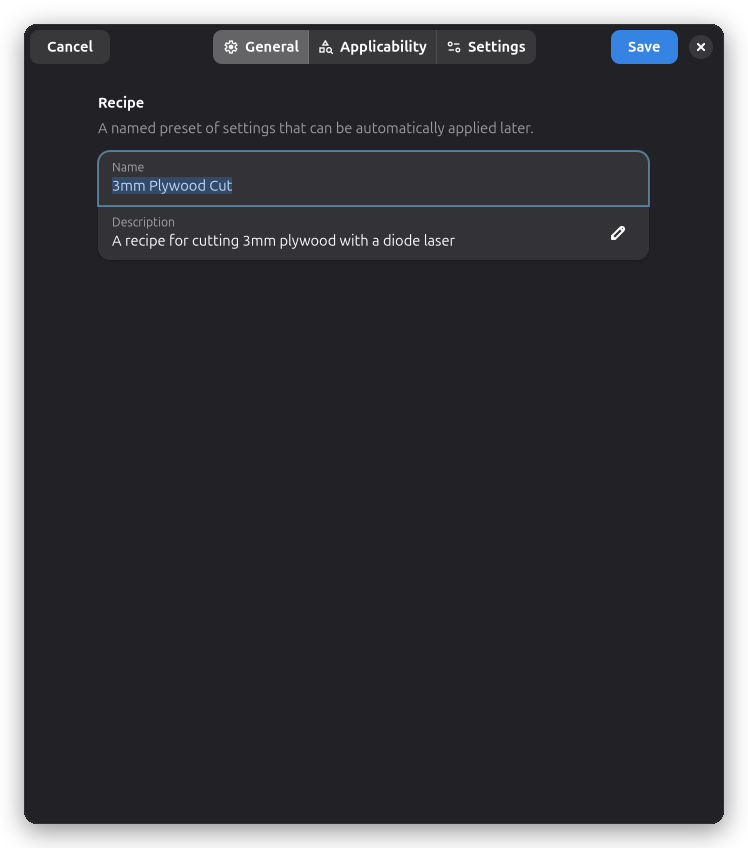
Preencha as informações básicas:
- Nome: Nome descritivo (ex., "Corte Compensado 3mm")
- Descrição: Descrição detalhada opcional
3. Defina Critérios de Aplicabilidade
Aba Aplicabilidade - Defina quando esta receita deve ser sugerida:
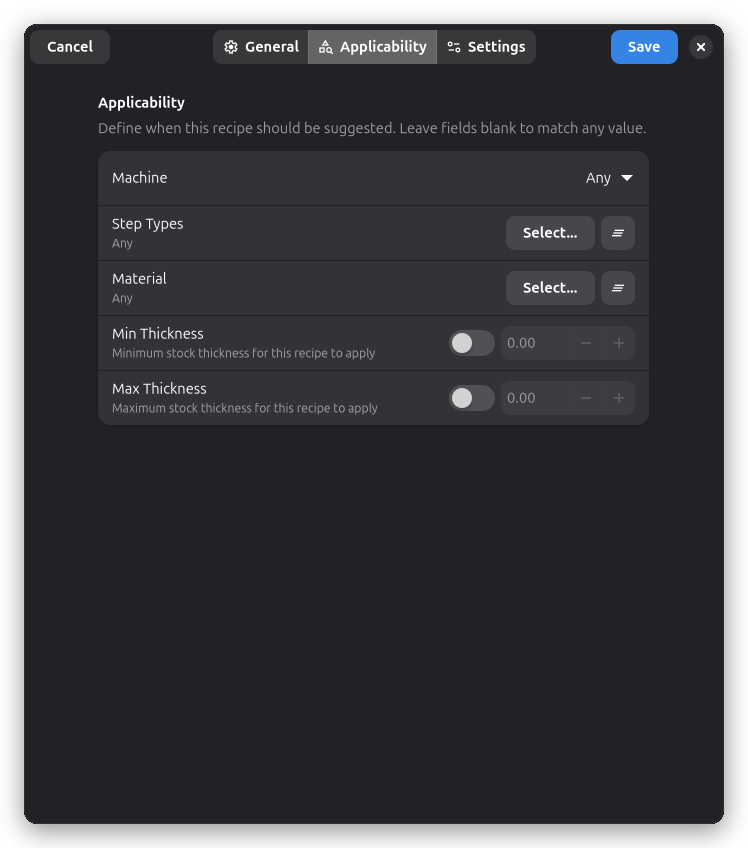
Todos os critérios são opcionais - deixe qualquer campo em seu valor "Qualquer" para corresponder a tudo:
- Máquina: Escolha uma máquina específica ou deixe como "Qualquer"
- Tipo de Tarefa: Selecione a categoria de operação à qual esta receita se aplica (Corte, Gravação, etc.), ou deixe como "Qualquer" para aplicar a todos os tipos de tarefa
- Tipo de Etapa: Restrinja a receita a um tipo de operação específico (ex. "Contorno" ou "Raster"). A lista é filtrada pelos tipos de etapa que suportam o tipo de tarefa selecionado. Deixe como "Qualquer Tipo" para corresponder a cada tipo de etapa dentro da tarefa
- Material: Selecione um tipo de material ou deixe aberto para qualquer material
- Espessura Mín/Máx: Defina valores mínimo e máximo de espessura do material base
4. Configure as Definições
Aba Configurações - Ajuste potência, velocidade e outros parâmetros. Quando a receita tem como alvo um tipo de etapa específico, o editor mostra duas páginas de configurações: uma página "Laser" com as configurações de processo compartilhadas (potência, assistência de ar, etc.) e uma página "Configurações de Etapa" com os atributos específicos daquele tipo de etapa (ex. lado de corte, ordem de corte):
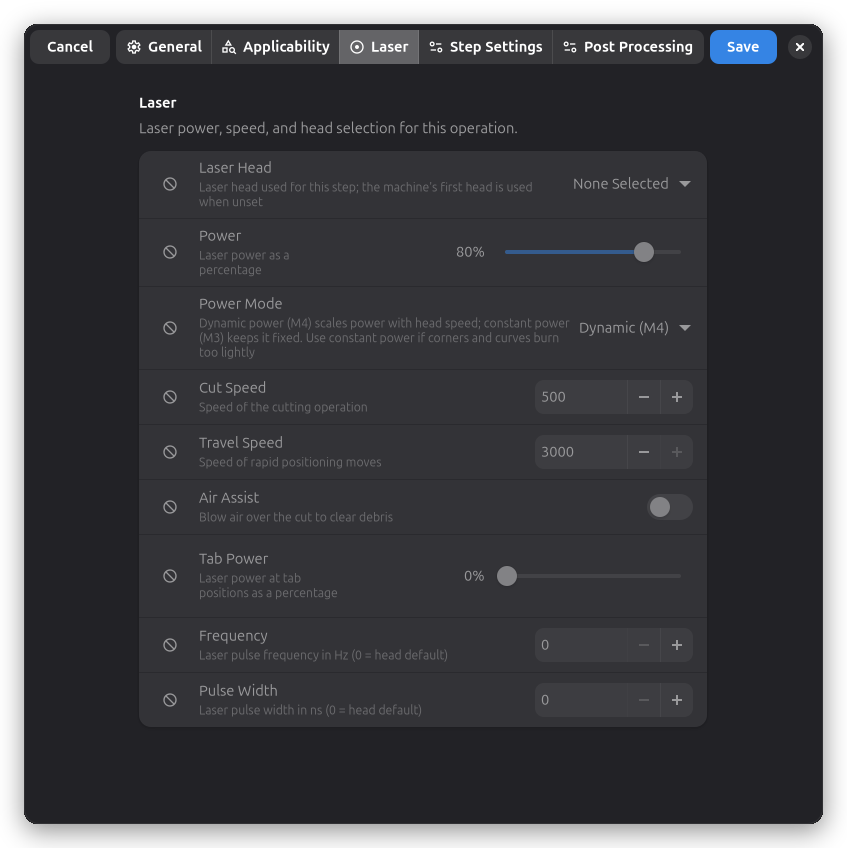
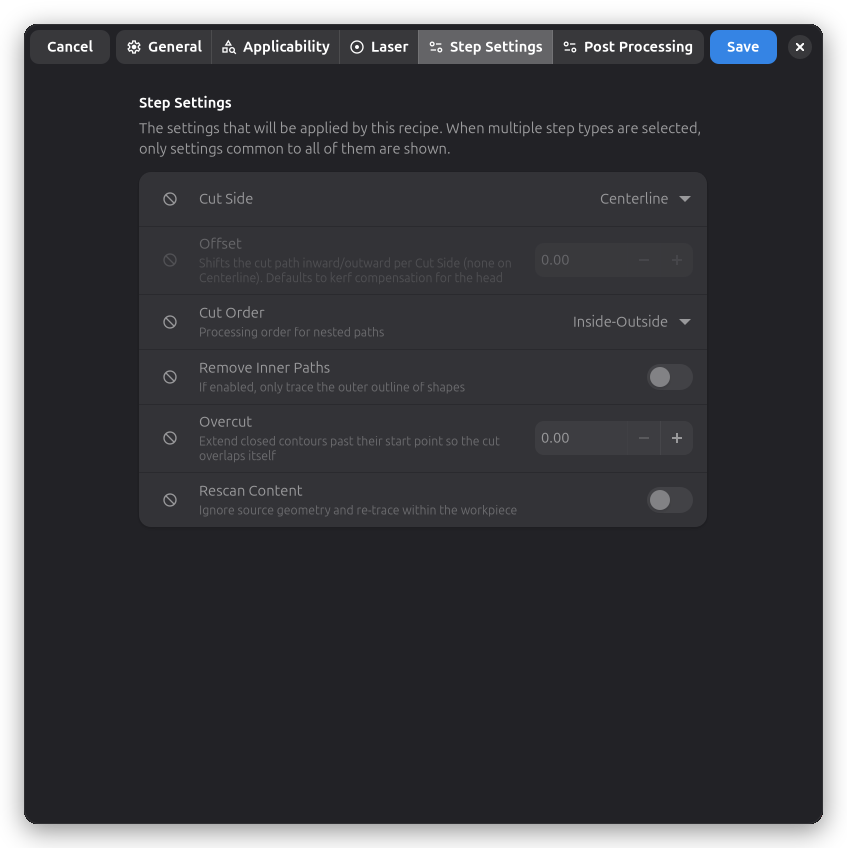
- Selecionar apenas um tipo de tarefa (com "Qualquer Tipo" como tipo de etapa) mostra uma única página "Configurações" com as configurações de processo para aquela tarefa
- Deixar ambos como "Qualquer" mostra apenas as configurações básicas de movimento (velocidade de corte e velocidade de deslocamento) que são compartilhadas por todas as etapas
Cada linha de configuração possui um botão de aplicação (um botão de marcação ao lado da linha):
- Ativado: a receita aplica esta configuração à etapa quando é aplicada
- Desativado: a receita deixa esta configuração da etapa inalterada
Aba Pós-Processamento - Armazene configurações de pós-processamento (entrada/saída, multipasse, overscan e outros transformadores) na receita para que sejam aplicadas às etapas que ela tem como alvo:
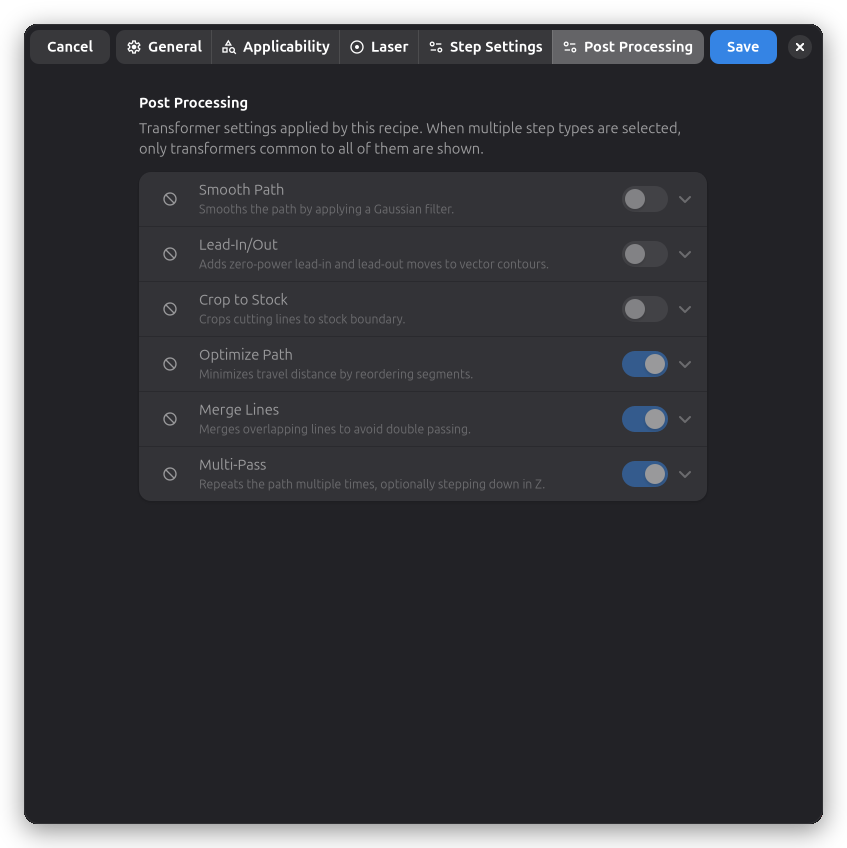
Cada transformador possui um botão de aplicação (um botão de marcação ao lado da linha):
- Ativado: a receita aplica os parâmetros do transformador à etapa (o próprio interruptor de habilitação decide se ele é ativado ou desativado)
- Desativado: a receita não toca neste transformador ao ser aplicada
Quando a receita tem como alvo vários tipos de etapa, apenas os transformadores comuns a todos são mostrados.
Sistema de Correspondência de Receitas
O Rayforge sugere e aplica automaticamente as receitas mais apropriadas com base em:
- Compatibilidade de máquina: Receitas podem ser específicas para máquina
- Compatibilidade de cabeça de laser: Receitas podem forçar uma cabeça específica na máquina
- Correspondência de material: Receitas podem direcionar materiais específicos
- Intervalos de espessura: Receitas se aplicam dentro dos limites de espessura definidos
- Correspondência de tipo de tarefa: Receitas estão vinculadas a categorias de operação específicas
- Correspondência de tipo de etapa: Receitas podem ter como alvo um tipo de operação específico (ex. apenas etapas "Contorno")
Uma receita só corresponde quando todos os seus critérios são satisfeitos. Quando uma nova etapa é criada, o Rayforge pesquisa a biblioteca de receitas em busca de receitas correspondentes e aplica automaticamente a melhor. O sistema usa um algoritmo de pontuação de especificidade para priorizar as receitas mais relevantes:
- Receitas específicas de máquina têm classificação mais alta que genéricas
- Receitas específicas de cabeça de laser têm classificação mais alta
- Receitas específicas de material têm classificação mais alta
- Receitas específicas de espessura têm classificação mais alta
- Receitas específicas de tipo de etapa têm classificação mais alta
Aplicando Receitas a Etapas
As receitas são aplicadas por etapa. Abra as configurações de qualquer etapa e encontre a linha "Receita" na seção "Geral":
- Escolher...: Abre uma lista filtrável de receitas. Use o campo de busca ou o alternador "Mostrar apenas receitas compatíveis" para estreitar a lista; receitas compatíveis correspondem ao tipo de tarefa, tipo de etapa, máquina e aos materiais base da etapa no documento. Selecionar uma receita aplica todas as suas configurações à etapa.
- Salvar Como...: Abre o editor de receitas pré-preenchido com as configurações, máquina, material e espessura atuais da etapa. Salvar a nova receita a aplica à etapa imediatamente.
- Atualizar: Aparece quando as configurações da etapa divergiram da receita que foi aplicada a ela (ex. depois que você alterou um valor manualmente). Clicar nele sobrescreve a receita salva com as configurações atuais da etapa.
O nome da receita atualmente aplicada é mostrado na linha. Etapas sem uma receita aplicada são rotuladas como "Configurações Manuais".
Tópicos Relacionados:
- Materiais - Gerenciando propriedades de materiais
- Manuseio de Material - Trabalhando com materiais base
- Configuração de Máquina - Configurando máquinas e cabeças de laser
- Visão Geral de Operações - Entendendo diferentes tipos de operação
- Regras de Cor - Mapeia cores SVG para tipos de etapa na importação