


Правила кольорів
Правила кольорів дозволяють призначити тип кроку певному кольору, щоб правильна операція вибиралася автоматично під час імпорту SVG, PDF або іншого векторного файлу. Замість ручного створення кроків для кожного імпортованого шару Rayforge зчитує колір кожної фігури та застосовує відповідне правило.
Як це працює
Під час імпорту векторного файлу Rayforge може групувати вхідні фігури за їхнім кольором. Кожен окремий колір стає шаром. Якщо для цього кольору існує правило кольору, шару автоматично призначається тип кроку з цього правила. Кольори без правил отримують поведінку за замовчуванням (Контур для контурів, а також Гравіювання, якщо фігури мають заливку).
Після призначення типу кроку зверху працює звичайна система зіставлення рецептів — тож правила кольорів визначають, яка операція виконується, а рецепти — як вона виконується (потужність, швидкість, проходи тощо).
Створення правил кольорів
1. Відкриття сторінки "Правила кольорів"
Меню: Редагування → Налаштування, потім виберіть Правила кольорів на бічній панелі.
2. Додавання правила
Натисніть Додати правило кольору, щоб відкрити діалог редактора:
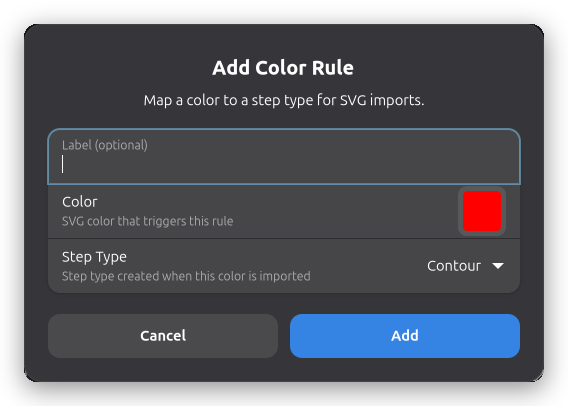
- Колір — Виберіть колір SVG, який має запускати це правило. Використовуйте палітру кольорів, щоб зіставити колір обведення або заливки з вашого програмного забезпечення для дизайну.
- Мітка (необов'язково) — Зручна назва, що відображається у списку правил (наприклад, "Різати червоним", "Гравіювати синім"). Якщо залишити порожнім, буде використано hex-значення.
- Тип кроку — Операція, яку потрібно створювати під час імпорту цього кольору. Доступні всі зареєстровані типи кроків, зокрема надані додатками (наприклад, Shrink Wrap, Material Test Grid).
3. Збереження
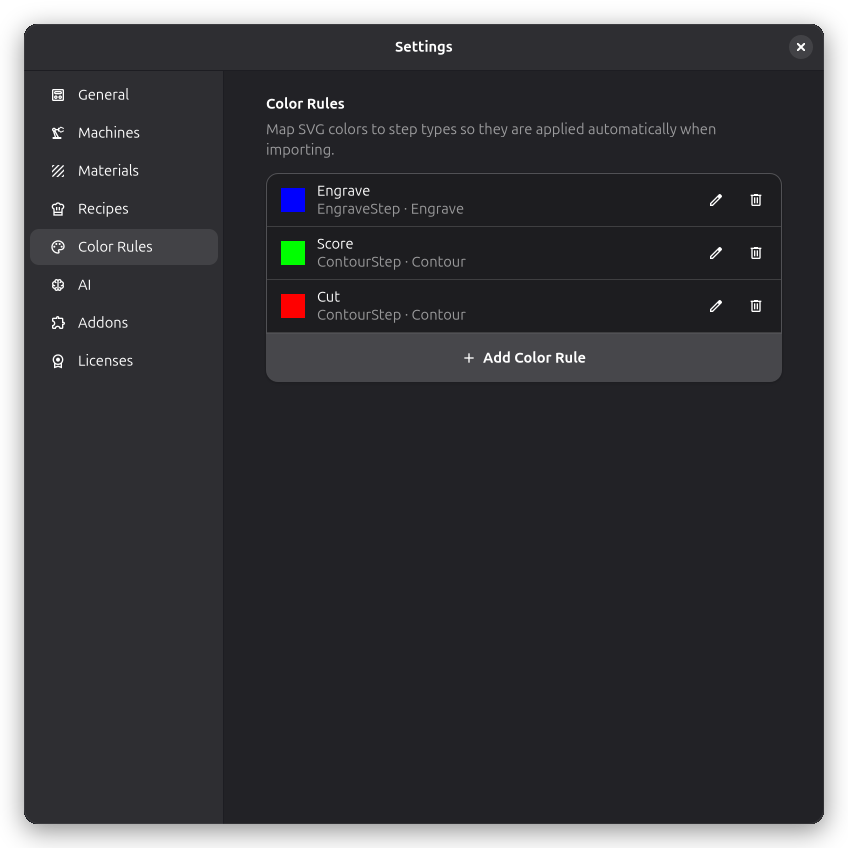
Натисніть Додати, щоб зберегти правило. Воно набуде чинності одразу під час наступного імпорту. Правило з'являється у списку нижче зі зразком кольору, міткою та типом кроку.
колір у програмі для дизайну (Inkscape, Illustrator тощо), зверніть увагу на точний hex-код і
введіть таке саме значення в Rayforge. Наприклад, #e34c4c у вашому SVG має бути #e34c4c у
правилі — навіть різниця в одну цифру запобігатиме зіставленню. :::
Керування правилами
Кожне правило у списку показує зразок кольору, мітку, тип кроку та кнопки редагування/видалення.
- Редагувати — Змініть колір, мітку або тип кроку. Зміна кольору наявного правила замінює його (старий колір видаляється).
- Видалити — Остаточно видаліть правило.
- Недоступні типи кроків — Якщо додаток типу кроку було видалено, біля правила з'являється значок попередження. Правило зберігається, щоб ви могли виправити його або перевстановити додаток. Під час імпорту шари, що відповідають правилу з недоступним типом кроку, повертаються до поведінки за замовчуванням.
Поведінка під час імпорту
Автоматичне групування за кольором
Коли існують правила кольорів, діалог імпорту автоматично перемикається на Кольори як джерело шарів для файлів, що містять різні кольори. Це гарантує, що кожен колір стане окремим шаром, щоб правила могли застосовуватися. Ви все ще можете перемкнутися назад на Шари SVG або інші джерела в діалозі, якщо бажаєте.
Що запускає правило
Правило кольору застосовується, коли:
- Файл імпортовано з Кольорами як джерелом шарів.
- Колір обведення або заливки фігури точно збігається з кольором правила.
- Тип кроку правила наразі зареєстровано.
Правила не застосовуються до файлів, імпортованих з джерелами шарів Шари SVG або Сплющення, оскільки ці джерела не групують за кольором.
Приклад робочого процесу
Типова конфігурація для багатоколірних SVG-дизайнів:
-
У програмі для дизайну призначте різним операціям окремі кольори:
- Червоний (
#ff0000) для контурів різання - Синій (
#0000ff) для гравіювання - Зелений (
#00ff00) для біговки
- Червоний (
-
У Rayforge створіть три правила кольорів:
#ff0000→ Контур#0000ff→ Гравіювання#00ff00→ Контур (з іншими налаштуваннями рецепта)
-
Імпортуйте SVG. Діалог імпорту автоматично вибирає Кольори, і кожна група кольорів автоматично отримує свій тип кроку.
-
Тонке налаштування за допомогою рецептів, щоб задати потужність, швидкість та інші параметри для кожного типу кроку.
Правила кольорів та рецепти
Правила кольорів та рецепти доповнюють один одного:
| Можливість | Що встановлює | Коли застосовується |
|---|---|---|
| Правила кольорів | Тип кроку (Контур тощо) | Під час імпорту |
| Рецепти | Налаштування кроку (потужність тощо) | Під час створення кроку |
Типова схема — використовувати правила кольорів для вибору операції, а рецепти — для налаштування параметрів. Наприклад, червоне правило кольору зіставляється з Контуром, а рецепт, обмежений типом кроку "Контур" для вашого поточного матеріалу, застосовує правильну швидкість і потужність різання.
Пов'язані теми:
- Рецепти - Застосовуйте пресети потужності, швидкості та параметрів
- Імпортування файлів - Параметри імпорту SVG та векторних файлів
- Багатошаровий робочий процес - Організація шарів
- Операції - Довідник типів кроків