


颜色规则
颜色规则让您将步骤类型分配给特定颜色,以便在导入 SVG、PDF 或其他矢量文件时自动选择正确的操作。无需为每个导入的图层手动创建步骤,Rayforge 会读取每个形状的颜色并应用匹配的规则。
工作原理
当您导入矢量文件时,Rayforge 可以按颜色对导入的形状进行分组。每种不同的颜色成为一个图层。如果该颜色存在颜色规则,该图层会自动获得该规则对应的步骤类型。没有规则的颜色会采用默认行为(描边使用轮廓,如果形状有填充则再加上雕刻)。
分配步骤类型后,正常的 配方匹配 系统会在其上运行——因此颜色规则决定运行什么操作,配方决定如何运行(功率、速度、次数等)。
创建颜色规则
1. 打开颜色规则页面
菜单:编辑 → 设置,然后在侧边栏中选择颜色规则。
2. 添加规则
点击添加颜色规则以打开编辑器对话框:
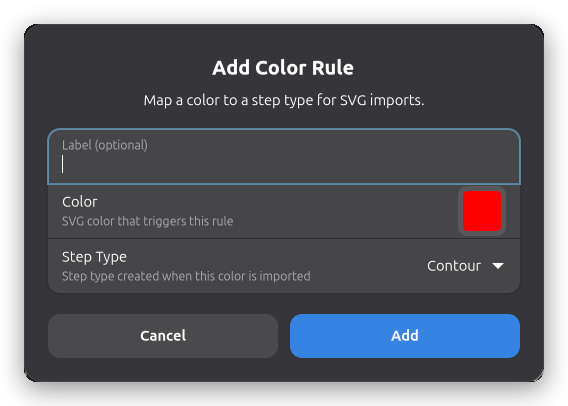
- 颜色 — 选择应触发此规则的 SVG 颜色。使用取色器匹配设计软件中的描边或填充颜色。
- 标签 (可选) — 显示在规则列表中的友好名称(例如"切割红色"、"雕刻蓝色")。如果留空,则使用十六进制值。
- 步骤类型 — 导入此颜色时要创建的操作。任何已注册的步骤类型都可用,包括由 插件 提供的步骤类型(例如Shrink Wrap、Material Test Grid)。
3. 保存
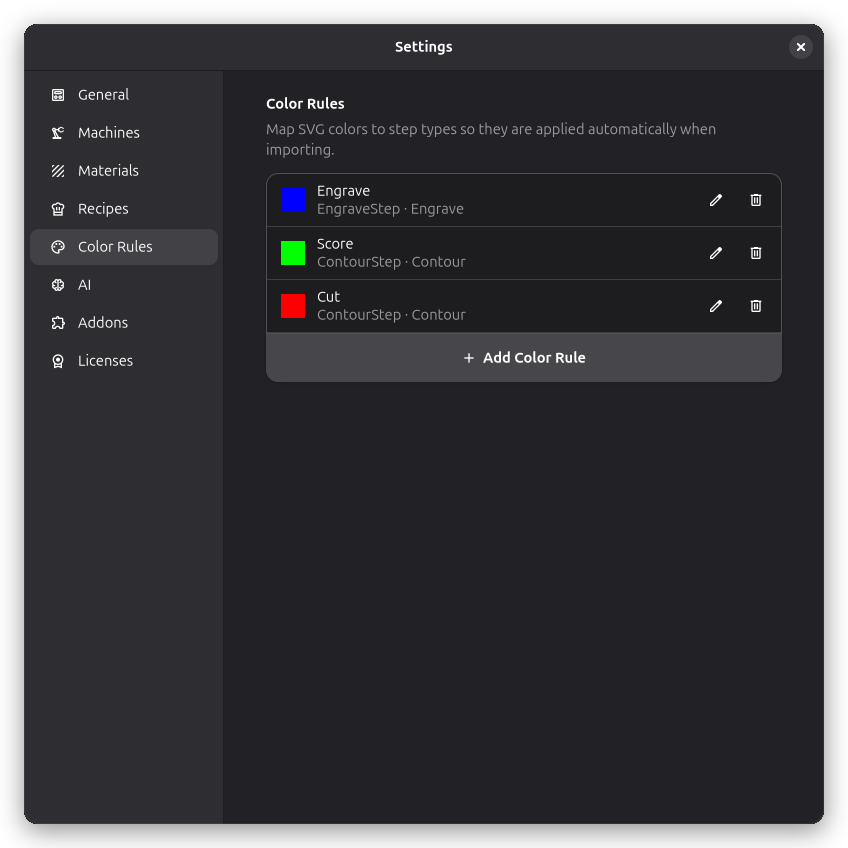
点击添加以保存规则。该规则将在下次导入时立即生效。规则会出现在下方的列表中,带有色样、标签和步骤类型。
颜色规则按精确的十六进制值匹配。在设计软件(Inkscape、Illustrator 等)中选择颜色时,请记录确切的十六进制代码,并在 Rayforge 中输入相同的值。例如,SVG 中的
#e34c4c 在规则中也必须是 #e34c4c——即使只差一位数字也会导致匹配失败。
管理规则
列表中的每条规则都显示色样、标签、步骤类型以及编辑/删除按钮。
- 编辑 — 更改颜色、标签或步骤类型。更改现有规则的颜色会替换它(旧颜色会被移除)。
- 删除 — 永久移除该规则。
- 不可用的步骤类型 — 如果步骤类型的插件已被卸载,规则旁边会出现警告图标。规则会被保留,以便您可以修复它或重新安装插件。导入期间,匹配到具有不可用步骤类型的规则的图层会回退到默认行为。
导入行为
自动颜色分组
存在颜色规则时,对于包含不同颜色的文件,导入对话框会自动将图层源切换到颜色。这确保每种颜色成为自己的图层,从而可以应用规则。如果您愿意,仍可以在对话框切回SVG 图层或其他来源。
什么会触发规则
满足以下条件时,颜色规则适用:
- 文件以颜色作为图层源导入。
- 形状的描边或填充颜色与规则的颜色完全匹配。
- 规则的步骤类型当前已注册。
规则不适用于以SVG 图层或展平作为图层源导入的文件,因为这些来源不会按颜色分组。
示例工作流
多色 SVG 设计的一种常见设置:
-
在您的设计软件中,为不同的操作分配不同的颜色:
- 红色(
#ff0000)用于切割轮廓 - 蓝色(
#0000ff)用于雕刻 - 绿色(
#00ff00)用于划线
- 红色(
-
在 Rayforge 中,创建三条颜色规则:
#ff0000→ 轮廓#0000ff→ 雕刻#00ff00→ 轮廓(使用不同的配方设置)
-
导入 SVG。 导入对话框会自动选择颜色,每个颜色组会自动获得其步骤类型。
-
使用 配方 微调每种步骤类型的功率、速度和其他参数。
颜色规则与配方
颜色规则和配方相辅相成:
| 功能 | 设置内容 | 适用时机 |
|---|---|---|
| 颜色规则 | 步骤类型(轮廓等) | 导入时 |
| 配方 | 步骤设置(功率等) | 创建步骤时 |
典型设置是使用颜色规则选择操作,并使用配方配置参数。例如,红色颜色规则映射到轮廓,而在当前材料上限定于轮廓步骤类型的配方会应用正确的切割速度和功率。
相关主题: