


Deepnest
O Deepnest organiza automaticamente seus workpieces em um layout compacto no seu material de estoque ou área de trabalho da máquina. Ele usa um algoritmo genético para encontrar um empacotamento eficiente de formas, minimizando o desperdício e encaixando mais peças em cada chapa.
Pré-requisitos
Selecione um ou mais workpieces na tela antes de executar o nesting. Você também pode selecionar itens de estoque para definir os limites da chapa. Se nenhum estoque for selecionado, o addon utiliza o estoque do documento ou recorre à área de trabalho da máquina.
Executando o layout de nesting
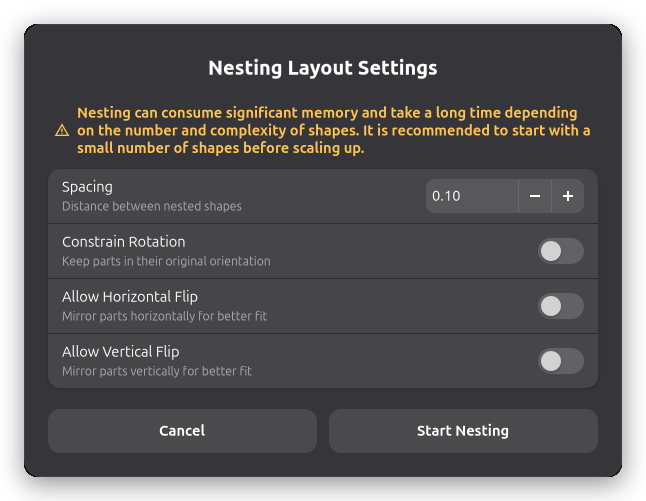
Inicie o layout de nesting a partir do menu Organizar, do botão da barra de ferramentas ou do atalho de teclado Ctrl+Alt+N. Um diálogo de configurações abre antes que o algoritmo seja executado.
Configurações de nesting
O diálogo de configurações oferece as seguintes opções antes que o algoritmo de nesting comece.
Espaçamento define a distância entre as formas aninhadas, em milímetros. O valor padrão é obtido do tamanho do spot do laser da sua máquina. Aumente este valor para adicionar uma margem de segurança entre as peças.
Restringir rotação mantém todas as peças em sua orientação original. Quando esta opção está desativada, o algoritmo gira as peças em incrementos de 10 graus para encontrar um encaixe mais justo. Deixar a rotação livre produz melhor uso do material, mas leva mais tempo para calcular.
Permitir inversão horizontal espelha as peças horizontalmente durante o nesting. Isso pode ajudar a encaixar as peças mais justamente, porém os cortes resultantes estarão espelhados.
Permitir inversão vertical espelha as peças verticalmente durante o nesting. A mesma consideração sobre saída espelhada se aplica.
Clique em Iniciar nesting para começar. O diálogo se fecha e o algoritmo roda em segundo plano. Um indicador de progresso aparece no painel inferior enquanto o nesting está em andamento.
Após o nesting
Quando o algoritmo termina, todos os workpieces na tela são reposicionados para suas localizações aninhadas. As posições são aplicadas como uma única ação reversível, então você pode desfazer o layout com um passo se o resultado não for o que você precisa.
Se o algoritmo não conseguiu colocar todos os workpieces no estoque disponível, os itens não colocados são movidos para a direita da área de estoque para que permaneçam visíveis e fáceis de identificar.
Se o resultado do nesting for pior que o layout original — por exemplo, se as peças já se encaixavam bem — os workpieces permanecem em suas posições originais.
Tópicos relacionados
- Manuseio de estoque - Definir material de estoque para o nesting
- Posicionamento de workpieces - Posicionar workpieces manualmente