


Deepnest
Deepnest organiza automáticamente tus workpieces en un diseño compacto sobre tu material de stock o área de trabajo de la máquina. Utiliza un algoritmo genético para encontrar un empaquetado eficiente de formas, minimizando el desperdicio y ajustando más piezas en cada lámina.
Requisitos previos
Selecciona uno o más workpieces en el lienzo antes de ejecutar el nesting. También puedes seleccionar elementos de stock para definir los límites de la lámina. Si no se selecciona ningún stock, el addon utiliza el stock del documento o recurre al área de trabajo de la máquina.
Ejecutar el diseño de nesting
Inicia el diseño de nesting desde el menú Organizar, el botón de la barra de herramientas o el atajo de teclado Ctrl+Alt+N. Se abre un diálogo de configuración antes de que el algoritmo se ejecute.
Configuración de nesting
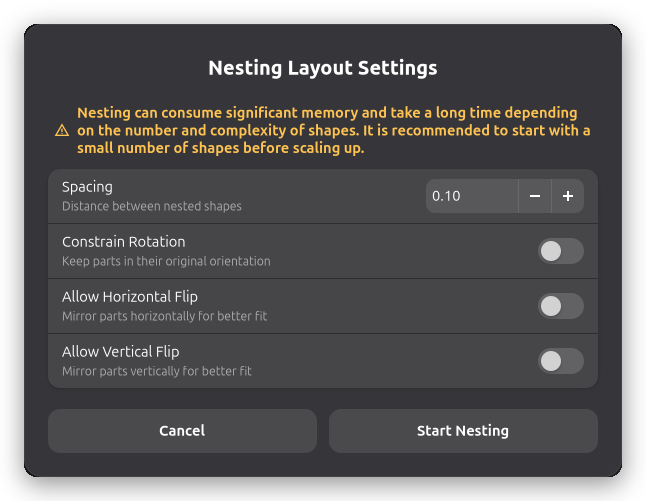
El diálogo de configuración ofrece las siguientes opciones antes de que comience el algoritmo de nesting.
Espaciado establece la distancia entre las formas anidadas, en milímetros. El valor predeterminado se toma del tamaño del spot láser de tu máquina. Aumenta este valor para añadir un margen de seguridad entre las piezas.
Restringir rotación mantiene todas las piezas en su orientación original. Cuando esta opción está desactivada, el algoritmo rota las piezas en incrementos de 10 grados para encontrar un ajuste más estrecho. Dejar la rotación sin restringir produce un mejor uso del material pero tarda más en calcularse.
Permitir volteo horizontal espeja las piezas horizontalmente durante el nesting. Esto puede ayudar a ajustar las piezas más estrechamente, pero los cortes resultantes estarán espejados.
Permitir volteo vertical espeja las piezas verticalmente durante el nesting. La misma consideración sobre la salida espejada se aplica aquí.
Haz clic en Iniciar nesting para comenzar. El diálogo se cierra y el algoritmo se ejecuta en segundo plano. Aparece un indicador de progreso en el panel inferior mientras el nesting está en curso.
Después del nesting
Cuando el algoritmo termina, todos los workpieces en el lienzo se reposicionan a sus ubicaciones anidadas. Las posiciones se aplican como una sola acción deshacible, por lo que puedes deshacer el diseño con un paso si el resultado no es lo que necesitas.
Si el algoritmo no pudo colocar todos los workpieces en el stock disponible, los elementos no colocados se mueven a la derecha del área de stock para que permanezcan visibles y sean fáciles de identificar.
Si el resultado del nesting es peor que el diseño original — por ejemplo, si las piezas ya encajaban bien — los workpieces permanecen en sus posiciones originales.
Temas relacionados
- Manejo de stock - Definir material de stock para el nesting
- Posicionamiento de workpieces - Posicionar workpieces manualmente