


उत्कीर्णन
उत्कीर्णन ऑपरेशन क्षेत्रों को रास्टर स्कैनिंग रेखाओं से भरते हैं, भिन्न उत्कीर्णन प्रभावों के लिए कई मोड समर्थन करते हैं. चिकने ग्रेस्केल फ़ोटो से 3D रिलीफ़ प्रभावों तक, वह मोड चुनें जो आपके डिज़ाइन और सामग्री के लिए सर्वोत्तम हो.
अवलोकन
उत्कीर्णन ऑपरेशन:
- बंद आकृतियों को स्कैनिंग रेखाओं से भरते हैं
- भिन्न प्रभावों के लिए कई उत्कीर्णन मोड समर्थन करते हैं
- वेक्टर आकृतियों और बिटमैप छवियों दोनों के साथ काम करते हैं
- गति के लिए द्विदिशात्मक स्कैनिंग उपयोग करते हैं
- कई सामग्रियों पर स्थायी निशान बनाते हैं
उत्कीर्णन मोड
परिवर्ती शक्ति मोड
परिवर्ती शक्ति मोड छवि चमक के आधार पर लेज़र शक्ति लगातार बदलता है, क्रमिक संक्रमणों के साथ चिकना ग्रेस्केल उत्कीर्णन बनाता है.
सर्वोत्तम के लिए:
- चिकने ग्रेस्केल फ़ोटो और छवियाँ
- प्राकृतिक ग्रेडिएंट और संक्रमण
- पोर्ट्रेट और कलाकृति
- लकड़ी और चमड़ा उत्कीर्णन
मुख्य सुविधाएँ:
- सतत शक्ति मॉडुलन
- न्यूनतम/अधिकतम शक्ति नियंत्रण
- चिकने ग्रेडिएंट
- डाइदरिंग से बेहतर टोनल गुणवत्ता
स्थिर शक्ति मोड
स्थिर शक्ति मोड पूर्ण शक्ति पर उत्कीर्णित करता है, थ्रेशोल्ड निर्धारित करता है कि कौन से पिक्सेल उत्कीर्णित हों. इससे साफ़ काले/सफ़ेद परिणाम बनते हैं.
सर्वोत्तम के लिए:
- टेक्स्ट और लोगो
- उच्च-कंट्रास्ट ग्राफ़िक्स
- साफ़ काले/सफ़ेद उत्कीर्णन
- सरल आकृतियाँ और पैटर्न
मुख्य सुविधाएँ:
- थ्रेशोल्ड-आधारित उत्कीर्णन
- संगत शक्ति आउटपुट
- परिवर्ती शक्ति मोड से तेज़
- साफ़ किनारे
डाइदर मोड
डाइदर मोड ग्रेस्केल छवियों को डाइदरिंग एल्गोरिदम से बाइनरी पैटर्न में बदलता है, जिससे सादे थ्रेशोल्ड-आधारित विधियों से बेहतर टोनल पुनरुत्पादन के साथ उच्च-गुणवत्ता फ़ोटो उत्कीर्णन संभव होता है.
सर्वोत्तम के लिए:
- लकड़ी या चमड़े पर फ़ोटोग्राफ़ उत्कीर्णित करना
- हाफ़टोन-शैली कलाकृति बनाना
- चिकने ग्रेडिएंट वाली छवियाँ
- जब मानक रास्टर पर्याप्त विवरण न पकड़े
मुख्य सुविधाएँ:
- कई डाइदरिंग एल्गोरिदम विकल्प
- बेहतर विवरण संरक्षण
- अनुभूत सतत टोन
- फ़ोटोग्राफ़ों के लिए आदर्श
अनेक गहराइयाँ मोड
अनेक गहराइयाँ मोड छवि चमक के आधार पर लेज़र शक्ति बदलकर 3D रिलीफ़ प्रभाव बनाता है, गहरी तराशी के लिए कई पास के साथ.
सर्वोत्तम के लिए:
- 3D पोर्ट्रेट और कलाकृति बनाना
- भू-दृश्य और टोपोग्राफ़िक मानचित्र
- लिथोफ़ेन (प्रकाश-संचारी 3D छवियाँ)
- उभरे हुए लोगो और डिज़ाइन
- रिलीफ़ मूर्तियाँ
मुख्य सुविधाएँ:
- छवि चमक से गहराई मैपिंग
- कॉन्फ़िगर योग्य न्यूनतम/अधिकतम गहराई
- चिकने ग्रेडिएंट
- गहरे उत्कीर्णन के लिए कई पास
- पासों के बीच Z-स्टेपिंग
कब उत्कीर्णन उपयोग करें
उत्कीर्णन ऑपरेशनों का उपयोग करें:
- टेक्स्ट और लोगो उत्कीर्णित करने के लिए
- लकड़ी/चमड़े पर छवियाँ और फ़ोटो बनाने के लिए
- ठोस क्षेत्रों को बनावट से भरने के लिए
- पार्ट और उत्पाद चिह्नित करने के लिए
- 3D रिलीफ़ प्रभाव बनाने के लिए
- हाफ़टोन-शैली कलाकृति के लिए
उत्कीर्णन का उपयोग इनके लिए न करें:
- सामग्री काटकर गुज़रने के लिए (इसके बजाय कॉन्टूर उपयोग करें)
- सटीक आउटलाइन (रास्टर भरे हुए क्षेत्र बनाता है)
- महीन रेखा कार्य (वेक्टर अधिक साफ़ होते हैं)
उत्कीर्णन ऑपरेशन बनाना
चरण 1: सामग्री तैयार करें
उत्कीर्णन इनके साथ काम करता है:
- वेक्टर आकृतियाँ - स्कैनिंग रेखाओं से भरी जाती हैं
- टेक्स्ट - भरे हुए पाथ में बदला जाता है
- छवियाँ - ग्रेस्केल में बदलकर उत्कीर्णित होती हैं
चरण 2: उत्कीर्णन ऑपरेशन जोड़ें
- मेनू: Operations → Add Engrave
- शॉर्टकट: ctrl+shift+e
- राइट-क्लिक: संदर्भ मेनू → Add Operation → Engrave
चरण 3: मोड चुनें
वह उत्कीर्णन मोड चुनें जो आपकी आवश्यकताओं के लिए सर्वोत्तम हो:
- परिवर्ती शक्ति - चिकना ग्रेस्केल उत्कीर्णन
- स्थिर शक्ति - साफ़ काला/सफ़ेद उत्कीर्णन
- डाइदर - उच्च-गुणवत्ता फ़ोटो उत्कीर्णन
- अनेक गहराइयाँ - 3D रिलीफ़ प्रभाव
चरण 4: सेटिंग्स कॉन्फ़िगर करें
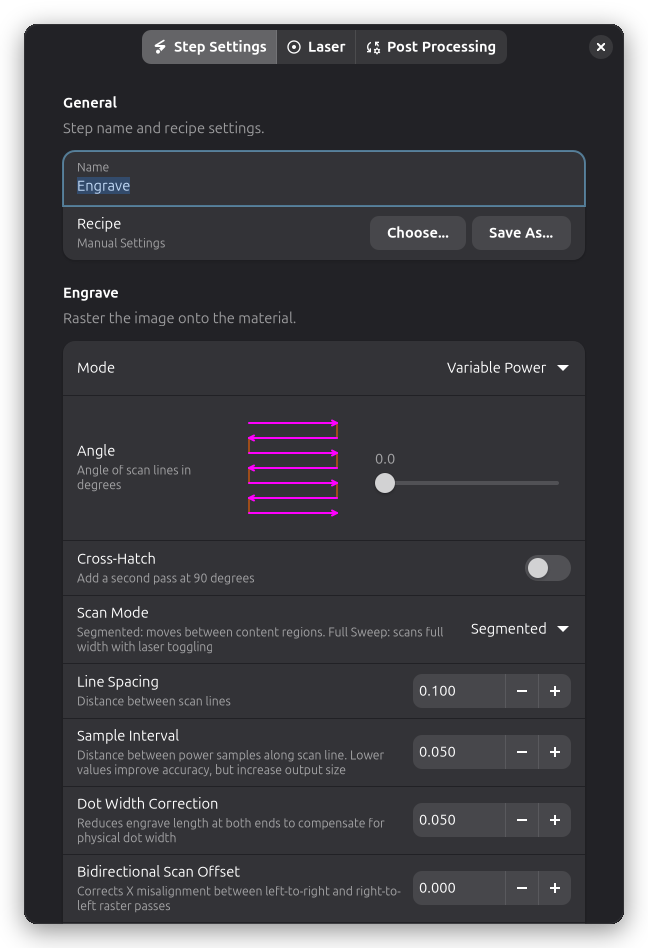
उत्कीर्णन सेटिंग्स
Step Settings टैब के उत्कीर्णन और शक्ति समूह स्कैन पैटर्न, मोड, और शक्ति मॉडुलन नियंत्रित करते हैं, पंक्ति क्रम में. लेज़र शक्ति और गति Laser पृष्ठ पर रहते हैं (नीचे देखें).
मोड
मोड पंक्ति चार उत्कीर्णन मोड में से एक चुनती है. प्रत्येक मोड भिन्न सेटिंग्स उजागर करता है, नीचे वर्णित.
मोड-विशिष्ट सेटिंग्स
परिवर्ती शक्ति मोड सेटिंग्स
न्यूनतम शक्ति (%):
- सबसे उजले क्षेत्रों (सफ़ेद पिक्सेल) के लिए लेज़र शक्ति
- प्रायः 0-20%
- बहुत उथले क्षेत्रों से बचने के लिए अधिक सेट करें
अधिकतम शक्ति (%):
- सबसे गहरे क्षेत्रों (काले पिक्सेल) के लिए लेज़र शक्ति
- सामग्री के अनुसार प्रायः 40-80%
- कम = सूक्ष्म रिलीफ़, अधिक = नाटकीय गहराई
शक्ति सीमा उदाहरण:
| न्यूनतम | अधिकतम | प्रभाव |
|---|---|---|
| 0% | 40% | सूक्ष्म, हल्का रिलीफ़ |
| 10% | 60% | मध्यम गहराई, सुरक्षित |
| 20% | 80% | गहरा, नाटकीय रिलीफ़ |
उलटें:
- बंद (डिफ़ॉल्ट): सफ़ेद = उथला, काला = गहरा
- चालू: सफ़ेद = गहरा, काला = उथला
लिथोफ़ेन (उजले क्षेत्र पतले होने चाहिए) या उभार (उठे हुए क्षेत्र) के लिए उलटें उपयोग करें.
चमक सीमा:
नियंत्रित करती है कि छवि चमक मान लेज़र शक्ति से कैसे मैप होते हैं. हिस्टोग्राम आपकी छवि में चमक मानों का वितरण दिखाता है.
- स्वतः स्तर (डिफ़ॉल्ट): छवि सामग्री के आधार पर काले और सफ़ेद बिंदु स्वतः समायोजित करता है. काले बिंदु से नीचे के मान काला माने जाते हैं, सफ़ेद बिंदु से ऊपर के मान सफ़ेद. यह छवि का कंट्रास्ट पूरी शक्ति सीमा उपयोग करने के लिए फैला देता है.
- मैन्युअल मोड: हिस्टोग्राम पर मार्कर खींचकर काले और सफ़ेद बिंदु मैन्युअल रूप से सेट करने के लिए स्वतः स्तर अक्षम करें.
यह विशेष रूप से उपयोगी है:
- कम-कंट्रास्ट छवियों के लिए जिन्हें कंट्रास्ट संवर्धन चाहिए
- सीमित टोनल सीमा वाली छवियों के लिए
- भिन्न स्रोत छवियों में संगत परिणाम सुनिश्चित करने के लिए
स्थिर शक्ति मोड सेटिंग्स
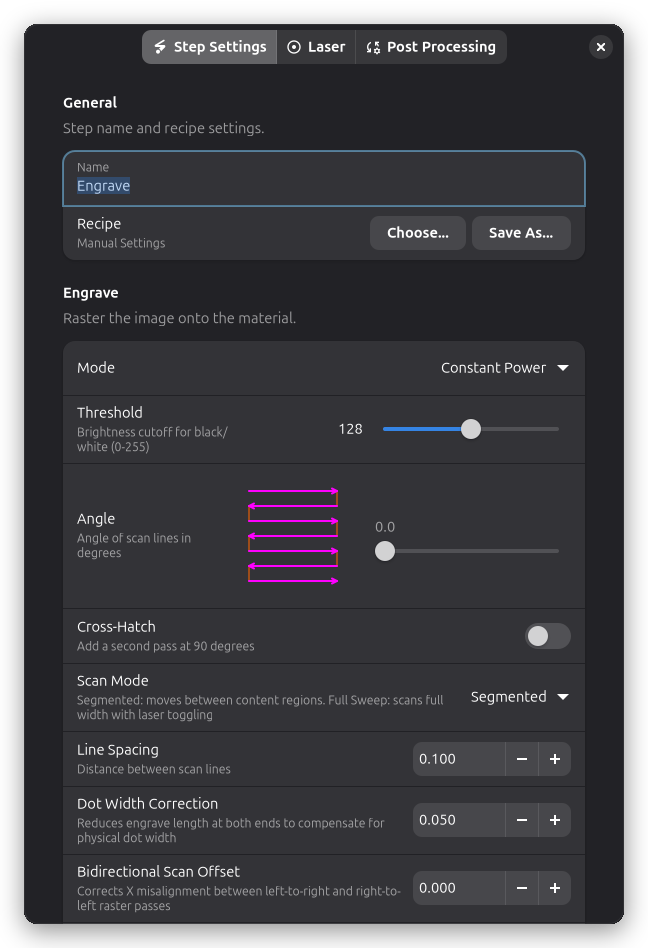
थ्रेशोल्ड (0-255):
- काले/सफ़ेद पृथक्करण के लिए चमक कटऑफ़
- कम = अधिक काला उत्कीर्णित
- अधिक = अधिक सफ़ेद उत्कीर्णित
सामान्य मान:
- 128 (50% ग्रे थ्रेशोल्ड)
- छवि कंट्रास्ट के आधार पर समायोजित करें
डाइदर मोड सेटिंग्स
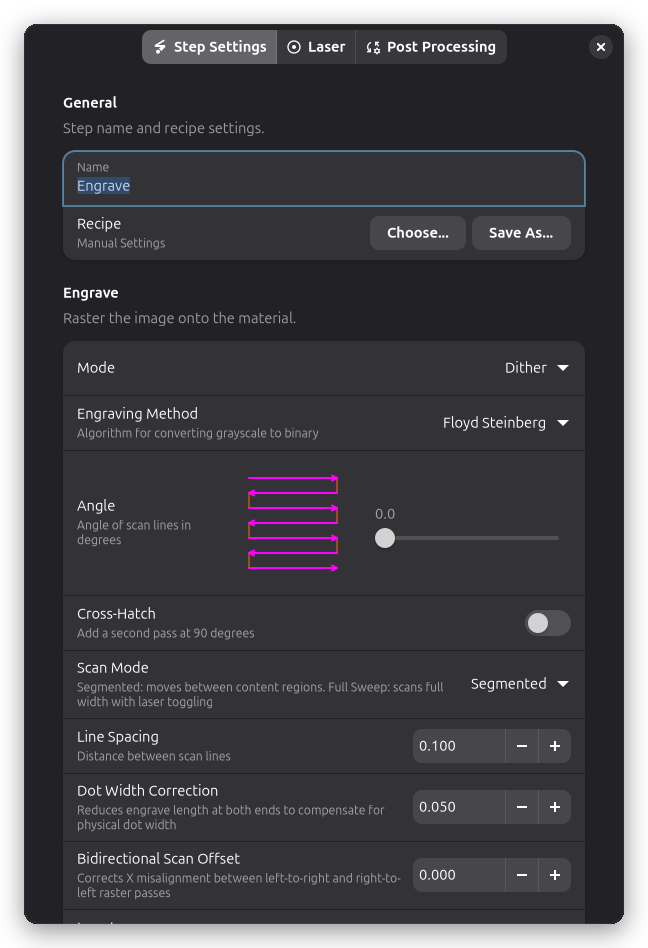
डाइदरिंग एल्गोरिदम:
वह एल्गोरिदम चुनें जो आपकी छवि और सामग्री के लिए सर्वोत्तम हो:
| एल्गोरिदम | गुणवत्ता | गति | सर्वोत्तम के लिए |
|---|---|---|---|
| Floyd-Steinberg | सर्वाधिक | सबसे धीमा | फ़ोटो, पोर्ट्रेट, चिकने ग्रेडिएंट |
| Bayer 2x2 | कम | सबसे तेज़ | मोटा हाफ़टोन प्रभाव |
| Bayer 4x4 | मध्यम | तेज़ | संतुलित हाफ़टोन |
| Bayer 8x8 | अधिक | मध्यम | महीन विवरण, सूक्ष्म पैटर्न |
Floyd-Steinberg डिफ़ॉल्ट है और अधिकांश फ़ोटो उत्कीर्णनों के लिए अनुशंसित. यह मात्रीकरण त्रुटियों को पड़ोसी पिक्सेलों में वितरित करने के लिए त्रुटि विसरण उपयोग करता है, जिससे प्राकृतिक दिखने वाले परिणाम बनते हैं.
Bayer डाइदरिंग नियमित पैटर्न बनाती है जो पारंपरिक हाफ़टोन छपाई जैसे कलात्मक प्रभाव दे सकते हैं.
अनेक गहराइयाँ मोड सेटिंग्स
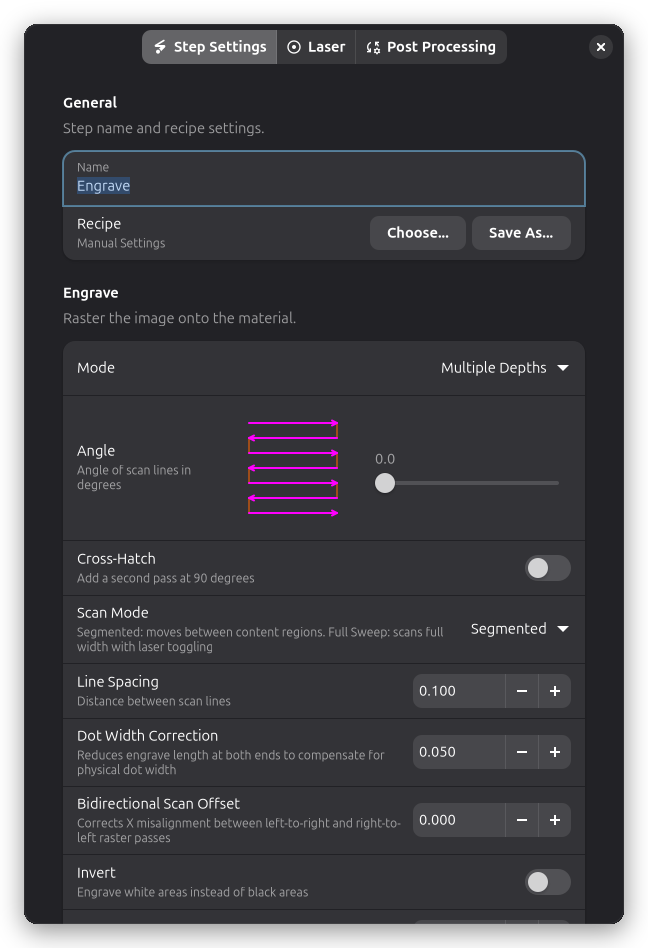
गहराई स्तरों की संख्या:
- असतत गहराई स्तरों की संख्या
- अधिक स्तर = चिकने ग्रेडिएंट
- सामान्य: 5-10 स्तर
प्रति स्तर Z स्टेप-डाउन (mm):
- गहराई पासों के बीच कितना नीचे स्टेप करना है
- कई पास के साथ अधिक कुल गहराई बनाता है
- सामान्य: 0.1-0.5mm
प्रति पास घूर्णन कोण:
- प्रत्येक अगले पास को घुमाने के डिग्री
- क्रॉसहैच जैसा 3D प्रभाव बनाता है
- सामान्य: 0-45 डिग्री
उलटें:
- सक्षम: सफ़ेद = गहरा, काला = उथला
- अक्षम: काला = गहरा, सफ़ेद = उथला
लिथोफ़ेन (उजले क्षेत्र पतले होने चाहिए) या उभार (उठे हुए क्षेत्र) के लिए उलटें उपयोग करें.
स्कैन पैटर्न
रेखा अंतराल
रेखा अंतराल (mm):
- स्कैन रेखाओं के बीच स्पेसिंग
- छोटा = उच्च गुणवत्ता, लंबा जॉब समय
- बड़ा = तेज़, दिखाई देने वाली रेखाएँ
| अंतराल | गुणवत्ता | गति | उपयोग के लिए |
|---|---|---|---|
| 0.05mm | सर्वाधिक | सबसे धीमा | फ़ोटो, महीन विवरण |
| 0.1mm | अधिक | मध्यम | टेक्स्ट, लोगो, ग्राफ़िक्स |
| 0.2mm | मध्यम | तेज़ | ठोस भराव, बनावट |
| 0.3mm+ | कम | सबसे तेज़ | ड्राफ़्ट, परीक्षण |
अनुशंसित: सामान्य उपयोग के लिए 0.1mm
छवियों के लिए, रेखा अंतराल छवि रेज़ोल्यूशन से मेल खाना चाहिए या उससे अधिक बारीक होना चाहिए. यदि आपकी छवि 10 पिक्सेल/mm (254 DPI) है, तो 0.1mm रेखा अंतराल या छोटा उपयोग करें.:::
स्कैन दिशा
स्कैन कोण (डिग्री):
- स्कैन रेखाओं की दिशा
- 0 = क्षैतिज (बाएँ से दाएँ)
- 90 = लंबवत (ऊपर से नीचे)
- 45 = तिरछा
कोण क्यों बदलें?
- लकड़ी का अनाज: बेहतर परिणामों के लिए अनाज के लंबवत उत्कीर्णित करें
- पैटर्न अभिविन्यास: डिज़ाइन सौंदर्य से मेल खाएँ
- बैंडिंग घटाएँ: भिन्न कोण अपूर्णताएँ छिपा सकता है
द्विदिशात्मक स्कैनिंग:
Rayforge हमेशा द्विदिशात्मक स्कैन करता है (बाएँ-से-दाएँ, फिर दाएँ-से-बाएँ), क्योंकि हर पास पर चलना रेखाओं के बीच बिना चलाए लौटने की तुलना में उत्कीर्णन गति लगभग दोगुना कर देता है.
दोनों दिशाओं के बीच हल्के यांत्रिक या चलाने में देरी के अंतर कुछ मशीनों पर दिखाई देने वाली बैंडिंग का कारण बन सकते हैं. यदि आपको यह दिखता है, तो गति लाभ खोए बिना इसे ठीक करने के लिए नीचे द्विदिशात्मक स्कैन ऑफ़सेट कैलिब्रेट करें.
द्विदिशात्मक स्कैन ऑफ़सेट
बाएँ-से-दाएँ और दाएँ-से-बाएँ रास्टर पास के बीच एक नियत यांत्रिक या चलाने में देरी के तिरछापन को ठीक करता है, जो अन्यथा बारी-बारी से आने वाली स्कैन पंक्तियों को गलत संरेखित करता है (बैंडिंग के रूप में दिखाई देता है, विशेष रूप से फ़ोटो उत्कीर्णनों में).
- मिलीमीटर में सेट, धनात्मक या ऋणात्मक इस पर निर्भर कि किस दिशा को खिसकाना है
- गति चाहे जो हो एक स्थिर खिसकाव लागू करता है; यदि तिरछापन गति के साथ बदलता है, तो अपनी सामान्य उत्कीर्णन गति के लिए कैलिब्रेट करें
- डिफ़ॉल्ट 0 (कोई सुधार नहीं)
ऑफ़सेट कैलिब्रेट करना:
- द्विदिशात्मक स्कैनिंग का उपयोग करके दिखाई देने वाले लंबवत विवरण (जैसे बारीक ग्रिड) वाला एक परीक्षण पैटर्न उत्कीर्ण करें
- गलत संरेखण की दिशा और मात्रा खोजने के लिए बारी-बारी पंक्तियों की तुलना करें
- ऑफ़सेट को छोटी वृद्धि (0.01-0.05mm) में समायोजित करें और बारी-बारी पंक्तियाँ संरेखित होने तक पुनः परीक्षण करें
लेज़र सेटिंग्स
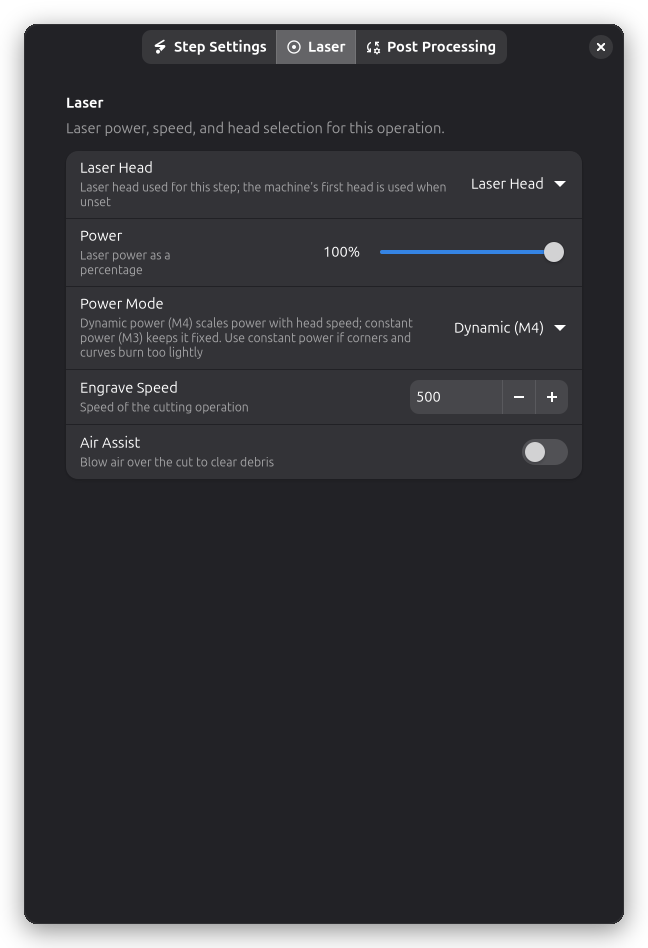
शक्ति, गति, और लेज़र हेड चयन स्टेप सेटिंग्स संवाद के Laser पृष्ठ पर रहते हैं.
शक्ति और गति
शक्ति (%):
- उत्कीर्णन के लिए लेज़र तीव्रता
- हल्की मार्किंग के लिए कम शक्ति
- गहरे उत्कीर्णन के लिए अधिक शक्ति
गति (mm/min):
- लेज़र कितनी तेज़ स्कैन करता है
- तेज़ = हल्का, धीमा = गहरा
पोस्ट-प्रोसेसिंग
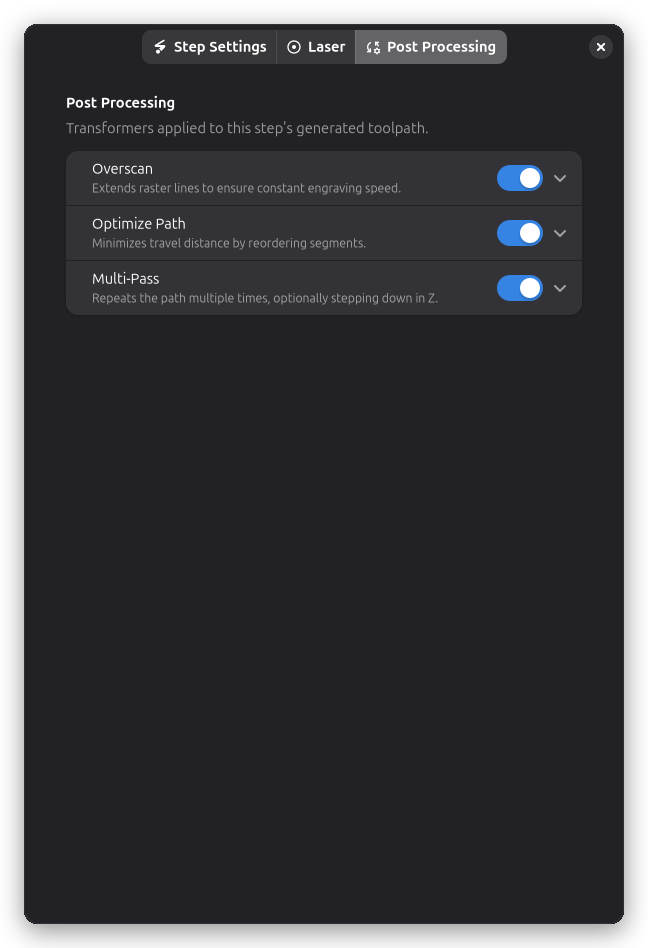
उत्कीर्णन ऑपरेशन कई पोस्ट-प्रोसेसिंग विकल्प समर्थन करते हैं:
- ओवरस्कैन - संगत उत्कीर्णन गुणवत्ता के लिए रास्टर रेखाएँ बढ़ाएँ
- पाथ अनुकूलन - ट्रैवल दूरी घटाएँ
- मल्टी-पास - गहरे परिणामों के लिए उत्कीर्णन दोहराएँ
ओवरस्कैन
ओवरस्कैन दूरी (mm):
- डिज़ाइन से कितना आगे लेज़र मुड़ने से पहले चलता है
- लेज़र को डिज़ाइन में प्रवेश करने से पहले पूरी गति तक पहुँचने देता है
- रेखा प्रारंभ/अंत पर जलन के निशान रोकता है
सामान्य मान:
- अधिकांश जॉब के लिए 2-5mm
- तेज़ गतियों के लिए बड़ा
विवरण के लिए ओवरस्कैन देखें.
सुझाव और सर्वोत्तम प्रथाएँ
सामग्री चयन
उत्कीर्णन के लिए सर्वोत्तम सामग्रियाँ:
- लकड़ी (प्राकृतिक भिन्नताएँ सुंदर परिणाम देती हैं)
- चमड़ा (गहरा भूरा/काला जलता है)
- एनोडाइज़्ड एल्युमीनियम (कोटिंग हटाता है, धातु उजागर करता है)
- कोटेड धातुएँ (कोटिंग परत हटाती हैं)
- कुछ प्लास्टिक (पहले परीक्षण करें!)
चुनौतीपूर्ण सामग्रियाँ:
- पारदर्शी एक्रिलिक (उत्कीर्णन अच्छी तरह नहीं दिखाता)
- बिना कोटिंग धातुएँ (विशेष मार्किंग यौगिक चाहिए)
- काँच (विशेष सेटिंग्स/कोटिंग चाहिए)
गुणवत्ता सेटिंग्स
सर्वोत्तम गुणवत्ता के लिए:
- छोटा रेखा अंतराल उपयोग करें (0.05-0.1mm)
- यदि बैंडिंग दिखे तो द्विदिशात्मक स्कैन ऑफ़सेट कैलिब्रेट करें
- ओवरस्कैन बढ़ाएँ (3-5mm)
- कम शक्ति, कई पास उपयोग करें
- सुनिश्चित करें कि सामग्री समतल और बंधी है
तेज़ उत्कीर्णन के लिए:
- बड़ा रेखा अंतराल उपयोग करें (0.15-0.2mm)
- न्यूनतम ओवरस्कैन (1-2mm)
- अधिक शक्ति पर एकल पास
सामान्य समस्याएँ
रेखा सिरों पर जलन के निशान:
- ओवरस्कैन दूरी बढ़ाएँ
- त्वरण सेटिंग्स जाँचें
- शक्ति थोड़ा घटाएँ
दिखाई देने वाली स्कैन रेखाएँ:
- रेखा अंतराल घटाएँ
- शक्ति घटाएँ (अधिक जलन अंतराल बनाती है)
- जाँचें कि सामग्री समतल है
असमान उत्कीर्णन:
- सुनिश्चित करें कि सामग्री समतल है
- फ़ोकस संगति जाँचें
- लेज़र शक्ति स्थिरता सत्यापित करें
- लेज़र लेंस साफ़ करें
बैंडिंग (गहरी/हल्की धारियाँ):
- द्विदिशात्मक स्कैन ऑफ़सेट कैलिब्रेट करें
- बेल्ट तनाव जाँचें
- गति घटाएँ
- भिन्न स्कैन कोण आज़माएँ
समस्या निवारण
उत्कीर्णन बहुत हल्का है
- बढ़ाएँ: शक्ति सेटिंग
- घटाएँ: गति सेटिंग
- जाँचें: फ़ोकस सही है
- आज़माएँ: कई पास
उत्कीर्णन बहुत गहरा/जल रहा है
- घटाएँ: शक्ति सेटिंग
- बढ़ाएँ: गति सेटिंग
- बढ़ाएँ: रेखा अंतराल
- जाँचें: सामग्री उपयुक्त है
असंगत गहराई
- जाँचें: सामग्री समतल है
- जाँचें: फ़ोकस दूरी संगत है
- सत्यापित करें: लेज़र बीम साफ़ है
- परीक्षण करें: सामग्री का भिन्न क्षेत्र (अनाज बदलता है)
छवि पिक्सेलयुक्त दिखती है
- घटाएँ: रेखा अंतराल
- जाँचें: स्रोत छवि रेज़ोल्यूशन
- आज़माएँ: छोटा रेखा अंतराल (0.05mm)
- सत्यापित करें: छवि अपस्केल नहीं हो रही
स्कैन रेखाएँ दिखाई देती हैं
- घटाएँ: रेखा अंतराल
- घटाएँ: शक्ति (अधिक जलन अंतराल बनाती है)
- आज़माएँ: भिन्न स्कैन कोण
- सुनिश्चित करें: सामग्री सतह चिकनी है
संबंधित विषय
- कॉन्टूर कटिंग - आउटलाइन और आकृतियाँ काटना
- ओवरस्कैन - उत्कीर्णन गुणवत्ता सुधारना
- सामग्री परीक्षण ग्रिड - अनुकूल सेटिंग्स खोजना
- मल्टी-लेयर वर्कफ़्लो - उत्कीर्णन को अन्य ऑपरेशनों के साथ जोड़ना