


फ़्रेम आउटलाइन
फ़्रेम आउटलाइन आपके पूरे डिज़ाइन के चारों ओर एक सरल आयताकार कटिंग पाथ बनाता है. एक साफ़ बॉर्डर जोड़ने या अपने काम को सामग्री शीट से अलग काटने का यह सबसे तेज़ तरीका है.
अवलोकन
फ़्रेम आउटलाइन ऑपरेशन:
- सभी सामग्री के चारों ओर एक आयताकार सीमा बनाते हैं
- डिज़ाइन से कॉन्फ़िगर योग्य ऑफ़सेट/मार्जिन जोड़ते हैं
- सटीक आकार के लिए कर्फ़ क्षतिपूर्ति का समर्थन करते हैं
- कैनवस पर ऑब्जेक्टों के किसी भी संयोजन के साथ काम करते हैं
कब फ़्रेम आउटलाइन उपयोग करें
फ़्रेम आउटलाइन का उपयोग करें:
- अपने डिज़ाइन के चारों ओर एक सजावटी बॉर्डर जोड़ने के लिए
- अपने काम को सामग्री शीट से काटकर अलग करने के लिए
- एक सरल आयताकार सीमा बनाने के लिए
- जटिल पाथ गणनाओं के बिना त्वरित फ़्रेमिंग के लिए
फ़्रेम आउटलाइन का उपयोग इनके लिए न करें:
- कई ऑब्जेक्टों के चारों ओर अनियमित आकृतियों के लिए (इसके बजाय श्रिंक रैप उपयोग करें)
- व्यक्तिगत पार्ट काटने के लिए (इसके बजाय कॉन्टूर उपयोग करें)
- अपने डिज़ाइन की सटीक आकृति का पालन करने के लिए
फ़्रेम आउटलाइन ऑपरेशन बनाना
चरण 1: अपना डिज़ाइन व्यवस्थित करें
- सभी ऑब्जेक्ट कैनवस पर रखें
- उन्हें फ़्रेम के सापेक्ष वहाँ रखें जहाँ आप चाहते हैं
- फ़्रेम सभी सामग्री के बाउंडिंग बॉक्स के चारों ओर गणना किया जाएगा
चरण 2: फ़्रेम आउटलाइन ऑपरेशन जोड़ें
- मेनू: Operations → Add Frame Outline
- राइट-क्लिक: संदर्भ मेनू → Add Operation → Frame Outline
चरण 3: सेटिंग्स कॉन्फ़िगर करें
फ़्रेम पैरामीटर कॉन्फ़िगर करें:
- शक्ति और गति: अपनी सामग्री की कटिंग आवश्यकताओं से मेल खाएँ
- ऑफ़सेट: सामग्री किनारे से फ़्रेम तक की दूरी
- पाथ ऑफ़सेट: भीतर, बाहर, या केंद्र रेखा कटिंग
मुख्य सेटिंग्स
स्टेप सेटिंग्स संवाद में तीन टैब हैं: Step Settings, Laser, और Post Processing. सेटिंग्स नीचे टैब क्रम में वर्णित हैं.
ज्यामिति
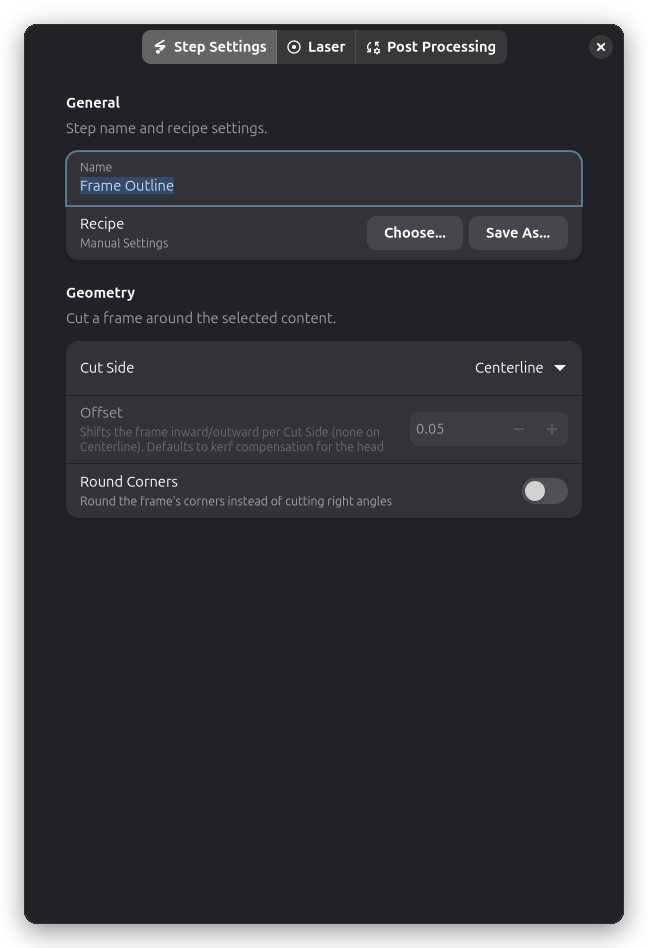
Step Settings टैब का ज्यामिति समूह फ़्रेम की आकृति नियंत्रित करता है.
कट पक्ष
नियंत्रित करता है कि लेज़र फ़्रेम पाथ के सापेक्ष कहाँ काटता है:
| कट पक्ष | विवरण | उपयोग के लिए |
|---|---|---|
| केंद्र रेखा | सीधे पाथ पर काटता है | मानक कटिंग |
| बाहर | फ़्रेम पाथ के बाहर काटता है | फ़्रेम थोड़ा बड़ा बनाने के लिए |
| भीतर | फ़्रेम पाथ के भीतर काटता है | फ़्रेम थोड़ा छोटा बनाने के लिए |
ऑफ़सेट दूरी
ऑफ़सेट (mm):
- डिज़ाइन के बाउंडिंग बॉक्स से फ़्रेम तक की दूरी
- आपके काम के चारों ओर एक मार्जिन/बॉर्डर बनाता है
सामान्य मान:
- 0mm: फ़्रेम डिज़ाइन किनारे को छूता है
- 2-5mm: साफ़ रूप के लिए छोटा मार्जिन
- 10mm+: माउंटिंग या संभालने के लिए बड़ा बॉर्डर
कोने गोल करें
फ़्रेम के नुकीले 90° कोनों को गोल चापों से बदलने के लिए Round Corners सक्षम करें, फिर Corner Radius mm में सेट करें. त्रिज्या फ़्रेम में फ़िट होने के लिए बहुत बड़ी होने पर स्वतः घटा दी जाती है.
- 0mm: नुकीले कोने (डिफ़ॉल्ट)
- 3-10mm: कोमल कोने जो संभालने में आसान हैं
- बड़ा: भारी रूप से गोल फ़्रेम, फ़्रेम की छोटी भुजा के आधे तक सीमित
गोल कोने उन सामग्रियों के लिए उपयोगी हैं जो नुकीले कोणों पर चिपकती या कटती हैं, और फ़्रेम को पोस्ट-प्रोसेस करने या गोल आउटलाइन हाथ से बनाने की ज़रूरत टालते हैं.
लेज़र सेटिंग्स
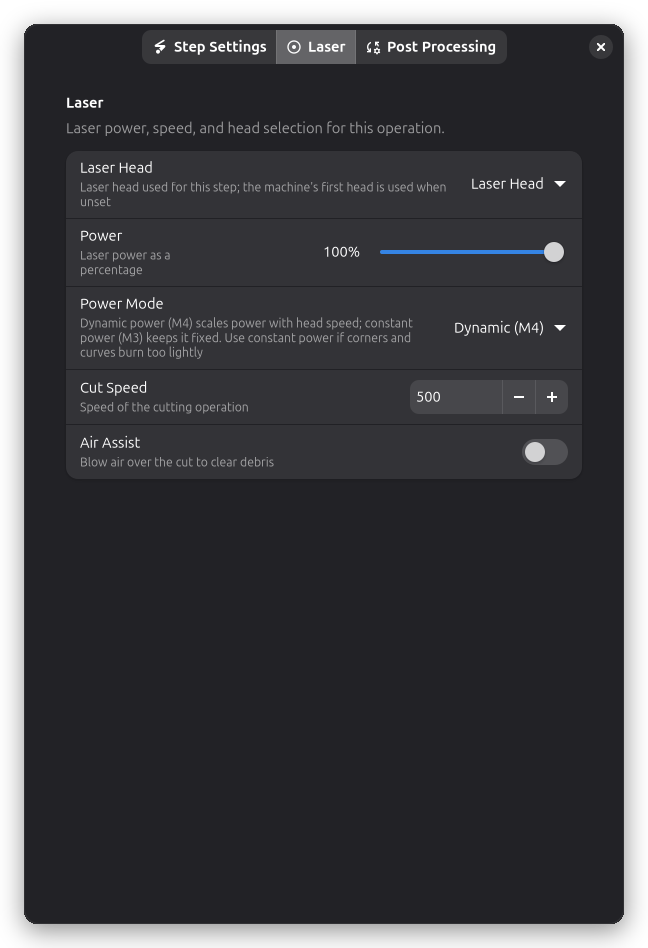
शक्ति, गति, और लेज़र हेड चयन स्टेप सेटिंग्स संवाद के Laser पृष्ठ पर रहते हैं.
शक्ति और गति
शक्ति (%):
- फ़्रेम काटने के लिए लेज़र तीव्रता
- अपनी सामग्री की कटिंग आवश्यकताओं से मेल खाएँ
गति (mm/min):
- लेज़र कितनी तेज़ चलता है
- मोटी सामग्रियों के लिए धीमी
शक्ति मोड
शक्ति मोड सेटिंग नियंत्रित करती है कि गतियों के दौरान लेज़र शक्ति कैसे जारी होती है:
- डायनामिक (M4) हेड गति के साथ शक्ति स्केल करता है (डिफ़ॉल्ट)
- स्थिर (M3) गति चाहे जो हो, शक्ति नियत रखता है
डायनामिक शक्ति हेड के कोने में धीमा होने पर शक्ति घटा देती है, जो कुछ मशीनों पर कोनों को कम जला छोड़ सकती है. यदि फ़्रेम के कोने बहुत हल्के जलते हैं तो स्थिर (M3) पर स्विच करें.
फ़्रेम को एक से अधिक बार काटने के लिए, एक मल्टी-पास पोस्ट-प्रोसेसर जोड़ें.
कर्फ़ क्षतिपूर्ति
फ़्रेम आउटलाइन कर्फ़ क्षतिपूर्ति का समर्थन करता है:
- लेज़र बीम चौड़ाई के लिए स्वतः समायोजित करता है
- सटीक अंतिम विमाएँ सुनिश्चित करता है
- आपकी लेज़र हेड सेटिंग्स से कर्फ़ मान उपयोग करता है
पोस्ट-प्रोसेसिंग
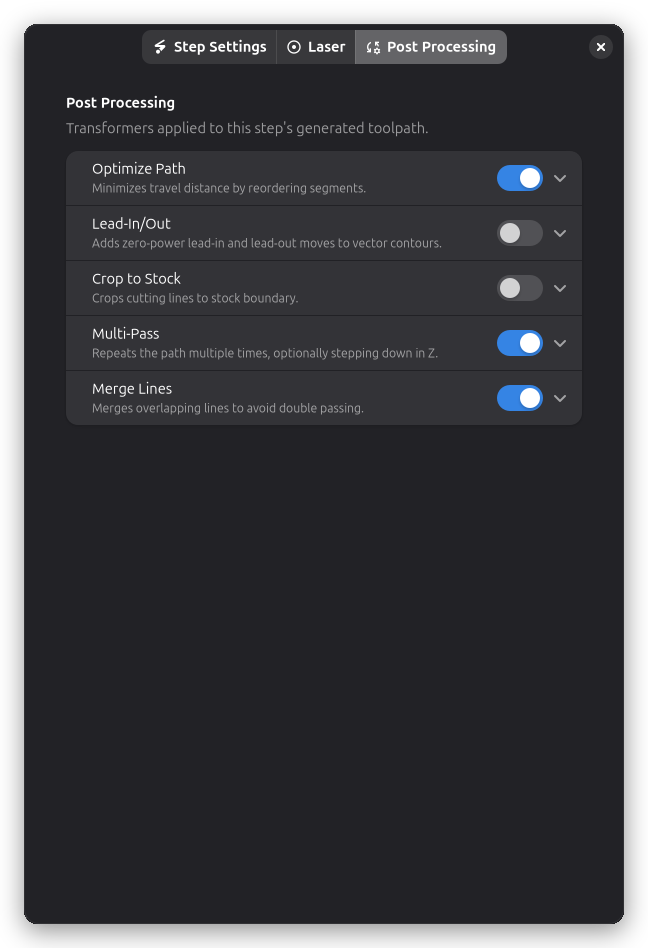
फ़्रेम आउटलाइन ऑपरेशन कई पोस्ट-प्रोसेसिंग विकल्प समर्थन करते हैं:
- होल्डिंग टैब - फ़्रेम किए गए टुकड़े को स्टॉक से बंधा रखें
- स्टॉक पर क्रॉप करें - कट सामग्री सीमा तक सीमित करें
- पाथ अनुकूलन - ट्रैवल दूरी घटाएँ
- मल्टी-पास - मोटी सामग्री के लिए कट दोहराएँ
- लीड-इन/आउट - साफ़ कट सिरों के लिए शून्य-शक्ति अप्रोच और एग्ज़िट गतियाँ जोड़ें
उपयोग के प्रसंग
सजावटी बॉर्डर
प्रसंग: प्लेक या साइन के चारों ओर एक साफ़ आयताकार बॉर्डर जोड़ें
प्रक्रिया:
- अपनी सामग्री डिज़ाइन करें (टेक्स्ट, लोगो आदि)
- 3-5mm ऑफ़सेट के साथ फ़्रेम आउटलाइन जोड़ें
- सजावटी स्कोरिंग सेटिंग्स (कम शक्ति) पर काटें
परिणाम: पेशेवर दिखने वाला बॉर्डर वाला टुकड़ा
शीट से स्वतंत्र काटें
प्रसंग: अपना पूरा काम सामग्री शीट से हटाएँ
प्रक्रिया:
- सभी अन्य ऑपरेशन पूरे करें (उत्कीर्णन, कॉन्टूर कट)
- अंतिम ऑपरेशन के रूप में फ़्रेम आउटलाइन जोड़ें
- छोटा मार्जिन शामिल करने के लिए ऑफ़सेट सेट करें
लाभ:
- शीट से साफ़ पृथक्करण
- संगत किनारा गुणवत्ता
- अंतिम चरण के रूप में निष्पादित करने में आसान
बैच प्रोसेसिंग सीमा
प्रसंग: कई नेस्टेड पार्टों के लिए एक कटिंग सीमा बनाएँ
प्रक्रिया:
- सभी पार्ट कैनवस पर व्यवस्थित करें
- पार्टों के लिए व्यक्तिगत कॉन्टूर ऑपरेशन जोड़ें
- सब कुछ के चारों ओर फ़्रेम आउटलाइन जोड़ें
- फ़्रेम अंत में काटता है (अलग लेयर में)
क्रम: उत्कीर्णन → पार्ट कॉन्टूर → फ़्रेम आउटलाइन
सुझाव और सर्वोत्तम प्रथाएँ
लेयर क्रम
सर्वोत्तम प्रथा:
- फ़्रेम आउटलाइन को अपनी लेयर में रखें
- फ़्रेम को अंतिम ऑपरेशन के रूप में निष्पादित करें
- इससे सुनिश्चित होता है कि सभी अन्य काम पहले पूरे हों
अंत में क्यों?
- अन्य ऑपरेशनों के दौरान सामग्री बंधी रहती है
- टुकड़ों के खिसकने से रोकता है
- साफ़ अंतिम परिणाम
ऑफ़सेट चयन
ऑफ़सेट चुनना:
- 0-2mm: तंग फ़िट, न्यूनतम सामग्री बर्बादी
- 3-5mm: मानक मार्जिन, पेशेवर दिखता है
- 10mm+: संभालने/माउंटिंग के लिए अतिरिक्त सामग्री
विचार करें:
- टुकड़े का अंतिम उपयोग
- क्या किनारे दिखाई देंगे
- सामग्री लागत और उपलब्धता
गुणवत्ता सेटिंग्स
साफ़ फ़्रेम कटों के लिए:
- एयर असिस्ट उपयोग करें
- उचित फ़ोकस सुनिश्चित करें
- कई तेज़ पास प्रायः एक धीमे पास से बेहतर होते हैं
- सामग्री समतल और बंधी रखें
अन्य ऑपरेशनों के साथ संयोजन
फ़्रेम + उत्कीर्णन + कॉन्टूर
एक पूरे टुकड़े के लिए सामान्य वर्कफ़्लो:
- लेयर 1: विवरण उत्कीर्ण करें (टेक्स्ट, छवियाँ)
- लेयर 2: व्यक्तिगत पार्ट कॉन्टूर काटें
- लेयर 3: फ़्रेम आउटलाइन (स्वतंत्र काटें)
निष्पादन क्रम सुनिश्चित करता है:
- उत्कीर्णन तब होता है जब सामग्री समतल और बंधी होती है
- पार्ट विवरण अंतिम पृथक्करण से पहले काटे जाते हैं
- फ़्रेम अंत में सब कुछ स्वतंत्र काट देता है
फ़्रेम बनाम श्रिंक रैप
| सुविधा | फ़्रेम आउटलाइन | श्रिंक रैप |
|---|---|---|
| आकृति | हमेशा आयताकार | ऑब्जेक्ट कॉन्टूर का पालन करता है |
| गति | बहुत तेज़ (4 रेखाएँ) | जटिलता पर निर्भर |
| उपयोग प्रसंग | सरल बॉर्डर, स्वतंत्र कटिंग | कुशल सामग्री उपयोग |
| लचीलापन | नियत आयत | डिज़ाइन के अनुसार ढलता है |
फ़्रेम आउटलाइन चुनें जब:
- आप एक आयताकार बॉर्डर चाहते हैं
- सरलता पसंदीदा हो
- शीट से स्वतंत्र काटना हो
श्रिंक रैप चुनें जब:
- आप सामग्री बर्बादी न्यूनतम करना चाहते हैं
- डिज़ाइन में अनियमित आकृति हो
- दक्षता महत्वपूर्ण हो
समस्या निवारण
फ़्रेम बहुत तंग/ढीला है
- समायोजित करें: ऑफ़सेट दूरी सेटिंग
- जाँचें: पाथ ऑफ़सेट (भीतर/बाहर/केंद्र रेखा)
- सत्यापित करें: कर्फ़ क्षतिपूर्ति सही है
फ़्रेम दिखाई नहीं देता
- जाँचें: ऑब्जेक्ट कैनवस पर हैं
- सत्यापित करें: ऑपरेशन सक्षम है
- देखें: फ़्रेम दृश्यमान क्षेत्र के बाहर हो सकता है (ज़ूम आउट करें)
फ़्रेम डिज़ाइन में काटता है
- बढ़ाएँ: ऑफ़सेट दूरी
- जाँचें: ऑब्जेक्ट ठीक से स्थित हैं
- सत्यापित करें: बाउंडिंग बॉक्स गणना सभी ऑब्जेक्ट शामिल करती है
असंगत कट गहराई
- जाँचें: सामग्री समतल है
- सत्यापित करें: फ़ोकस दूरी सही है
- आज़माएँ: कम शक्ति पर कई पास
तकनीकी विवरण
बाउंडिंग बॉक्स गणना
फ़्रेम आउटलाइन संयुक्त बाउंडिंग बॉक्स उपयोग करता है:
- कैनवस पर सभी वर्कपीस
- उनकी अंतिम रूपांतरित स्थितियाँ
- लागू किसी भी घूर्णन/स्केलिंग सहित
पाथ जनरेशन
- संयुक्त बाउंडिंग बॉक्स गणना करें
- ऑफ़सेट दूरी लागू करें
- पाथ ऑफ़सेट लागू करें (भीतर/बाहर/केंद्र रेखा)
- कर्फ़ क्षतिपूर्ति लागू करें
- आयताकार G-code पाथ जनरेट करें
G-code उदाहरण
G0 X5 Y5           ; Move to frame start (with offset)
M3 S200            ; Laser on at 80% power
G1 X95 Y5 F500     ; Cut bottom edge
G1 X95 Y95         ; Cut right edge
G1 X5 Y95          ; Cut top edge
G1 X5 Y5           ; Cut left edge (complete)
M5                 ; Laser off
संबंधित विषय
- कॉन्टूर कटिंग - व्यक्तिगत ऑब्जेक्ट आउटलाइन काटना
- श्रिंक रैप - कुशल अनियमित सीमाएँ
- होल्डिंग टैब - कटिंग के दौरान पार्ट सुरक्षित रखना
- मल्टी-लेयर वर्कफ़्लो - ऑपरेशन प्रभावी ढंग से व्यवस्थित करना
- कर्फ़ क्षतिपूर्ति - विमीय सटीकता सुधारना