


मुख्य विंडो
Rayforge मुख्य विंडो लेज़र जॉब बनाने और प्रबंधित करने के लिए आपका प्राथमिक कार्यक्षेत्र है.
विंडो लेआउट
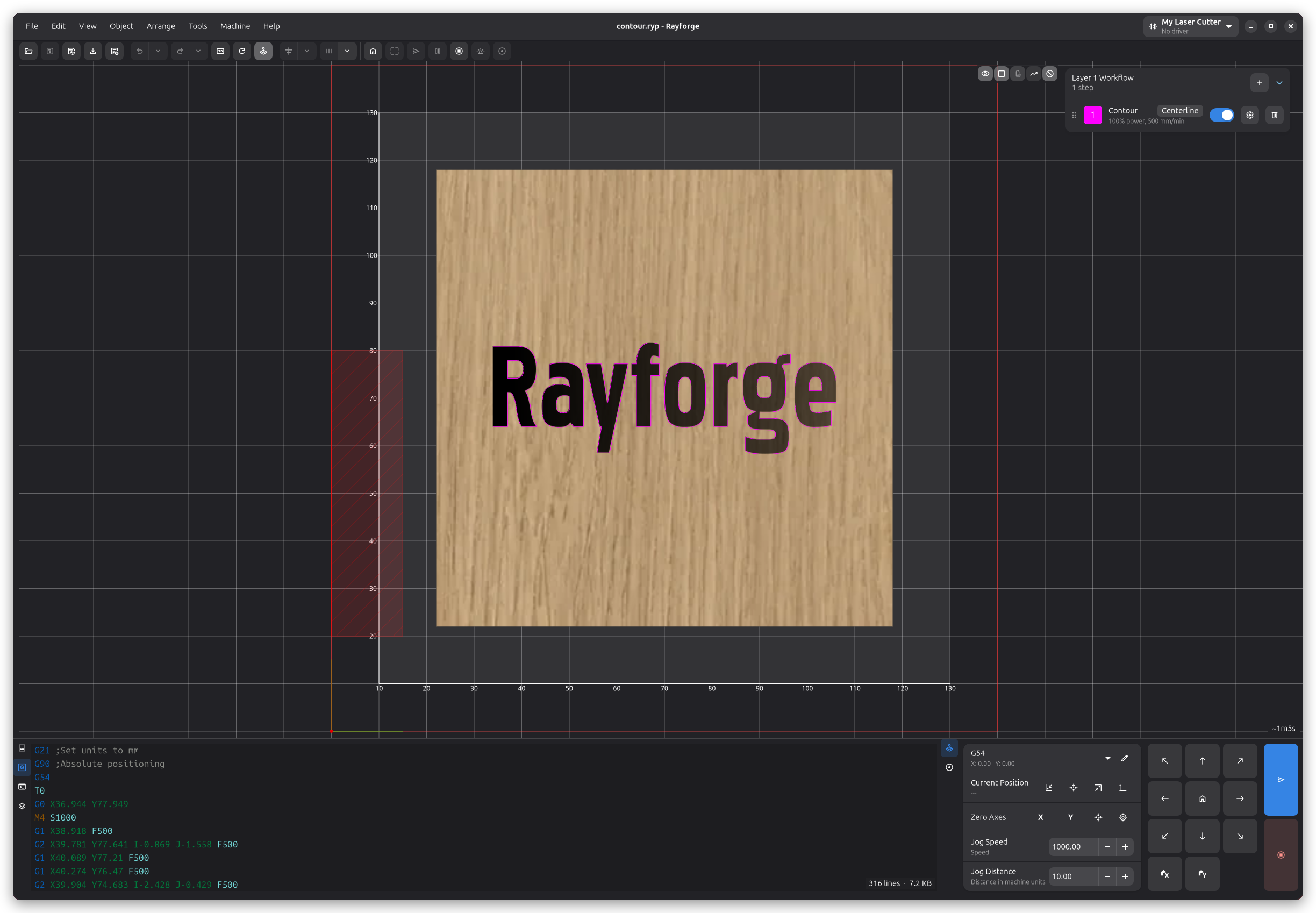
1. मेनू बार
व्यवस्थित मेनू के माध्यम से सभी Rayforge फ़ंक्शन तक पहुँचें:
- File: खोलें, सहेजें, आयात करें, निर्यात करें, और हाल की फ़ाइलें
- Edit: पूर्ववत करें, फिर से करें, कॉपी करें, पेस्ट करें, वरीयताएँ
- View: ज़ूम, ग्रिड, पैमाने, पैनल, और दृश्य मोड
- Object: ऑपरेशन जोड़ें, संपादित करें, और प्रबंधित करें
- Machine: कनेक्ट करें, जॉग करें, होम करें, जॉब शुरू/रोकें
- Help: के बारे में, दान करें, डिबग लॉग सहेजें
2. टूलबार
बार-बार उपयोग होने वाले नियंत्रणों तक त्वरित पहुँच:
- मशीन ड्रॉपडाउन: अपनी मशीन चुनें, कनेक्शन स्थिति देखें, और जॉब के दौरान ETA देखें
- WCS ड्रॉपडाउन: सक्रिय वर्क निर्देशांक प्रणाली चुनें (G53-G59)
- सिमुलेशन टॉगल: जॉब सिमुलेशन मोड सक्षम/अक्षम करें
- फ़ोकस लेज़र: लेज़र फ़ोकसिंग मोड टॉगल करें
- जॉब नियंत्रण: Home, Frame, Send, Hold, और Cancel बटन
मशीन ड्रॉपडाउन आपकी मशीन की कनेक्शन स्थिति और वर्तमान अवस्था (जैसे Idle, Run) सीधे टूलबार में दिखाता है. जॉब निष्पादन के दौरान, वह अनुमानित शेष समय भी दिखाता है.
WCS ड्रॉपडाउन आपको निर्देशांक प्रणालियों के बीच त्वरित स्विच करने देता है. अधिक जानकारी के लिए वर्क निर्देशांक प्रणालियाँ देखें.
दृश्यता टॉगल कैनवस स्वयं पर ओवरले बटनों में चले गए हैं, इसलिए काम करते समय वे हमेशा पास रहते हैं. 2D कैनवस पर ये वर्कपीस आधार छवियाँ, होल्डिंग टैब, कैमरा फ़ीड (कैमरा सक्षम होने पर), स्टॉक ब्लॉक, ट्रैवल गतियाँ, और नो-गो ज़ोन टॉगल करते हैं. 3D दृश्य में वर्कपीस छवि, मशीन मॉडल, ग्रिड, ऑप्स अंडरले, स्टॉक, ट्रैवल गतियाँ, और नो-गो ज़ोन के लिए अपने टॉगल का सेट है. नो-गो ज़ोन टॉगल केवल तब दिखाई देता है जब आपकी मशीन में कम से कम एक नो-गो ज़ोन कॉन्फ़िगर हो.
3. कैनवस
मुख्य कार्यक्षेत्र जहाँ आप:
- डिज़ाइन आयात और व्यवस्थित करते हैं
- टूलपाथ का पूर्वावलोकन करते हैं
- ऑब्जेक्ट को मशीन मूल के सापेक्ष स्थित करते हैं
- फ़्रेम सीमाएँ परीक्षण करते हैं
कैनवस नियंत्रण:
- पैन: मिडिल-क्लिक ड्रैग या space + ड्रैग
- ज़ूम: माउस व्हील या ctrl+"+" / ctrl+"-"
- दृश्य रीसेट करें: ctrl+0 या View → Reset Zoom
4. पार्श्व पैनल
पार्श्व पैनल कैनवस के दाईं ओर एक तैरता हुआ ओवरले है. वह सक्रिय लेयर के वर्कफ़्लो को स्टेपों की एक लंबवत सूची के रूप में दिखाता है. प्रत्येक स्टेप अपना नाम, एक सारांश (जैसे शक्ति और गति), और दृश्यता, सेटिंग्स, तथा हटाने के बटन दिखाता है. नए स्टेप जोड़ने के लिए + बटन का उपयोग करें. स्टेप ड्रैग-एंड-ड्रॉप से पुनर्व्यवस्थित किए जा सकते हैं.
किसी स्टेप पर सेटिंग्स बटन पर क्लिक करने से एक संवाद खुलता है जहाँ आप ऑपरेशन प्रकार, लेज़र शक्ति, कट गति, एयर असिस्ट, बीम चौड़ाई, और पोस्ट-प्रोसेसिंग विकल्प कॉन्फ़िगर करते हैं. स्लाइडर मान संपादन योग्य हैं — स्लाइडर के बगल के मान पर क्लिक करें और वह सटीक संख्या टाइप करें जो आप चाहते हैं.
पैनल को आवश्यकता न होने पर रास्ते से हटाया जा सकता है.
5. निचला पैनल
निचला पैनल डॉक करने योग्य टैब देता है जिन्हें खींचकर पुनर्व्यवस्थित और कई कॉलम में विभाजित किया जा सकता है. उपलब्ध टैब में शामिल हैं:
- Layers: सभी लेयरें तरफ़-दर-तरफ़ कॉलम के रूप में दिखाता है. प्रत्येक कॉलम में लेयर नाम और नियंत्रणों वाला एक हेडर, वर्कफ़्लो दर्शाने वाले स्टेप आइकनों की एक संक्षिप्त क्षैतिज पाइपलाइन, और वर्कपीस की एक सूची होती है. लेयरें और वर्कपीस ड्रैग-एंड-ड्रॉप से पुनर्व्यवस्थित किए जा सकते हैं.
- Assets: आपके दस्तावेज़ में स्टॉक आइटम और स्केच सूचीबद्ध करता है.
- Console: G-code भेजने और मशीन संचार की निगरानी के लिए इंटरैक्टिव टर्मिनल.
- G-code Viewer: जनरेट किया गया G-code सिंटैक्स हाइलाइटिंग के साथ दिखाता है.
- Controls: मैन्युअल स्थापना और WCS प्रबंधन के लिए जॉग नियंत्रण.
अनुमानित जॉब समय लेयर सूची हेडर में दिखाया जाता है.
विस्तृत जानकारी के लिए निचला पैनल देखें.
विंडो प्रबंधन
पैनल
आवश्यकता अनुसार पैनल दिखाएँ/छिपाएँ:
- निचला पैनल: View → Bottom Panel (ctrl+l)
फ़ुल स्क्रीन मोड
फ़ुल स्क्रीन के साथ अपने काम पर ध्यान दें:
- प्रवेश: f11 या View → Full Screen
- निकास: f11 या esc
अनुकूलन
इंटरफ़ेस Edit → Settings में अनुकूलित करें:
- थीम: लाइट, डार्क, या सिस्टम
- इकाइयाँ: मिलीमीटर या इंच
- ग्रिड: ग्रिड स्पेसिंग दिखाएँ/छिपाएँ और कॉन्फ़िगर करें
- पैमाने: कैनवस पर पैमाने दिखाएँ/छिपाएँ
संबंधित पृष्ठ:
- वर्क निर्देशांक प्रणालियाँ - WCS
- कैनवस उपकरण - डिज़ाइन संचालित करने के उपकरण
- निचला पैनल - मैन्युअल मशीन नियंत्रण, स्थिति, और लॉग
- 3D दृश्य - टूलपाथ 3D में विज़ुअलाइज़ करें