


कॉन्टूर कटिंग
कॉन्टूर कटिंग वेक्टर आकृतियों की आउटलाइन ट्रेस करके उन्हें सामग्री से अलग काटती है. पार्ट, साइन, और सजावटी टुकड़े बनाने के लिए यह सबसे सामान्य लेज़र ऑपरेशन है.
अवलोकन
कॉन्टूर ऑपरेशन:
- वेक्टर पाथ का पालन करते हैं (रेखाएँ, वक्र, आकृतियाँ)
- ऑब्जेक्टों की परिधि पर काटते हैं
- मोटी सामग्री के लिए एकल या कई पास का समर्थन करते हैं
- भीतरी, बाहरी, या ऑन-लाइन कटिंग पाथ उपयोग कर सकते हैं
- किसी भी बंद या खुले वेक्टर आकार के साथ काम करते हैं
कब कॉन्टूर उपयोग करें
कॉन्टूर कटिंग का उपयोग करें:
- पार्ट को स्टॉक सामग्री से काटकर अलग करने के लिए
- आउटलाइन और बॉर्डर बनाने के लिए
- लकड़ी, एक्रिलिक, कार्डबोर्ड से आकृतियाँ काटने के लिए
- परफ़ोरेट करने या स्कोर करने के लिए (घटी हुई शक्ति के साथ)
- स्टेंसिल और टेम्पलेट बनाने के लिए
कॉन्टूर का उपयोग इनके लिए न करें:
- क्षेत्रों को भरने के लिए (इसके बजाय उत्कीर्णन उपयोग करें)
- बिटमैप छवियों के लिए (पहले वेक्टर में बदलें)
कॉन्टूर ऑपरेशन बनाना
चरण 1: ऑब्जेक्ट चुनें
- कैनवस पर वेक्टर आकृतियाँ आयात करें या बनाएँ
- जिन ऑब्जेक्टों को काटना है उन्हें चुनें
- पूर्ण कटों के लिए सुनिश्चित करें कि आकृतियाँ बंद पाथ हैं
चरण 2: कॉन्टूर ऑपरेशन जोड़ें
- मेनू: Operations Add Contour
- शॉर्टकट: ctrl+shift+c
- राइट-क्लिक: संदर्भ मेनू Add Operation Contour
चरण 3: सेटिंग्स कॉन्फ़िगर करें
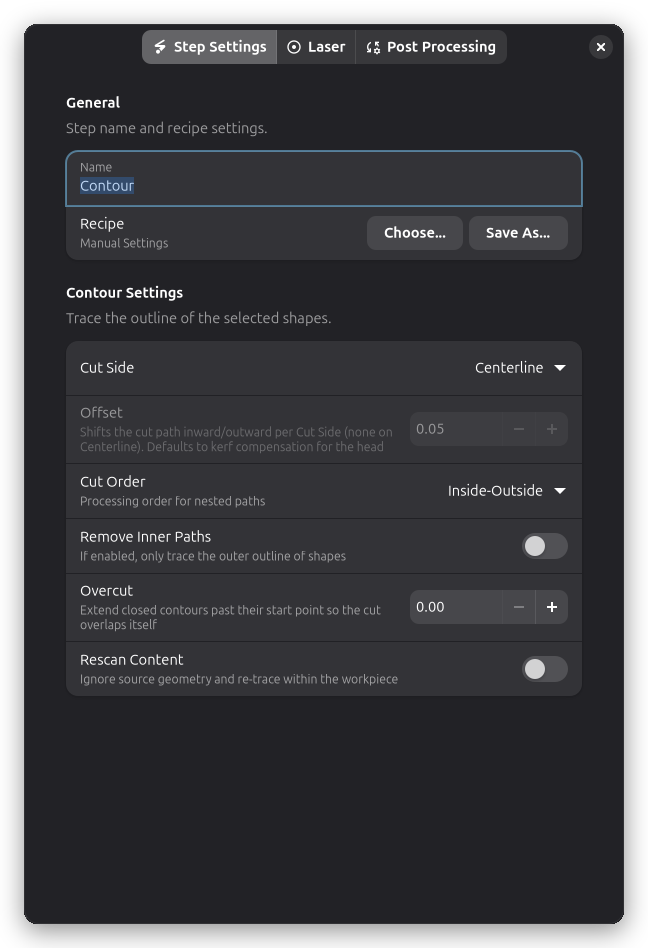
मुख्य सेटिंग्स
स्टेप सेटिंग्स संवाद में तीन टैब हैं: Step Settings, Laser, और Post Processing. सेटिंग्स नीचे टैब क्रम में वर्णित हैं.
कॉन्टूर सेटिंग्स
Step Settings टैब का कॉन्टूर सेटिंग्स समूह नियंत्रित करता है कि आउटलाइन कैसे ट्रेस होती है.
कट पक्ष और पाथ ऑफ़सेट
नियंत्रित करता है कि लेज़र वेक्टर पाथ के सापेक्ष कहाँ काटता है:
| ऑफ़सेट | विवरण | उपयोग के लिए |
|---|---|---|
| केंद्र रेखा | सीधे पाथ पर काटता है | केंद्र रेखा कट, स्कोरिंग |
| भीतर | आकृति के भीतर काटता है | जो पार्ट सटीक आकार में फ़िट हों |
| बाहर | आकृति के बाहर काटता है | छेद जिनमें पार्ट फ़िट होते हैं |
ऑफ़सेट दूरी:
- कितना भीतर/बाहर ऑफ़सेट करना है (mm)
- प्रायः अपने कर्फ़ चौड़ाई के आधे पर सेट होता है
- कर्फ़ = लेज़र द्वारा हटाई गई सामग्री की चौड़ाई
- उदाहरण: 0.3mm कर्फ़ के लिए 0.15mm ऑफ़सेट
कट क्रम
नियंत्रित करता है कि नेस्टेड पाथ किस क्रम में प्रोसेस होते हैं:
अंदर-बाहर:
- पहले भीतरी सुविधाएँ काटता है, फिर बाहर की ओर काम करता है
- सामग्री के बाहरी हिस्सों को सबसे लंबा बरकरार रखता है
बाहर-अंदर:
- पहले बाहरी परिधि काटता है, फिर भीतर की ओर बढ़ता है
- वर्कपीस को स्टॉक से सबसे लंबा बंधा रखता है
अनुशंसित: अंदर-बाहर (डिफ़ॉल्ट)
भीतरी पाथ हटाएँ
छेद या भीतरी कटआउट वाले डिज़ाइनों के लिए, आप केवल सबसे बाहरी सीमा ट्रेस करना चुन सकते हैं:
- भीतरी पाथ हटाएँ: सक्षम होने पर, केवल सबसे बाहरी कॉन्टूर ट्रेस होती है
- भीतरी छेद और कटआउट अनदेखा किए जाते हैं
यह तब उपयोगी है जब आप एक आकृति काटना चाहते हों लेकिन भीतरी भाग सुरक्षित रखना चाहते हों, जैसे भीतरी विवरण काटे बिना एक फ़्रेम या आउटलाइन बनाना.
ओवरकट
बंद कटिंग पाथ को उनके प्रारंभ बिंदु से आगे बढ़ाता है ताकि लेज़र बीम कट की शुरुआत से ओवरलैप हो:
ओवरकट:
- प्रारंभ/अंत जंक्शन से आगे कट बढ़ाने की मशीन इकाइयों में दूरी
- अक्षम करने के लिए 0 सेट करें (डिफ़ॉल्ट)
- अधिकांश सामग्रियों के लिए सामान्य मान: 1–5
- अधिकतम: 100
ओवरकट का उपयोग क्यों करें:
बंद कॉन्टूर के प्रारंभ और अंत पर, त्वरण और मंदन के कारण लेज़र पूरी तरह नहीं घुस पाता. ओवरकट सुनिश्चित करता है कि बीम जंक्शन पर ओवरलैप हो, जिससे एक साफ़, पूर्ण रूप से अलग हुआ कट बने. यह विशेष रूप से उपयोगी है:
- मोटी सामग्रियों में जहाँ पूर्ण घुसपैठ सीमांत हो
- तेज़-गति कटिंग में जहाँ त्वरण प्रभाव अधिक स्पष्ट होते हैं
- उन पार्टों के लिए जो पोस्ट-प्रोसेसिंग के बिना स्वतंत्र रूप से गिरने चाहिए
ओवरकट बाहरी कॉन्टूर और भीतरी छेद दोनों पर लागू होता है.
लीड-इन/आउट कट पाथ से पहले और बाद शून्य-शक्ति अप्रोच और एग्ज़िट गतियाँ जोड़ता है. ओवरकट कट पाथ को स्वयं जंक्शन से आगे बढ़ाता है. अनुकूल कट गुणवत्ता के लिए इन्हें साथ उपयोग किया जा सकता है.
कस्टम थ्रेशोल्ड से पुनः ट्रेस
वेक्टर में बदली गई बिटमैप छवियों के साथ काम करते समय, आप नियंत्रित कर सकते हैं कि कौन से भाग ट्रेस हों:
- सामग्री पुनः स्कैन करें: ट्रेसिंग के लिए कस्टम चमक थ्रेशोल्ड सक्षम करें
- ट्रेसिंग थ्रेशोल्ड (0.0-1.0): पुनः स्कैनिंग सक्षम होने पर चमक कटऑफ़ मान
- कम मान केवल गहरे क्षेत्र ट्रेस करते हैं
- अधिक मान हल्के क्षेत्र भी शामिल करते हैं
यह तब उपयोगी है जब डिफ़ॉल्ट ट्रेसिंग आपकी आवश्यक विवरण स्तर को पकड़ न ले.
लेज़र सेटिंग्स
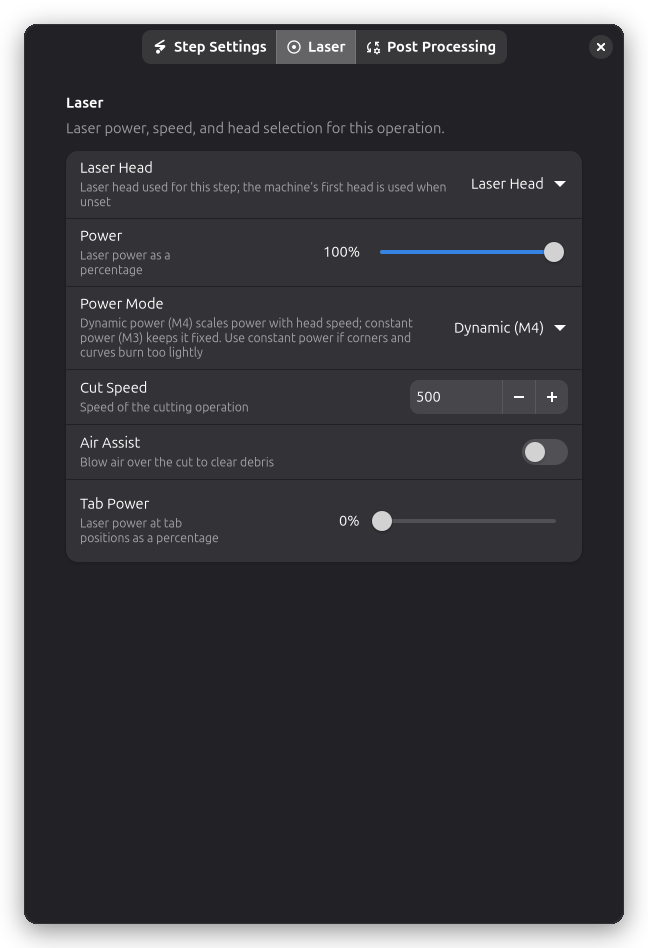
शक्ति, गति, और लेज़र हेड चयन स्टेप सेटिंग्स संवाद के Laser पृष्ठ पर रहते हैं.
शक्ति और गति
शक्ति (%):
- 0-100% से लेज़र तीव्रता
- मोटी सामग्रियों के लिए अधिक शक्ति
- स्कोरिंग या मार्किंग के लिए कम शक्ति
गति (mm/min):
- लेज़र कितनी तेज़ चलता है
- धीमी = अधिक ऊर्जा = गहरा कट
- तेज़ = कम ऊर्जा = हल्का कट
शक्ति मोड
शक्ति मोड सेटिंग नियंत्रित करती है कि गतियों के दौरान लेज़र शक्ति कैसे जारी होती है:
| मोड | G-code | व्यवहार |
|---|---|---|
| डायनामिक (M4) | M4 | हेड गति के साथ शक्ति स्केल करता है (डिफ़ॉल्ट) |
| स्थिर (M3) | M3 | गति चाहे जो हो, शक्ति नियत रखता है |
डायनामिक शक्ति हेड के धीमा होने पर शक्ति घटा देती है, जो कोनों पर सामग्री की रक्षा करती है — लेकिन कुछ मशीनों पर यह कोनों और तंग वक्रों को स्पष्ट रूप से कम जला छोड़ देती है. यदि कोने और वक्र बहुत हल्के जलते हैं तो स्थिर (M3) पर स्विच करें.
कर्फ़ क्षतिपूर्ति
कर्फ़ लेज़र बीम द्वारा हटाई गई सामग्री की चौड़ाई है:
यह क्यों मायने रखता है:
- "ऑन लाइन" काटा गया वृत्त डिज़ाइन से थोड़ा छोटा होगा
- लेज़र ~0.2-0.4mm सामग्री हटाता है (बीम चौड़ाई पर निर्भर)
कैसे क्षतिपूर्ति करें:
- परीक्षण कटों पर अपना कर्फ़ मापें
- पाथ ऑफ़सेट = कर्फ़/2 उपयोग करें
- पार्टों के लिए: कर्फ़/2 से भीतर ऑफ़सेट करें
- छेदों के लिए: कर्फ़/2 से बाहर ऑफ़सेट करें
विस्तृत गाइड के लिए कर्फ़ देखें.
पोस्ट-प्रोसेसिंग
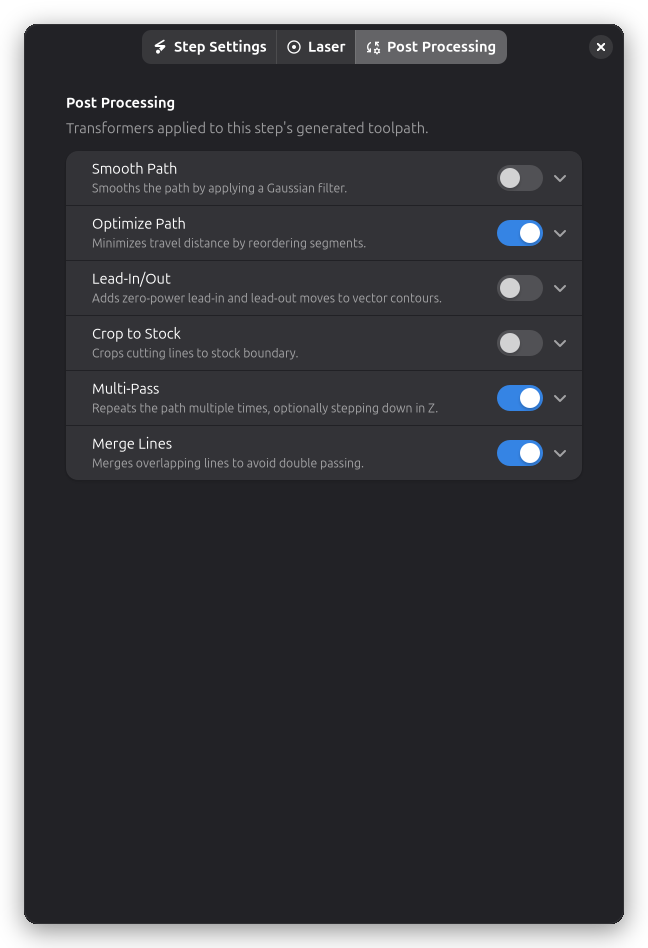
कॉन्टूर ऑपरेशन कई पोस्ट-प्रोसेसिंग विकल्प समर्थन करते हैं:
- पाथ चिकना करें - कटिंग पाथ में खुरदरे किनारे घटाएँ
- होल्डिंग टैब - कटे हुए पार्टों को स्टॉक सामग्री से बंधा रखें
- स्टॉक पर क्रॉप करें - कट सामग्री सीमा तक सीमित करें
- पाथ अनुकूलन - कटों के बीच ट्रैवल दूरी घटाएँ
- मल्टी-पास - मोटी सामग्री के लिए कट दोहराएँ
- लीड-इन/आउट - साफ़ कट सिरों के लिए शून्य-शक्ति अप्रोच और एग्ज़िट गतियाँ जोड़ें
मल्टी-पास कटिंग
उन सामग्रियों के लिए जिन्हें एक पास काट नहीं सकता:
पास:
- कट दोहराने की बारंबाई
- प्रत्येक पास गहरा काटता है
पास गहराई (Z-स्टेप):
- प्रति पास Z-अक्ष कितना नीचे ले जाए (यदि समर्थित)
- आपकी मशीन पर Z-अक्ष नियंत्रण चाहिए
- वास्तविक 2.5D कटिंग बनाता है
- समान-गहराई कई पास के लिए 0 सेट करें
पास गहराई केवल तब काम करती है जब आपकी मशीन में Z-अक्ष नियंत्रण हो. Z-अक्ष रहित मशीनों के लिए, समान गहराई पर कई पास उपयोग करें.
सुझाव और सर्वोत्तम प्रथाएँ
सामग्री परीक्षण
हमेशा पहले परीक्षण करें:
- स्क्रैप पर छोटी परीक्षण आकृतियाँ काटें
- रूढ़िवादी सेटिंग्स से शुरू करें (कम शक्ति, धीमी गति)
- शक्ति क्रमिक रूप से बढ़ाएँ या गति घटाएँ
- सफल सेटिंग्स रिकॉर्ड करें
कटिंग क्रम
सर्वोत्तम प्रथाएँ:
- कटिंग से पहले उत्कीर्णन करें (सामग्री बंधी रहती है)
- बाहरी परिधि से पहले भीतरी सुविधाएँ काटें
- जो पार्ट खिसक सकते हैं उनके लिए होल्डिंग टैब उपयोग करें
- सबसे छोटे पार्ट पहले काटें (कम कंपन)
समस्या निवारण
कट सामग्री से गुज़र नहीं रहे
- बढ़ाएँ: शक्ति सेटिंग
- घटाएँ: गति सेटिंग
- जोड़ें: अधिक पास
- जाँचें: फ़ोकस सही है
- जाँचें: बीम साफ़ है (गंदा लेंस)
अत्यधिक झुलसन या जलन
- घटाएँ: शक्ति सेटिंग
- बढ़ाएँ: गति सेटिंग
- उपयोग करें: एयर असिस्ट
- आज़माएँ: एक धीमे पास के बजाय कई तेज़ पास
- जाँचें: सामग्री लेज़र कटिंग के लिए उपयुक्त है
कटिंग के दौरान पार्ट गिर जाते हैं
- जोड़ें: होल्डिंग टैब
- उपयोग करें: कटिंग क्रम अनुकूलन
- काटें: बाहरी से पहले भीतरी सुविधाएँ
- सुनिश्चित करें: सामग्री समतल और बंधी हुई है
असंगत कट गहराई
- जाँचें: सामग्री मोटाई समरूप है
- जाँचें: सामग्री समतल है (टेढ़ी नहीं)
- जाँचें: फ़ोकस दूरी संगत है
- सत्यापित करें: लेज़र शक्ति स्थिर है
छूटे हुए कोने या वक्र
- घटाएँ: गति (विशेष रूप से कोनों पर)
- जाँचें: मशीन त्वरण सेटिंग्स
- सत्यापित करें: बेल्ट तने हैं
- घटाएँ: पाथ जटिलता (वक्र सरल करें)
तकनीकी विवरण
निर्देशांक प्रणाली
कॉन्टूर ऑपरेशन इनमें काम करते हैं:
- इकाइयाँ: मिलीमीटर (mm)
- मूल बिंदु: मशीन और जॉब सेटअप पर निर्भर
- निर्देशांक: X/Y समतल (मल्टी-पास गहराई के लिए Z)
पाथ जनरेशन
Rayforge वेक्टर आकृतियों को G-code में बदलता है:
- पाथ ऑफ़सेट (यदि भीतर/बाहर कटिंग)
- पाथ क्रम अनुकूलित करें (ट्रैवल न्यूनतम)
- होल्डिंग टैब जोड़ें (यदि कॉन्फ़िगर हैं)
- G-code कमांड जनरेट करें
G-code कमांड
सामान्य कॉन्टूर G-code:
G0 X10 Y10          ; Rapid move to start
M3 S204             ; Laser on at 80% power
G1 X50 Y10 F500     ; Cut to point at 500 mm/min
G1 X50 Y50 F500     ; Cut to next point
G1 X10 Y50 F500     ; Continue cutting
G1 X10 Y10 F500     ; Complete the square
M5                  ; Laser off
संबंधित विषय
- उत्कीर्णन - उत्कीर्णन पैटर्न से क्षेत्र भरना
- होल्डिंग टैब - कटिंग के दौरान पार्ट सुरक्षित रखना
- कर्फ़ - कट सटीकता सुधारना
- सामग्री परीक्षण ग्रिड - अनुकूल शक्ति/गति सेटिंग्स खोजना