


फ़ाइलें आयात करना
Rayforge विभिन्न फ़ाइल फ़ॉर्मेट आयात करने का समर्थन करता है, वेक्टर और रास्टर दोनों. यह पृष्ठ समझाता है कि फ़ाइलें कैसे आयात करें और सर्वोत्तम परिणामों के लिए उन्हें कैसे अनुकूलित करें.
समर्थित फ़ाइल फ़ॉर्मेट
वेक्टर फ़ॉर्मेट
| फ़ॉर्मेट | एक्सटेंशन | आयात विधि | सर्वोत्तम के लिए |
|---|---|---|---|
| SVG | .svg | सीधे वेक्टर या ट्रेस | वेक्टर ग्राफ़िक्स, लोगो, डिज़ाइन |
| DXF | .dxf | सीधे वेक्टर | CAD चित्र, तकनीकी डिज़ाइन |
.pdf | सीधे वेक्टर या ट्रेस | वेक्टर सामग्री युक्त दस्तावेज़ | |
| LightBurn | .lbrn, .lbrn2 | सीधे वेक्टर | LightBurn परियोजना फ़ाइलें |
| Ruida | .rd | सीधे वेक्टर | Ruida नियंत्रक जॉब फ़ाइलें |
रास्टर फ़ॉर्मेट
| फ़ॉर्मेट | एक्सटेंशन | आयात विधि | सर्वोत्तम के लिए |
|---|---|---|---|
| PNG | .webp | वेक्टर में ट्रेस | फ़ोटो, पारदर्शिता वाली छवियाँ |
| JPEG | .jpg, .jpeg | वेक्टर में ट्रेस | फ़ोटो, सतत-टोन छवियाँ |
| BMP | .bmp | वेक्टर में ट्रेस | सरल ग्राफ़िक्स, स्क्रीनशॉट |
सभी रास्टर छवियों को लेज़र ऑपरेशनों में उपयोग योग्य वेक्टर पाथ बनाने के लिए ट्रेस किया जाता है. गुणवत्ता ट्रेसिंग कॉन्फ़िगरेशन पर निर्भर करती है.
फ़ाइलें आयात करना
आयात संवाद
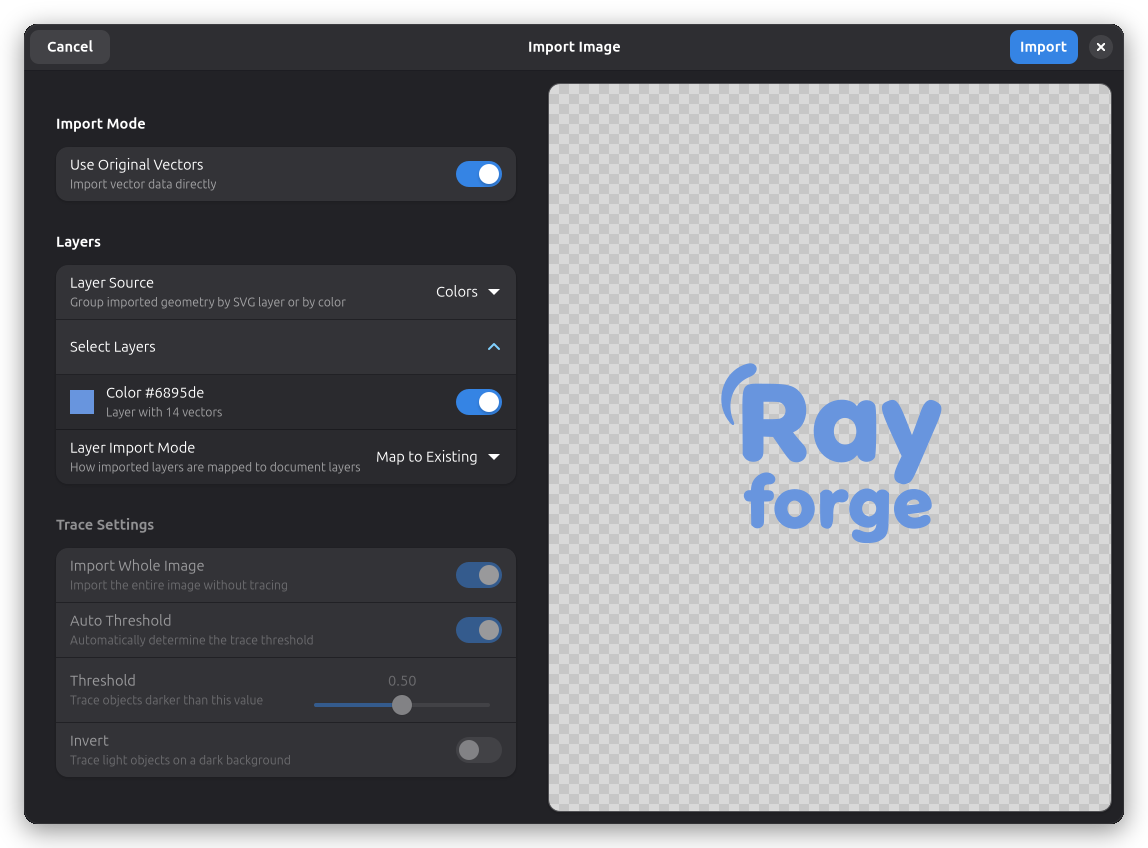
Rayforge एक एकीकृत आयात संवाद प्रदान करता है जो सभी समर्थित फ़ाइल प्रकारों के लिए लाइव पूर्वावलोकन और कॉन्फ़िगरेशन विकल्प देता है. संवाद आपको:
- दस्तावेज़ में जोड़ने से पहले आपके आयात का पूर्वावलोकन देता है
- रास्टर छवियों के लिए ट्रेसिंग सेटिंग्स कॉन्फ़िगर करने देता है
- SVG फ़ाइलों के लिए आयात विधि चुनने देता है (सीधे वेक्टर या ट्रेस)
- थ्रेशोल्ड, इनवर्ट, और स्वतः-थ्रेशोल्ड जैसे पैरामीटर समायोजित करने देता है
लेयर आयात मोड
कई लेयर युक्त फ़ाइलें (नामित लेयरों वाली SVG या PDF जैसी) आयात करते समय, संवाद उन्हें संभालने के तीन तरीके देता है:
- मौजूदा से मैप करें: आयातित लेयरों को मौजूदा दस्तावेज़ लेयरों से मिलाएँ. स्रोत दस्तावेज़ की पहली लेयर आपकी परियोजना की पहली लेयर में जाती है, दूसरी दूसरी में, इत्यादि. यह डिफ़ॉल्ट है और तब अच्छा काम करता है जब आपके दस्तावेज़ में लेयरें पहले से सेट हों.
- नई लेयरें: प्रत्येक आयातित लेयर के लिए दस्तावेज़ में एक नई लेयर बनाएँ. इससे आयातित सामग्री मौजूदा काम से अलग रहती है.
- समतल करें: सभी आयातित लेयरें एक एकल लेयर में जोड़ें. तब उपयोगी जब आप मूल संरचना की परवाह किए बिना सब कुछ एक लेयर पर चाहते हैं.
विधि 1: फ़ाइल मेनू
- File Import (या Ctrl+I)
- फ़ाइल चयनकर्ता से अपनी फ़ाइल चुनें
- आयात संवाद में आयात सेटिंग्स कॉन्फ़िगर करें
- आयात से पहले परिणाम का पूर्वावलोकन करें
- कैनवस और दस्तावेज़ ट्री में जोड़ने के लिए Import पर क्लिक करें
विधि 2: ड्रैग एंड ड्रॉप
- अपने फ़ाइल मैनेजर से फ़ाइल खींचें
- Rayforge कैनवस पर छोड़ें
- आयात संवाद में आयात सेटिंग्स कॉन्फ़िगर करें
- आयात से पहले परिणाम का पूर्वावलोकन करें
- कैनवस और दस्तावेज़ ट्री में जोड़ने के लिए Import पर क्लिक करें
विधि 3: कमांड लाइन
# Open Rayforge with a file
rayforge myfile.svg

# Multiple files
rayforge file1.svg file2.dxf
आयात पर स्वतः आकार बदलना
आपकी मशीन के कार्य क्षेत्र से बड़ी फ़ाइलें आयात करते समय, Rayforge स्वतः:
- मशीन सीमाओं के भीतर फ़िट होने के लिए आयातित सामग्री को छोटा करता है
- स्केलिंग के दौरान आस्पेक्ट अनुपात सुरक्षित रखता है
- स्केल की गई सामग्री को कार्यक्षेत्र में केंद्रित करता है
- आकार बदलाव पूर्ववत करने के विकल्प के साथ एक अधिसूचना दिखाता है
आकार बदलाव अधिसूचना एक टोस्ट संदेश के रूप में दिखाई देती है:
- ⚠️ "आयातित आइटम कार्य क्षेत्र से बड़ा था और फ़िट होने के लिए छोटा कर दिया गया है."
- स्वतः आकार बदलाव पूर्ववत करने के लिए एक "Reset" बटन शामिल है
- टोस्ट तब तक दिखाई देता रहता है जब तक न हटाया जाए या रीसेट क्रिया न हो जाए
यह सुनिश्चित करता है कि आपके डिज़ाइन हमेशा आपकी मशीन की क्षमताओं के भीतर फ़िट हों, साथ ही आवश्यकता पड़ने पर मूल आकार पुनर्स्थापित करने का लचीलापन भी देते हैं.
SVG आयात
SVG (Scalable Vector Graphics) वेक्टर डिज़ाइनों के लिए अनुशंसित फ़ॉर्मेट है.
आप रंग नियम कॉन्फ़िगर करके अपने SVG के रंगों के आधार पर स्टेप प्रकार (Contour, Engrave आदि) स्वतः निर्दिष्ट कर सकते हैं. नियम मौजूद होने पर, आयात संवाद आकृतियों को रंग से समूहित करने को डिफ़ॉल्ट बनाता है ताकि नियम लागू हो सकें.
संवाद में आयात विकल्प
SVG आयात करते समय, आयात संवाद दो विधियों में से चुनने के लिए एक टॉगल स्विच देता है:
1. मूल वेक्टर उपयोग करें (अनुशंसित)
यह विकल्प आयात संवाद में डिफ़ॉल्ट रूप से सक्षम होता है.
यह कैसे काम करता है:
- SVG पार्स करके पाथ सीधे Rayforge ज्यामिति में बदलता है
- वक्रों और आकृतियों का उच्च-निष्ठा संरक्षण
- सटीक वेक्टर डेटा बनाए रखता है
लाभ:
- सर्वोत्तम गुणवत्ता और परिशुद्धता
- संपादन योग्य पाथ
- छोटी फ़ाइल आकार
हानि:
- कुछ उन्नत SVG सुविधाएँ समर्थित नहीं
- जटिल SVG में समस्याएँ आ सकती हैं
उपयोग करें:
- Inkscape, Illustrator से साफ़ वेक्टर डिज़ाइन
- सरल से मध्यम जटिलता
- उन्नत SVG सुविधा रहित डिज़ाइन
2. बिटमैप ट्रेस करें
इस विधि का उपयोग करने के लिए "मूल वेक्टर उपयोग करें" अक्षम करें.
यह कैसे काम करता है:
- SVG को पहले रास्टर छवि में रेंडर करता है
- वेक्टर बनाने के लिए रेंडर की गई छवि को ट्रेस करता है
- अधिक संगत लेकिन कम सटीक
लाभ:
- जटिल SVG सुविधाएँ संभालता है
- मज़बूत फ़ॉलबैक विधि
- प्रभाव और फ़िल्टर समर्थन करता है
हानि:
- रास्टराइज़ेशन से गुणवत्ता हानि
- बड़ी फ़ाइल आकार
- उतना सटीक नहीं
उपयोग करें:
- SVG जो सीधे आयात में विफल हो जाएँ
- प्रभाव, फ़िल्टर, ग्रेडिएंट वाले SVG
- जब सीधा आयात त्रुटियाँ दे
लाइव पूर्वावलोकन
आयात संवाद दिखाता है कि आपका SVG कैसे आयात होगा:
- वेक्टर पाथ नीले ओवरले में दिखाए जाते हैं
- ट्रेस मोड के लिए, मूल छवि ट्रेस किए गए पाथ के साथ दिखाई देती है
- सेटिंग्स बदलने पर पूर्वावलोकन वास्तविक समय में अपडेट होता है
SVG सर्वोत्तम प्रथाएँ
सर्वोत्तम परिणामों के लिए अपना SVG तैयार करें:
-
टेक्स्ट को पाथ में बदलें:
- Inkscape:
Path → Object to Path - Illustrator:
Type → Create Outlines
- Inkscape:
-
जटिल पाथ सरल करें:
- Inkscape:
Path → Simplify(Ctrl+L) - अनावश्यक नोड हटाएँ
- Inkscape:
-
नेस्टेड समूह खोलें:
- संभव हो तो पदानुक्रम समतल करें
Object → Ungroup(Ctrl+Shift+G)
-
छिपे हुए तत्व हटाएँ:
- मार्गदर्शक, ग्रिड, कंस्ट्रक्शन रेखाएँ हटाएँ
- अदृश्य/पारदर्शी ऑब्जेक्ट हटाएँ
-
Plain SVG के रूप में सहेजें:
- Inkscape: "Plain SVG" या "Optimized SVG"
- "Inkscape SVG" नहीं (अतिरिक्त मेटाडेटा होता है)
-
दस्तावेज़ इकाइयाँ जाँचें:
- उपयुक्त अनुसार mm या इंच पर सेट करें
- Rayforge भीतरी रूप से mm उपयोग करता है
सामान्य SVG सुविधाएँ जो आयात न हो सकें:
- ग्रेडिएंट (ठोस भराव या रास्टर में बदलें)
- फ़िल्टर और प्रभाव (पाथ में समतल करें)
- मास्क और क्लिपिंग पाथ (विस्तारित/समतल करें)
- एम्बेडेड रास्टर छवियाँ (अलग से निर्यात करें)
- टेक्स्ट (पहले पाथ में बदलें)
DXF आयात
DXF (Drawing Exchange Format) CAD सॉफ़्टवेयर के लिए सामान्य है.
DXF संस्करण
Rayforge मानक DXF फ़ॉर्मेट समर्थन करता है:
- R12/LT2 (अनुशंसित) - सर्वोत्तम संगतता
- R13, R14 - अच्छा समर्थन
- R2000+ - प्रायः काम करता है, लेकिन R12 सुरक्षित है
सुझाव: अधिकतम संगतता के लिए R12/LT2 DXF के रूप में निर्यात करें.
DXF आयात सुझाव
CAD से निर्यात करने से पहले:
-
चित्र सरल करें:
- अनावश्यक लेयरें हटाएँ
- विमाएँ और एनोटेशन हटाएँ
- 3D ऑब्जेक्ट हटाएँ (2D प्रोजेक्शन उपयोग करें)
-
इकाइयाँ जाँचें:
- चित्र इकाइयाँ सत्यापित करें (mm बनाम इंच)
- Rayforge डिफ़ॉल्ट रूप से mm मानता है
-
लेयरें समतल करें:
- केवल प्रासंगिक लेयरें निर्यात करने पर विचार करें
- कंस्ट्रक्शन लेयरें छिपाएँ या हटाएँ
-
उपयुक्त परिशुद्धता उपयोग करें:
- लेज़र परिशुद्धता प्रायः 0.1mm होती है
- परिशुद्धता अति-निर्दिष्ट न करें
आयात के बाद:
- स्केल जाँचें (DXF इकाइयों को समायोजन चाहिए हो सकता है)
- सत्यापित करें कि सभी पाथ सही आयात हुए
- कोई भी अनचाहे कंस्ट्रक्शन तत्व हटाएँ
PDF आयात
PDF फ़ाइलों में वेक्टर ग्राफ़िक्स, रास्टर छवियाँ, या दोनों हो सकते हैं.
सीधा वेक्टर आयात
वेक्टर पाथ युक्त PDF आयात करते समय, Rayforge उन्हें सीधे आयात कर सकता है — ठीक SVG या DXF फ़ाइलों की तरह. इससे आपको रास्टराइज़ेशन की किसी गुणवत्ता हानि के बिना साफ़, स्केल योग्य ज्यामिति मिलती है.
यदि PDF में लेयरें हैं, तो Rayforge उन्हें पहचानता है और आपको चुनने देता है कि कौन सी आयात करनी हैं. प्रत्येक लेयर आपके दस्तावेज़ में एक अलग वर्कपीस बन जाती है. यह SVG लेयर आयात की तरह ही काम करता है: आयात से पहले आयात संवाद में व्यक्तिगत लेयरें सक्षम या अक्षम करें.
यह विशेष रूप से उन PDFs के लिए उपयोगी है जो Illustrator या Inkscape जैसे डिज़ाइन सॉफ़्टवेयर से निर्यात की गई हों जहाँ वेक्टर पाथ साफ़ और अच्छी तरह व्यवस्थित होते हैं.
फ़ॉलबैक: रेंडर और ट्रेस
उन PDFs के लिए जिनमें उपयोग योग्य वेक्टर डेटा नहीं होता — स्कैन किए गए दस्तावेज़, एम्बेडेड फ़ोटो, या ऐसे PDF जहाँ टेक्स्ट आउटलाइनों में नहीं बदला गया है — Rayforge PDF को छवि में रेंडर करके उसे ट्रेस करने पर लौट सकता है. यह रास्टर छवि आयात की तरह ही काम करता है.
PDF आयात सुझाव
सर्वोत्तम परिणाम:
-
वेक्टर PDF उपयोग करें: वेक्टर सॉफ़्टवेयर (Illustrator, Inkscape) से बने PDF सीधे आयात के साथ सबसे साफ़ परिणाम देते हैं.
-
लेयरों की जाँच करें: यदि आपके PDF में लेयरें हैं, तो आप उन्हें आयात संवाद में सूचीबद्ध देखेंगे. केवल वही लेयरें चुनें जिनकी आवश्यकता है.
-
टेक्स्ट युक्त दस्तावेज़ों के लिए: सर्वोत्तम गुणवत्ता के लिए फ़ॉन्ट पाथ में बदलकर SVG के रूप में निर्यात करें, या रेंडर-एंड-ट्रेस फ़ॉलबैक उपयोग करें.
-
आयात संवाद पूर्वावलोकन उपयोग करें: ट्रेस मोड उपयोग करते समय थ्रेशोल्ड और इनवर्ट सेटिंग्स समायोजित करें. पूर्वावलोकन ठीक दिखाता है कि PDF कैसे ट्रेस होगी.
Ruida आयात
Ruida (.rd) फ़ाइलें स्वामित्व बाइनरी जॉब फ़ाइलें हैं जिनका उपयोग कई लेज़र कटिंग मशीनों के Ruida नियंत्रक करते हैं. इन फ़ाइलों में लेयरों (रंगों) में व्यवस्थित वेक्टर ज्यामिति और लेज़र सेटिंग्स दोनों होती हैं.
आयात के बाद:
- स्केल जाँचें - सत्यापित करें कि विमाएँ अपेक्षित आकार से मेल खाती हैं
- लेयरें समीक्षा करें - सुनिश्चित करें कि सभी लेयरें सही आयात हुईं
- पाथ सत्यापित करें - पुष्टि करें कि सभी कटिंग पाथ मौजूद हैं
सीमाएँ
- केवल-पढ़ने योग्य आयात - Ruida फ़ाइलें केवल आयात की जा सकती हैं, निर्यात नहीं
- बाइनरी फ़ॉर्मेट - मूल .rd फ़ाइलों का सीधा संपादन समर्थित नहीं
- स्वामित्व सुविधाएँ - कुछ उन्नत Ruida सुविधाएँ पूरी तरह समर्थित न हो सकें
LightBurn आयात
LightBurn (.lbrn / .lbrn2) फ़ाइलें LightBurn लेज़र कटर सॉफ़्टवेयर की स्वामित्व परियोजना फ़ाइलें हैं. वे कॉन्फ़िगर योग्य लेज़र सेटिंग्स के साथ रंग-कोडित लेयरों में व्यवस्थित वेक्टर ज्यामिति संग्रहीत करती हैं.
आयात के बाद:
- लेयरें समीक्षा करें — LightBurn लेयरें मेल खाते नामों के साथ दस्तावेज़ लेयरों से मैप होती हैं
- लेज़र सेटिंग्स जाँचें — LightBurn लेयरों की शक्ति, गति, और पास सेटिंग्स सुरक्षित रहती हैं
- पाथ सत्यापित करें — पुष्टि करें कि सभी कटिंग पाथ मौजूद और सही स्थित में हैं
सीमाएँ
- केवल-पढ़ने योग्य आयात — LightBurn फ़ाइलें केवल आयात की जा सकती हैं, निर्यात नहीं
- बाइनरी फ़ॉर्मेट — मूल .lbrn फ़ाइलों का सीधा संपादन समर्थित नहीं
- स्वामित्व सुविधाएँ — कुछ उन्नत LightBurn-विशिष्ट सुविधाएँ पूरी तरह समर्थित न हो सकें
रास्टर छवि आयात (PNG, JPG, BMP)
रास्टर छवियों को आयात संवाद का उपयोग करके वेक्टर पाथ बनाने के लिए ट्रेस किया जाता है.
संवाद में ट्रेसिंग प्रक्रिया
यह कैसे काम करता है:
- छवि लोड होती है आयात संवाद में
- लाइव पूर्वावलोकन ट्रेस किया गया परिणाम दिखाता है
- ट्रेसिंग सेटिंग्स वास्तविक समय में समायोजित की जा सकती हैं
- वेक्टर पाथ बनते हैं ट्रेस किए गए किनारों से
- पाथ जुड़ते हैं आयात होने पर वर्कपीस के रूप में दस्तावेज़ में
संवाद में ट्रेसिंग कॉन्फ़िगरेशन
आयात संवाद ये समायोज्य पैरामीटर देता है:
| पैरामीटर | विवरण | प्रभाव |
|---|---|---|
| स्वतः थ्रेशोल्ड | स्वतः पहचान | सक्षम होने पर स्वतः अनुकूल थ्रेशोल्ड खोजता है |
| थ्रेशोल्ड | काला/सफ़ेद कटऑफ़ | कम = अधिक विवरण, अधिक = सरल |
| उलटें | रंग उलटें | गहरी पृष्ठभूमि पर उजली वस्तुएँ ट्रेस करें |
डिफ़ॉल्ट सेटिंग्स अधिकांश छवियों के लिए अच्छी तरह काम करती हैं. संवाद एक लाइव पूर्वावलोकन दिखाता है जो इन सेटिंग्स समायोजित करने पर अपडेट होता है, जिससे आप आयात से पहले ट्रेस सूक्ष्म-ट्यून कर सकते हैं.
ट्रेसिंग के लिए छवियाँ तैयार करना
सर्वोत्तम परिणामों के लिए:
-
उच्च कंट्रास्ट:
- छवि एडिटर में चमक/कंट्रास्ट समायोजित करें
- अग्रभूमि और पृष्ठभूमि के बीच स्पष्ट भेद
-
साफ़ पृष्ठभूमि:
- शोर और आर्टिफ़ैक्ट हटाएँ
- ठोस सफ़ेद या पारदर्शी पृष्ठभूमि
-
उपयुक्त रेज़ोल्यूशन:
- फ़ोटो के लिए 300-500 DPI
- बहुत अधिक = धीमी ट्रेसिंग, बहुत कम = खराब गुणवत्ता
-
सामग्री पर क्रॉप करें:
- अनावश्यक बॉर्डर हटाएँ
- उस क्षेत्र पर ध्यान दें जिसे उत्कीर्ण/काटना है
-
काले और सफ़ेद में बदलें:
- कटिंग के लिए: शुद्ध काला-सफ़ेद
- उत्कीर्णन के लिए: ग्रेस्केल ठीक है
छवि संपादन उपकरण:
- GIMP (मुफ़्त)
- Photoshop
- Krita (मुफ़्त)
- Paint.NET (मुफ़्त, Windows)
ट्रेस गुणवत्ता
अच्छे ट्रेस उम्मीदवार:
- स्पष्ट किनारों वाले लोगो
- उच्च-कंट्रास्ट छवियाँ
- रेखा कला और चित्र
- टेक्स्ट (हालाँकि वेक्टर के रूप में बेहतर)
खराब ट्रेस उम्मीदवार:
- कम-रेज़ोल्यूशन छवियाँ
- कोमल किनारों वाले फ़ोटो
- ग्रेडिएंट वाली छवियाँ
- बहुत विस्तृत या जटिल फ़ोटो
संबंधित पृष्ठ
- समर्थित फ़ॉर्मेट - विस्तृत फ़ॉर्मेट विनिर्देश
- रंग नियम - SVG रंगों से स्टेप प्रकार स्वचालित करें
- G-code निर्यात - आउटपुट विकल्प
- क्विक स्टार्ट - पहला आयात ट्यूटोरियल