


क्विक स्टार्ट गाइड
अब जब Rayforge इंस्टॉल हो गया है और आपकी मशीन कॉन्फ़िगर हो गई है, तो चलिए आपका पहला लेज़र जॉब चलाते हैं! यह गाइड डिज़ाइन आयात करने, ऑपरेशन कॉन्फ़िगर करने, और मशीन को G-code भेजने से गुज़रती है.
चरण 1: डिज़ाइन आयात करें
Rayforge SVG, DXF, PDF, Ruida (.rd), और रास्टर छवियों (JPEG, PNG, BMP) सहित विभिन्न फ़ाइल फ़ॉर्मेट समर्थन करता है.
- File → Open पर क्लिक करें या ctrl+o दबाएँ
- अपनी डिज़ाइन फ़ाइल पर जाएँ और उसे चुनें
- डिज़ाइन कैनवस पर दिखाई देगा
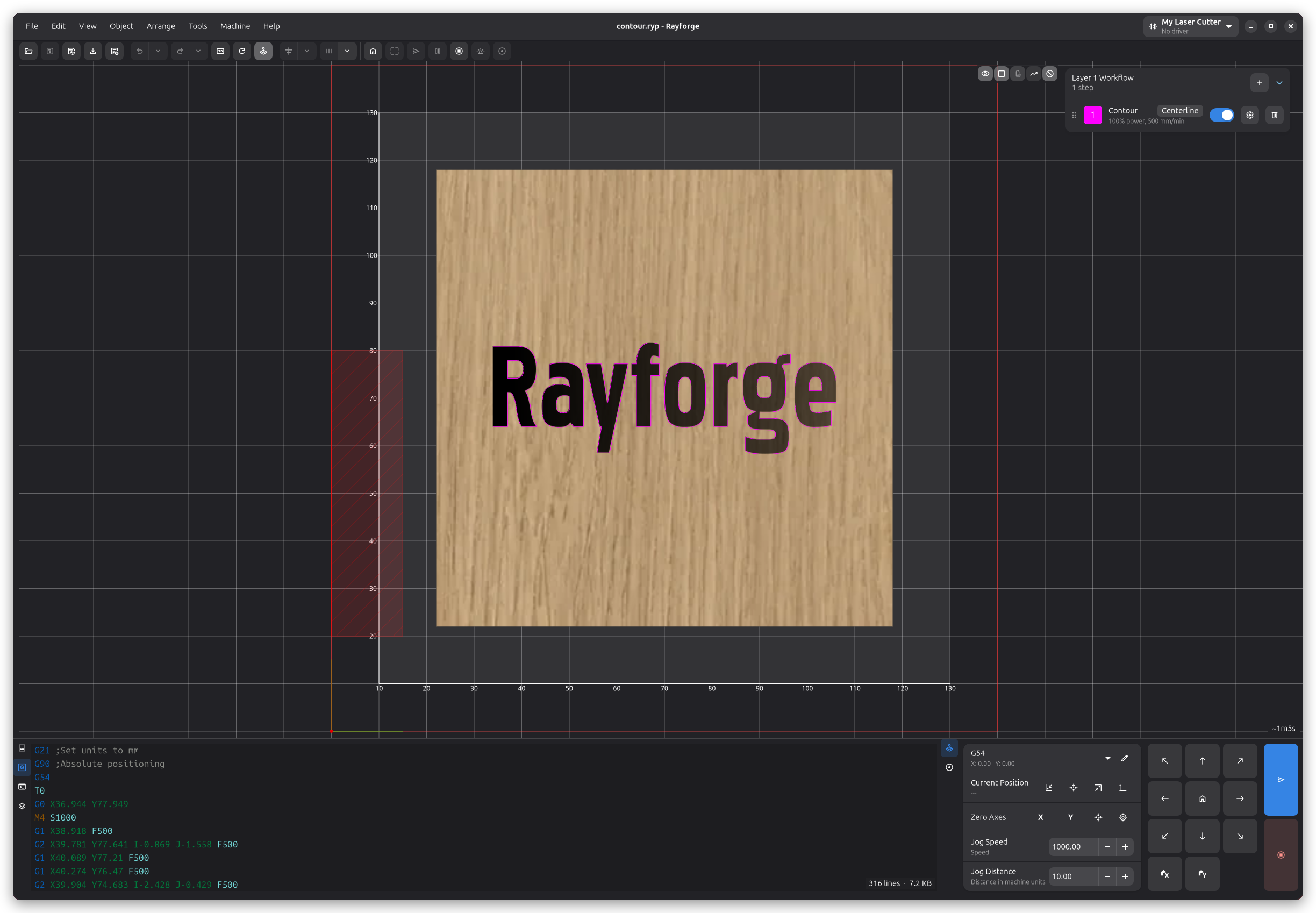
चरण 2: अपना डिज़ाइन स्थित करें
डिज़ाइन को स्थित और समायोजित करने के लिए कैनवस उपकरण उपयोग करें:
- पैन: मिडिल-क्लिक करके खींचें, या space दबाकर खींचें
- ज़ूम: स्क्रॉल व्हील, या ctrl+"+" / ctrl+"-"
- खिसकाएँ: अपने डिज़ाइन पर क्लिक करके खींचें
- घुमाएँ: डिज़ाइन चुनें और रोटेशन हैंडल उपयोग करें
- स्केल करें: डिज़ाइन चुनें और कोने हैंडल खींचें
चरण 3: एक ऑपरेशन निर्दिष्ट करें
ऑपरेशन परिभाषित करते हैं कि Rayforge आपके डिज़ाइन को कैसे प्रोसेस करेगा. सामान्य ऑपरेशनों में शामिल हैं:
- कॉन्टूर: आकृतियों की आउटलाइन पर काटें
- रास्टर उत्कीर्णन: आकृतियों को इधर-उधर रेखाओं से भरें (उत्कीर्णन के लिए)
- गहराई उत्कीर्णन: छवियों से 3D गहराई प्रभाव बनाएँ
ऑपरेशन जोड़ना
- कैनवस पर अपना डिज़ाइन चुनें
- Operations → Add Operation पर क्लिक करें या ctrl+shift+a दबाएँ
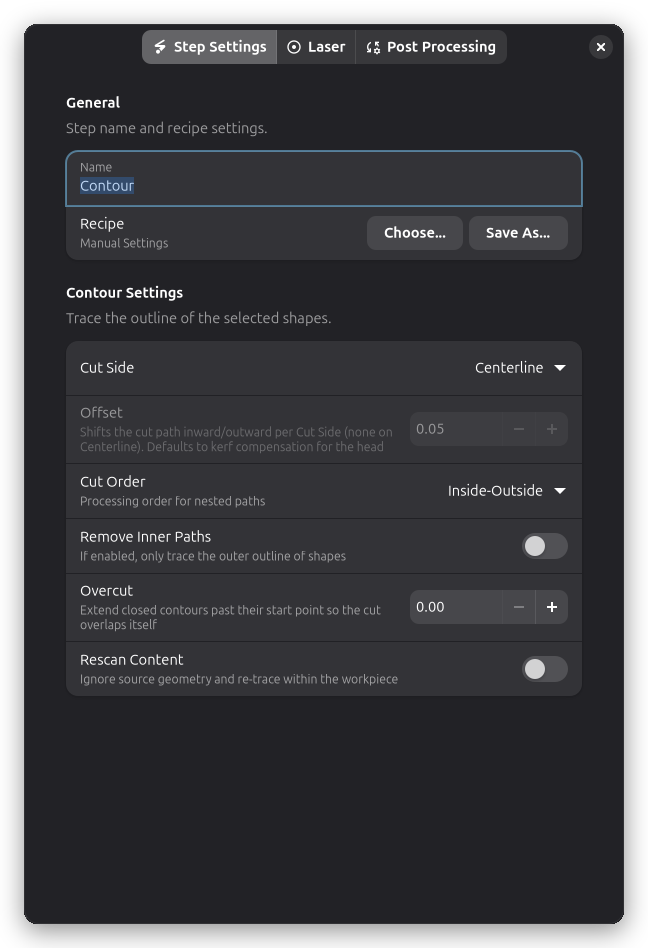
- ऑपरेशन प्रकार चुनें (जैसे, कटिंग के लिए "Contour")
- ऑपरेशन सेटिंग्स कॉन्फ़िगर करें:
- शक्ति: लेज़र शक्ति प्रतिशत (कम से शुरू करें और परीक्षण करें!)
- गति: mm/min में गति
- पास: ऑपरेशन दोहराने की बारंबाई (मोटी सामग्री काटने के लिए उपयोगी)
नई सामग्रियों के साथ काम करते समय, हमेशा कम शक्ति सेटिंग्स से शुरू करें और परीक्षण कट चलाएँ. वांछित परिणाम मिलने तक शक्ति क्रमिक रूप से बढ़ाएँ. अनुकूल सेटिंग्स व्यवस्थित रूप से खोजने के लिए सामग्री परीक्षण ग्रिड सुविधा उपयोग करें.
चरण 4: पूर्वावलोकन
मशीन को भेजने से पहले, टूलपाथ का 3D में पूर्वावलोकन करें:
- View → 3D Preview पर क्लिक करें या F12 दबाएँ
- 3D पूर्वावलोकन विंडो पूरा टूलपाथ दिखाती है
- पूर्वावलोकन घुमाने और ज़ूम करने के लिए माउस उपयोग करें
- सत्यापित करें कि पाथ सही दिखता है
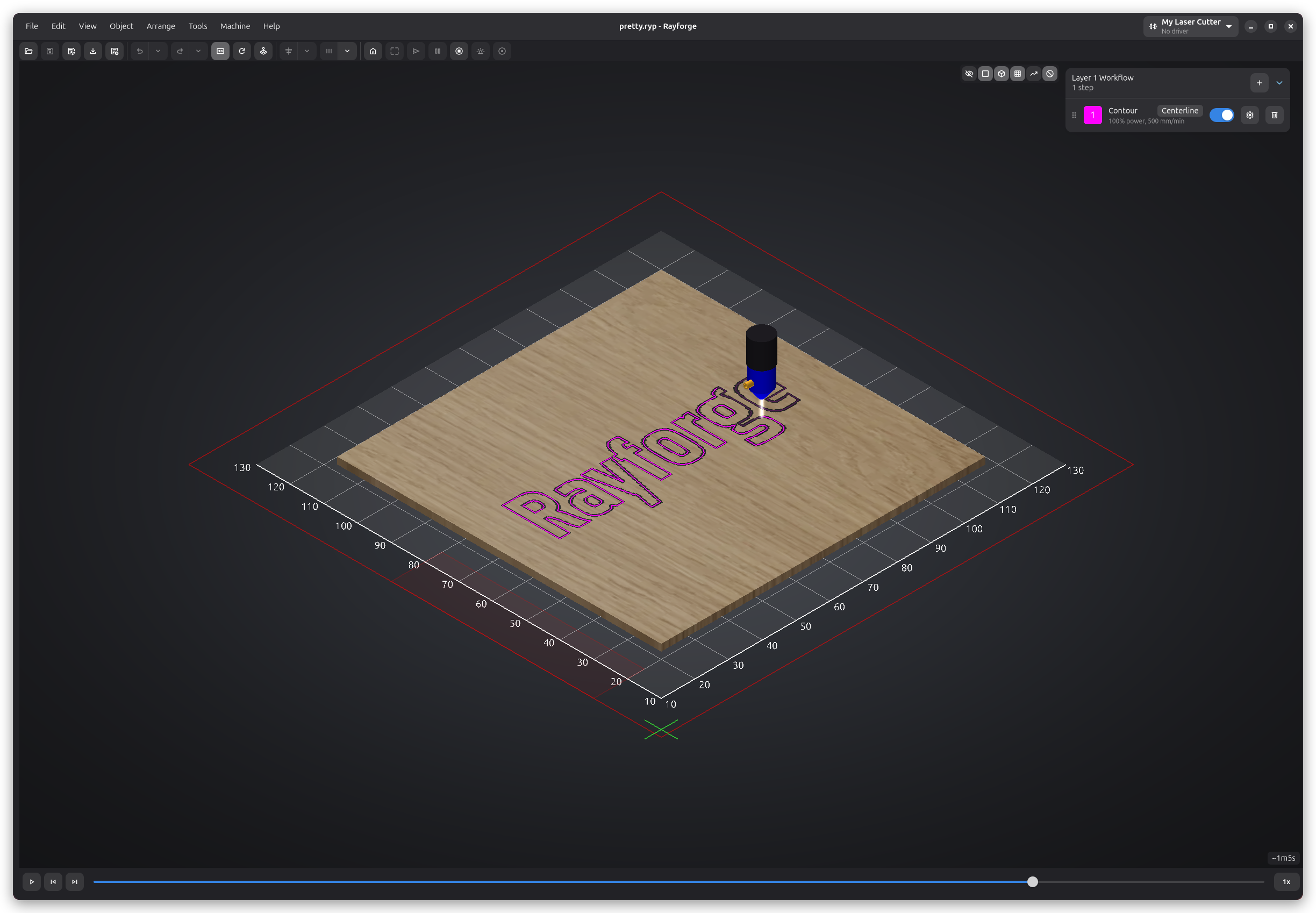
3D पूर्वावलोकन ऐसी समस्याएँ देखने में मदद करता है:
- छूटे हुए पाथ
- गलत क्रम
- गलत ऑब्जेक्टों पर लागू ऑपरेशन
- आपके कार्य क्षेत्र से बाहर जाने वाले पाथ
चरण 5: मशीन को भेजें
- सुनिश्चित करें कि कार्य क्षेत्र खाली है
- ऑपरेशन के दौरान मशीन कभी अकेला न छोड़ें
- अग्नि सुरक्षा उपकरण पास रखें
- उपयुक्त नेत्र सुरक्षा पहनें
अपनी सामग्री तैयार करें
- अपनी सामग्री लेज़र बेड पर रखें
- अपनी मशीन के निर्देशों के अनुसार लेज़र फ़ोकस करें
- वर्कपीस स्थापना गाइड की किसी विधि से अपना डिज़ाइन स्थित करें
जॉब शुरू करना
-
लेज़र स्थित करें: लेज़र को प्रारंभ स्थिति में ले जाने के लिए जॉग नियंत्रण उपयोग करें. View → Control Panel पर क्लिक करें या ctrl+l दबाएँ, फिर लेज़र खिसकाने के लिए ऐरो बटन या कीबोर्ड ऐरो उपयोग करें.
-
डिज़ाइन फ़्रेम करें: स्थापना सत्यापित करने के लिए फ़्रेमिंग फ़ंक्शन चलाएँ. Machine → Frame पर क्लिक करें और लेज़र आपके डिज़ाइन के बाउंडिंग बॉक्स को कम शक्ति पर ट्रेस करेगा. सत्यापित करें कि वह आपकी सामग्री के भीतर फ़िट है.
-
जॉब शुरू करें: Machine → Start Job पर क्लिक करें
-
स्टेटस बार में प्रगति की निगरानी करें
जॉब के दौरान
स्टेटस बार का दायाँ खंड वर्तमान प्रगति और कुल निष्पादन समय अनुमान दिखाता है. जॉब नियंत्रित करने के लिए नियंत्रण पैनल में Pause और Stop बटन उपयोग करें. ध्यान दें कि esc सिमुलेशन मोड से बाहर निकलता है लेकिन सक्रिय जॉब नहीं रोकता.
चरण 6: समाप्ति
जॉब पूरा होने के बाद:
- कोई भी धुआँ साफ़ होने के लिए एग्ज़ॉस्ट फ़ैन की प्रतीक्षा करें
- अपना तैयार टुकड़ा सावधानी से हटाएँ
- आवश्यक हो तो लेज़र बेड साफ़ करें
आपने अपना पहला Rayforge जॉब पूरा कर लिया! अब आप अधिक उन्नत सुविधाएँ खोज सकते हैं.
अगले चरण
अब जब आपने अपना पहला जॉब पूरा कर लिया है, तो इन सुविधाओं को खोजें:
- वर्कपीस स्थापना: सभी स्थापना विधियों में निपुण हों (फ़ोकस मोड, फ़्रेमिंग, WCS, कैमरा)
- मल्टी-लेयर ऑपरेशन: लेयरों को भिन्न ऑपरेशन निर्दिष्ट करें
- होल्डिंग टैब: कटिंग के दौरान कटे हुए पार्ट अपनी जगह रखें
- कैमरा एकीकरण: सटीक संरेखण के लिए कैमरा उपयोग करें
- हुक और मैक्रो: दोहराए जाने वाले कार्य स्वचालित करें
सफलता के लिए सुझाव
- अपना काम सहेजें: अपनी परियोजना बार-बार सहेजने के लिए ctrl+s उपयोग करें
- परीक्षण कट: हमेशा पहले स्क्रैप सामग्री पर परीक्षण कट चलाएँ
- सामग्री डेटाबेस: भिन्न सामग्रियों के लिए सफल शक्ति/गति सेटिंग्स के नोट रखें
- रखरखाव: अपना लेज़र लेंस साफ़ रखें और बेल्ट तनाव नियमित रूप से जाँचें
- एयर असिस्ट: यदि आपकी मशीन में एयर असिस्ट है, तो झुलसन रोकने और कट गुणवत्ता सुधारने के लिए उसका उपयोग करें
सहायता चाहिए? समस्या निवारण खंड देखें या GitHub Issues पृष्ठ पर जाएँ.