


पहली बार का सेटअप
Rayforge इंस्टॉल करने के बाद, आपको अपने लेज़र कटर या उत्कीर्णक को कॉन्फ़िगर करना होगा. यह गाइड कॉन्फ़िगरेशन विज़ार्ड से आपकी पहली मशीन बनाने और कनेक्शन स्थापित करने से गुज़रती है.
चरण 1: Rayforge लॉन्च करें
Rayforge को अपने एप्लिकेशन मेनू से या टर्मिनल में rayforge चलाकर प्रारंभ करें. पहले लॉन्च पर — जब
कोई वास्तविक मशीन अभी कॉन्फ़िगर नहीं है — कॉन्फ़िगरेशन विज़ार्ड स्वतः खुलता है ताकि आप मेनू खोजे
बिना अपनी मशीन सेट कर सकें. (आप इसे बाद में Settings → Machines → Add Machine से हमेशा खोल सकते
हैं.)
चरण 2: विज़ार्ड से मशीन बनाएँ
सेटिंग्स संवाद खोलने के लिए Settings → Machines पर जाएँ या ctrl+comma दबाएँ, फिर Machines पृष्ठ चुनें.
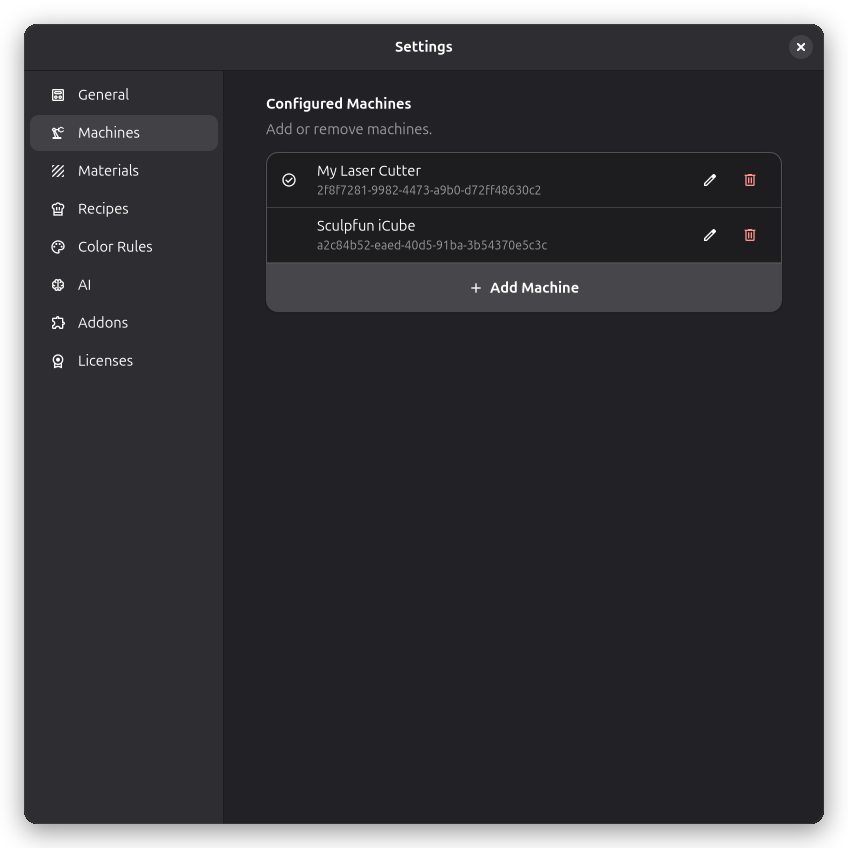
मशीन चयनकर्ता खोलने के लिए Add Machine पर क्लिक करें.
अनुमति जाँच
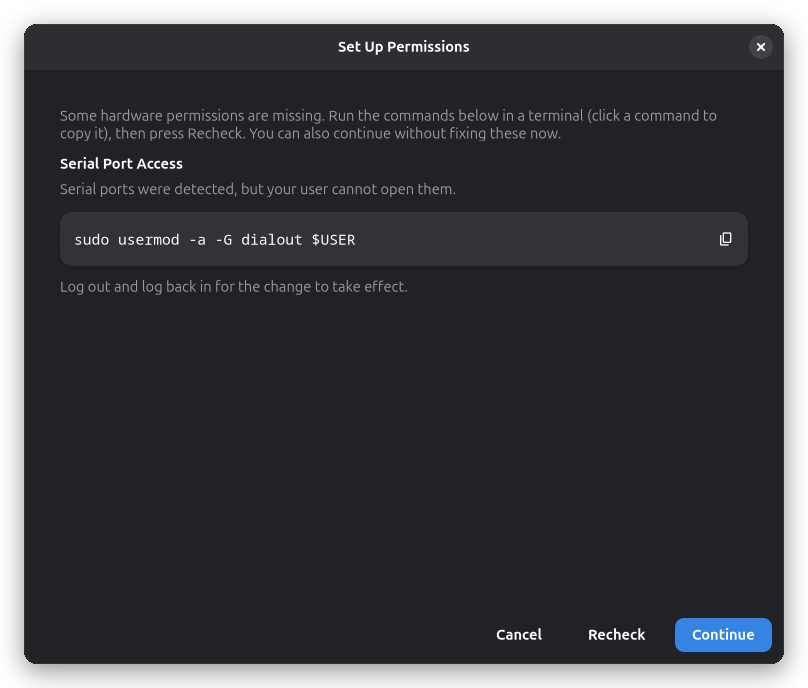
खोज शुरू होने से पहले, विज़ार्ड जाँचता है कि Rayforge वास्तव में आपके सीरियल पोर्ट और कैमरे खोल सकता है. यदि कोई डिवाइस मौजूद है लेकिन पहुँच अनुपस्थित है, तो पहले एक अनुमतियाँ पृष्ठ दिखाई देता है, जो समझाता है कि अपने प्लेटफ़ॉर्म पर इसे कैसे ठीक करें:
- Snap इंस्टॉलेशन:
serial-portइंटरफ़ेस प्रदान करें (और आवश्यक हो तो camera इंटरफ़ेस) — सटीक कमांड वन-क्लिक कॉपी बटन के साथ दिखाए जाते हैं. - गैर-Snap Linux: सीरियल डिवाइस नोड सुलभ होने के लिए अपने उपयोगकर्ता को
dialoutसमूह में जोड़ें.
पहुँच स्थापित होने के बाद, विज़ार्ड स्वतः जारी रहता है.
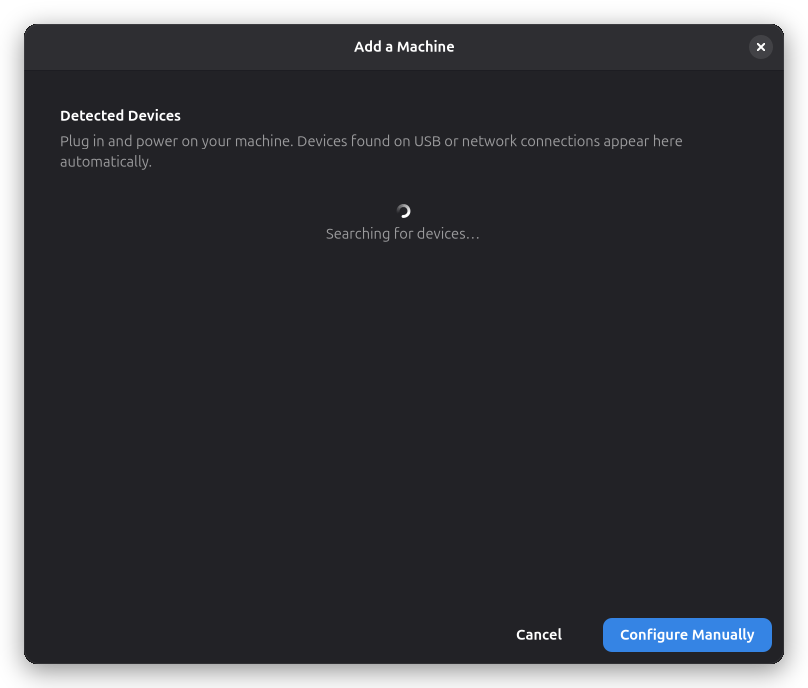
डिवाइस स्वतः खोजें
विज़ार्ड आपको शुरुआती बिंदु चुनने और सब कुछ हाथ से भरने की आवश्यकता के बजाय डिवाइस खोज सकता है:
- USB सीरियल डिवाइस दिखाई देते ही सूचीबद्ध होते हैं.
- नेटवर्क डिवाइस mDNS से खोजे जाते हैं: OctoPrint सर्वर और ESP3D बोर्ड USB सीरियल डिवाइसों के साथ दिखाई देते हैं.
- खोजे गए डिवाइस अंतर्निहित प्रोफ़ाइल से मेल खाए जाते हैं जब एक विश्वसनीय मिलान मिलता है, इसलिए प्रायः आप पाए गए सेटिंग्स की केवल पुष्टि कर सकते हैं.
- GRBL फ़र्मवेयर के कंपाइल ध्वजों से सही G-code डायलेक्ट स्वतः चुनता है, और OctoPrint/Smoothieware नेटवर्क पर प्रोब किए जाते हैं.
- आपके द्वारा पहले से कॉन्फ़िगर किए गए डिवाइस केवल-पढ़ने योग्य दिखाए जाते हैं ताकि आप गलती से डुप्लिकेट न बनाएँ.
विज़ार्ड पहले से भरने के लिए किसी खोजे गए डिवाइस पर क्लिक करें, या नीचे वर्णित अनुसार शुरुआती बिंदु मैन्युअल रूप से चुनें.
कॉन्फ़िगरेशन विज़ार्ड अपने दिखाए चरण आपकी पसंद के अनुसार ढाल लेता है:
- अंतर्निहित प्रोफ़ाइल चुनने पर नियंत्रक, कार्य क्षेत्र, और हेड पहले से भर जाते हैं — विज़ार्ड सीधे रोटरी, कैमरा, और समीक्षा चरणों पर कूद जाता है
- प्रोफ़ाइल आयात करने पर हार्डवेयर और हेड चरण रहते हैं ताकि आयात की कोई भी गलती ठीक कर सकें
- Device Not Listed हर चरण से गुज़ारता है, जिसमें नियंत्रक और AI-विनिर्देश-खोज चरण शामिल हैं
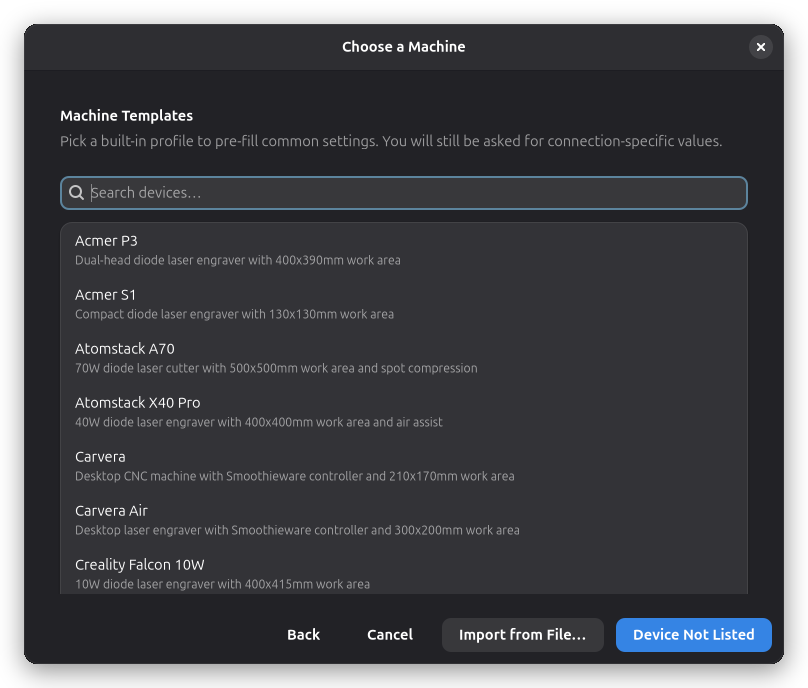
शुरुआती बिंदु चुनें
नियंत्रक, कार्य क्षेत्र, और हेड सेटिंग्स पहले से भरने के लिए एक अंतर्निहित डिवाइस प्रोफ़ाइल चुनें, या सब कुछ मैन्युअल रूप से कॉन्फ़िगर करने के लिए Device Not Listed पर क्लिक करें. आप Import from File… से पहले निर्यात की गई प्रोफ़ाइल या कैमरा कैलिब्रेशन और लेज़र सेटिंग्स वाली LightBurn डिवाइस प्रोफ़ाइल (.lbdev) भी आयात कर सकते हैं.
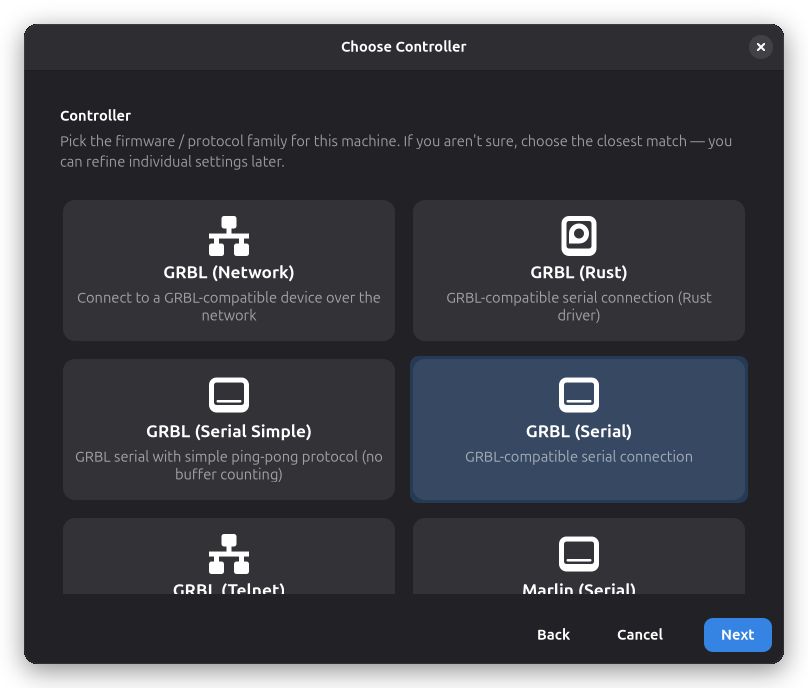
नियंत्रक चुनें
अपनी मशीन के नियंत्रक बोर्ड से मेल खाता फ़र्मवेयर या प्रोटोकॉल परिवार चुनें (GRBL, Marlin, Smoothie, Ruida, OctoPrint, …). यदि आप केवल G-code फ़ाइलों में निर्यात करना चाहते हैं और कभी भौतिक मशीन नहीं चलाएँगे, तो कोई नहीं — केवल G-code निर्यात चुनें. अंतर्निहित प्रोफ़ाइल या आयात से शुरू करते समय यह चरण छोड़ दिया जाता है.
कनेक्शन
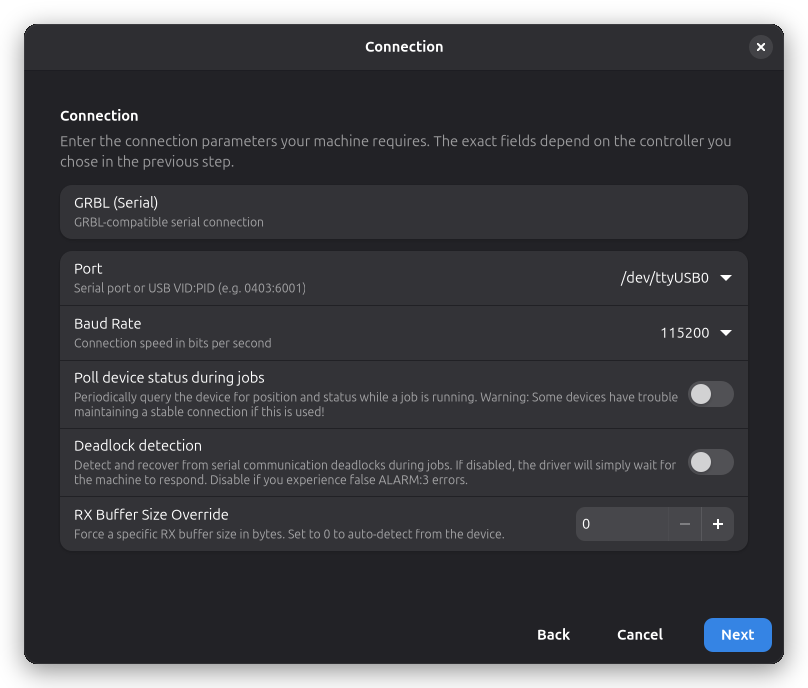
अपनी मशीन को आवश्यक कनेक्शन पैरामीटर दर्ज करें. सटीक फ़ील्ड आपके चुने गए नियंत्रक पर निर्भर करते हैं:
- सीरियल ड्राइवर — USB डिवाइस पथ (जैसे Linux पर
/dev/ttyUSB0, Windows परCOM3) और बॉड दर - नेटवर्क ड्राइवर — होस्ट पता और पोर्ट (जैसे
192.168.1.100) - OctoPrint — सर्वर URL और API कुंजी
डिवाइस खोजें
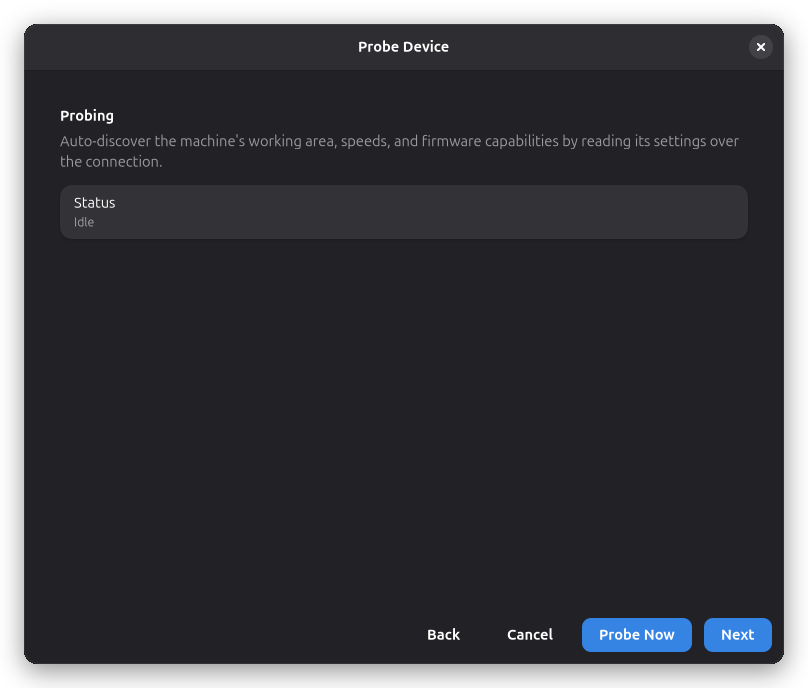
जब आपका नियंत्रक समर्थन करता है, तो विज़ार्ड डिवाइस से कनेक्ट होकर उसकी कॉन्फ़िगरेशन स्वतः पढ़ने का प्रस्ताव देता है — कार्य क्षेत्र, गतियाँ, त्वरण, और फ़र्मवेयर क्षमताएँ. यह USB सीरियल और नेटवर्क पर (OctoPrint और ESP3D के लिए mDNS खोज) काम करता है. इन मानों को स्वतः पहचानने के लिए Probe Now पर क्लिक करें, या अगले चरणों में उन्हें हाथ से दर्ज करने के लिए Next उपयोग करें.
AI प्रदाता
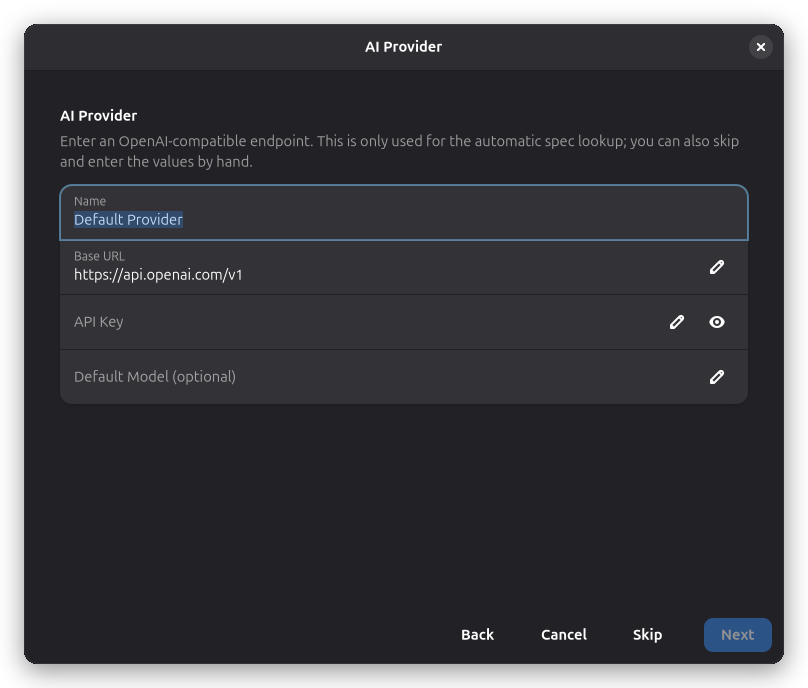
केवल तब दिखाया जाता है जब अभी कोई AI प्रदाता कॉन्फ़िगर नहीं है. अगला चरण ज्ञात वाणिज्यिक मशीनों के विनिर्देश खोज सके, इसके लिए एक OpenAI-संगत एंडपॉइंट (बेस URL और API कुंजी) दर्ज करें. मान हाथ से दर्ज करने के लिए इस चरण को छोड़ दें.
AI विनिर्देश खोज
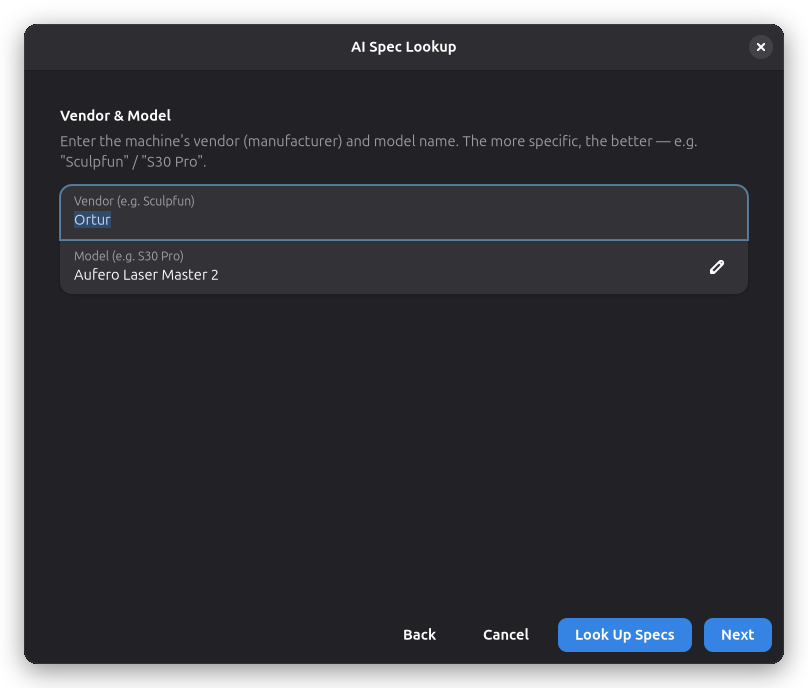
यदि आपकी मशीन एक ज्ञात वाणिज्यिक मॉडल है, तो AI निर्माता के दस्तावेज़ों से उसके विनिर्देश पहले से भर सकता है. विक्रेता और मॉडल दर्ज करें, फिर Look Up Specs पर क्लिक करें. सुझाए गए मान स्विच पंक्तियों के रूप में दिखाई देते हैं और स्वीकृत अवस्था में शुरू होते हैं — जो लागू नहीं करना चाहते उन्हें बंद कर दें.
हार्डवेयर
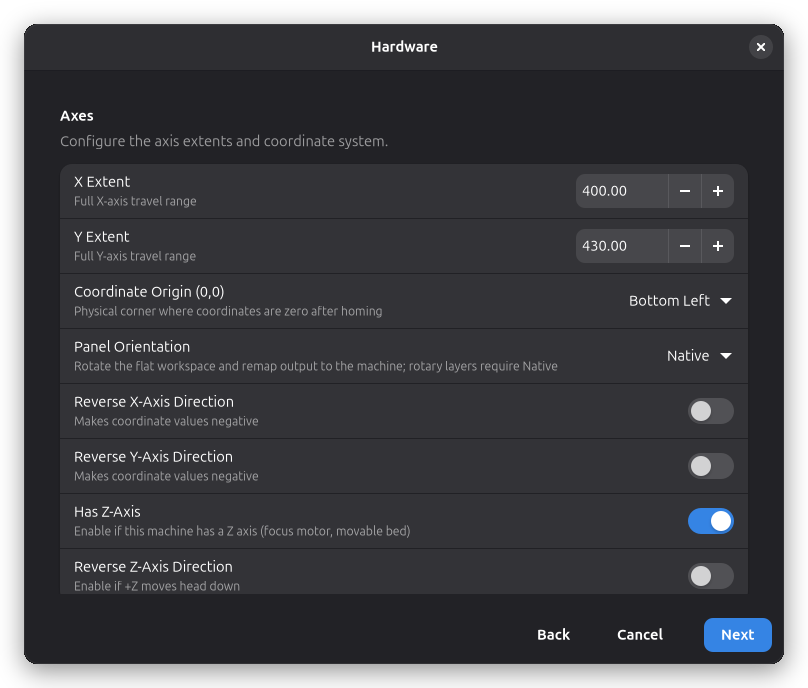
मशीन का भौतिक सेटअप कॉन्फ़िगर करें:
- अक्ष — X/Y कार्य-क्षेत्र विस्तार और निर्देशांक मूल (0,0) कोना
- अक्ष दिशा — यदि निर्देशांक ऋणात्मक आते हैं तो कोई अक्ष उलटें
- Z-अक्ष — क्या मशीन में Z अक्ष है (फ़ोकस मोटर, चलायमान बेड); अनुपस्थित होने पर कोई Z गति जनरेट नहीं होती और 3D कैनवस सामग्री को उत्कीर्णन समतल पर परत बनाता है
- पैनल अभिविन्यास — समतल कार्यक्षेत्र को स्क्रीन पर प्रस्तुत होने अनुसार घुमाएँ (Native, Rotate Left, Rotate Right); रोटरी लेयर को Native चाहिए
- कार्य क्षेत्र — कार्य सतह के अप्रयोग्य स्थान के चारों ओर मार्जिन
- सॉफ़्ट लिमिट — जॉगिंग के लिए वैकल्पिक सुरक्षा सीमाएँ
- गतियाँ — अधिकतम ट्रैवल गति, अधिकतम कट गति, और त्वरण
- व्यवहार — स्टार्ट पर होम और एकल-अक्ष होमिंग
हेड
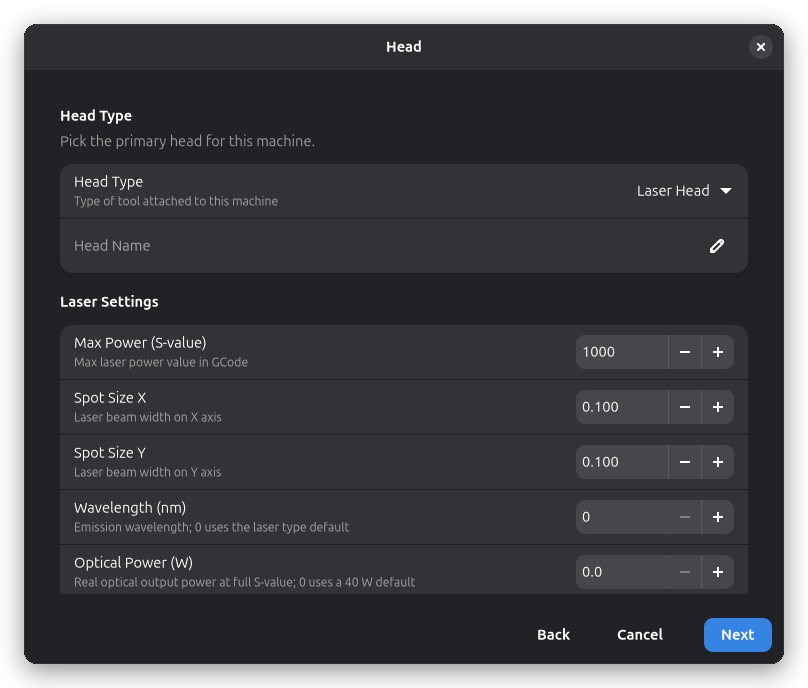
गैंट्री पर क्या लगा है घोषित करें — लेज़र या स्पिंडल हेड — और उसके पैरामीटर सेट करें. लेज़र के लिए: अधिकतम शक्ति (S-मान), स्पॉट आकार, PWM आवृत्ति, और फ़ोकल दूरी. स्पिंडल के लिए: अधिकतम और न्यूनतम RPM.
रोटरी मॉड्यूल
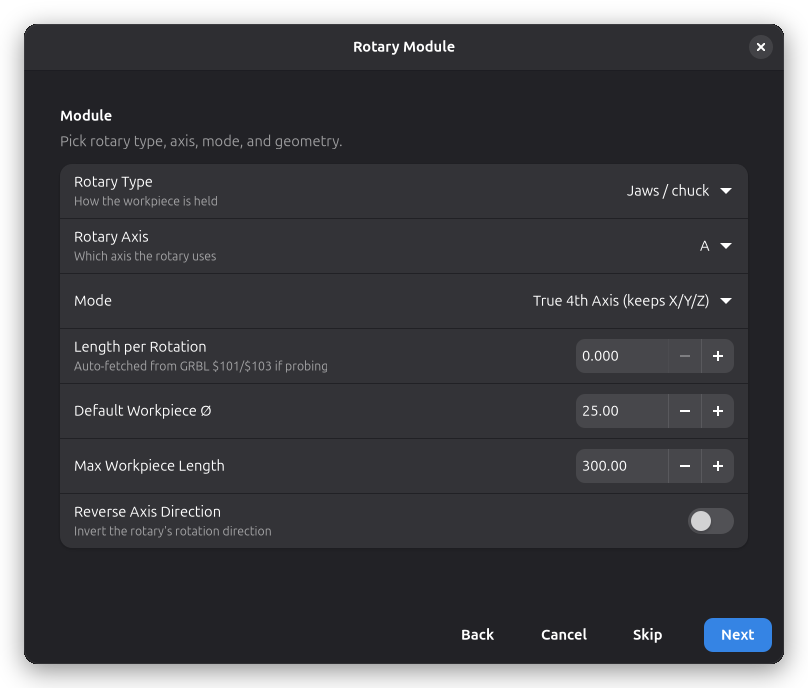
वैकल्पिक रूप से रोटरी उपकरण सेट करें: प्रकार (जॉ या रोलर), अक्ष (A/B/C), मोड (वास्तविक चौथा अक्ष बनाम अक्ष प्रतिस्थापन), ज्यामिति, और विपरीत-दिशा ध्वज. बाद में मशीन सेटिंग्स से रोटरी मॉड्यूल जोड़ने के लिए इस चरण को छोड़ दें.
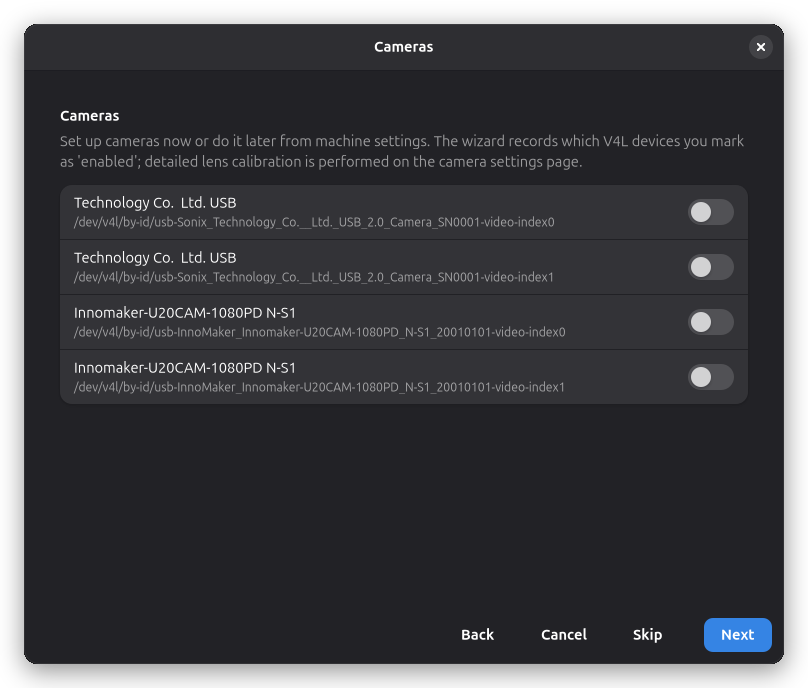
कैमरे
वैकल्पिक रूप से पूर्वावलोकन और संरेखण के लिए जिन कैमरों का उपयोग करना चाहते हैं उन्हें सक्षम करें. कैमरा सक्षम करके जारी रखने पर, कैमरा विज़ार्ड खुलता है जो आपको छवि सेटिंग्स, लेंस कैलिब्रेशन, और छवि संरेखण से गुज़ारता है. आप इसे छोड़ सकते हैं और बाद में मशीन की कैमरा सेटिंग्स से कैमरे सेट कर सकते हैं.
समीक्षा और नाम
मशीन को एक नाम दें और आपने जो कॉन्फ़िगर किया है उसके सारांश की समीक्षा करें — ड्राइवर, कनेक्शन, कार्य क्षेत्र, गतियाँ, हेड, रोटरी मॉड्यूल, और कैमरे. विज़ार्ड कोई भी चेतावनी भी सामने लाता है, जैसे अनुपस्थित ड्राइवर या असेट कार्य क्षेत्र.
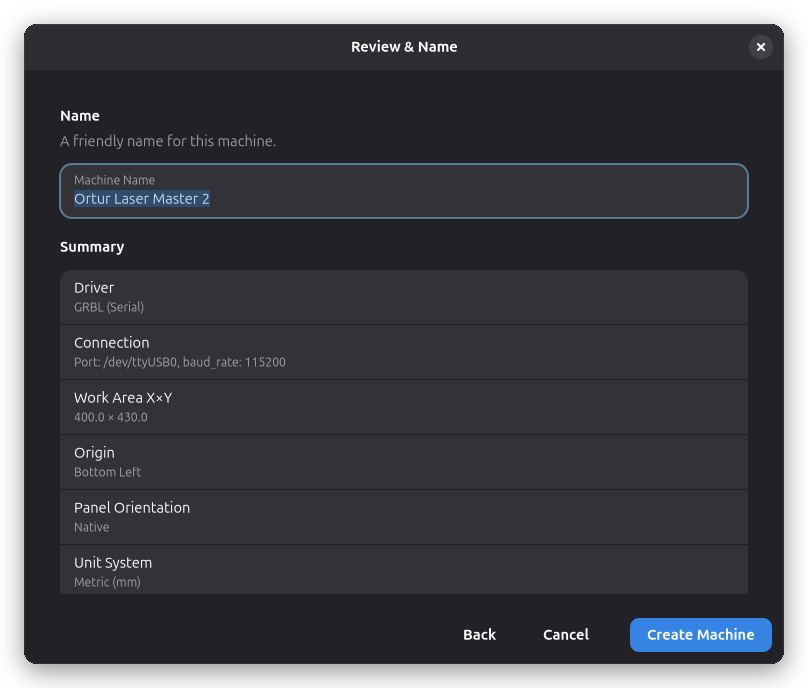
अंतिम रूप देने के लिए Create Machine पर क्लिक करें. आपकी नई मशीन के लिए मशीन सेटिंग्स संवाद खुलता है, जहाँ आप विज़ार्ड द्वारा पहले से भरी किसी भी सेटिंग को समायोजित कर सकते हैं. विवरण के लिए मशीन सेटअप पृष्ठ देखें.
चरण 3: स्वतः कनेक्शन
Rayforge एप्लिकेशन शुरू होने पर स्वतः आपकी मशीन से कनेक्ट होता है (यदि मशीन चालू और जुड़ी है). आपको मैन्युअल रूप से कनेक्ट बटन पर क्लिक करने की आवश्यकता नहीं है.
कनेक्शन स्थिति मुख्य विंडो के निचले-बाएँ कोने में एक स्थिति आइकन और लेबल के साथ दिखाई देती है जो वर्तमान अवस्था दिखाती है (Connected, Connecting, Disconnected, Error आदि).
यदि आपकी मशीन "Connected" स्थिति दिखाती है, तो आप Rayforge उपयोग शुरू करने के लिए तैयार हैं!
कनेक्शन समस्याओं का समस्या निवारण
डिवाइस नहीं मिला
-
Linux (सीरियल): अपने उपयोगकर्ता को
dialoutसमूह में जोड़ें. AppArmor DENIED संदेशों से बचने के लिए Debian-आधारित वितरणों पर यह Snap और गैर-Snap दोनों इंस्टॉलेशन के लिए आवश्यक है:sudo usermod -a -G dialout $USERबदलाव लागू होने के लिए लॉग आउट करके वापस लॉग इन करें.
-
Snap पैकेज: ऊपर के
dialoutसमूह के अलावा, सुनिश्चित करें कि आपने सीरियल पोर्ट अनुमतियाँ प्रदान की हैं:sudo snap connect rayforge:serial-port -
Windows: डिवाइस पहचाना गया है इसकी पुष्टि के लिए Device Manager जाँचें और COM पोर्ट नंबर नोट करें.
कनेक्शन अस्वीकृत
- सत्यापित करें कि IP पता और पोर्ट नंबर सही हैं
- सुनिश्चित करें कि आपकी मशीन चालू और नेटवर्क से जुड़ी है
- नेटवर्क कनेक्शन उपयोग करते समय फ़ायरवॉल सेटिंग्स जाँचें
मशीन प्रतिक्रिया नहीं दे रही
- भिन्न बॉड दर आज़माएँ (कुछ डिवाइस
9600या57600उपयोग करते हैं) - ढीले केबल या खराब कनेक्शन की जाँच करें
- अपने लेज़र कटर को बंद करके फिर चालू करें और पुनः प्रयास करें
अधिक सहायता के लिए कनेक्शन समस्याएँ देखें.
अगला: क्विक स्टार्ट गाइड →