


3D вид
Вікно 3D виду дозволяє візуалізувати ваші траєкторії G-коду та симулювати виконання роботи перед відправкою їх на машину.
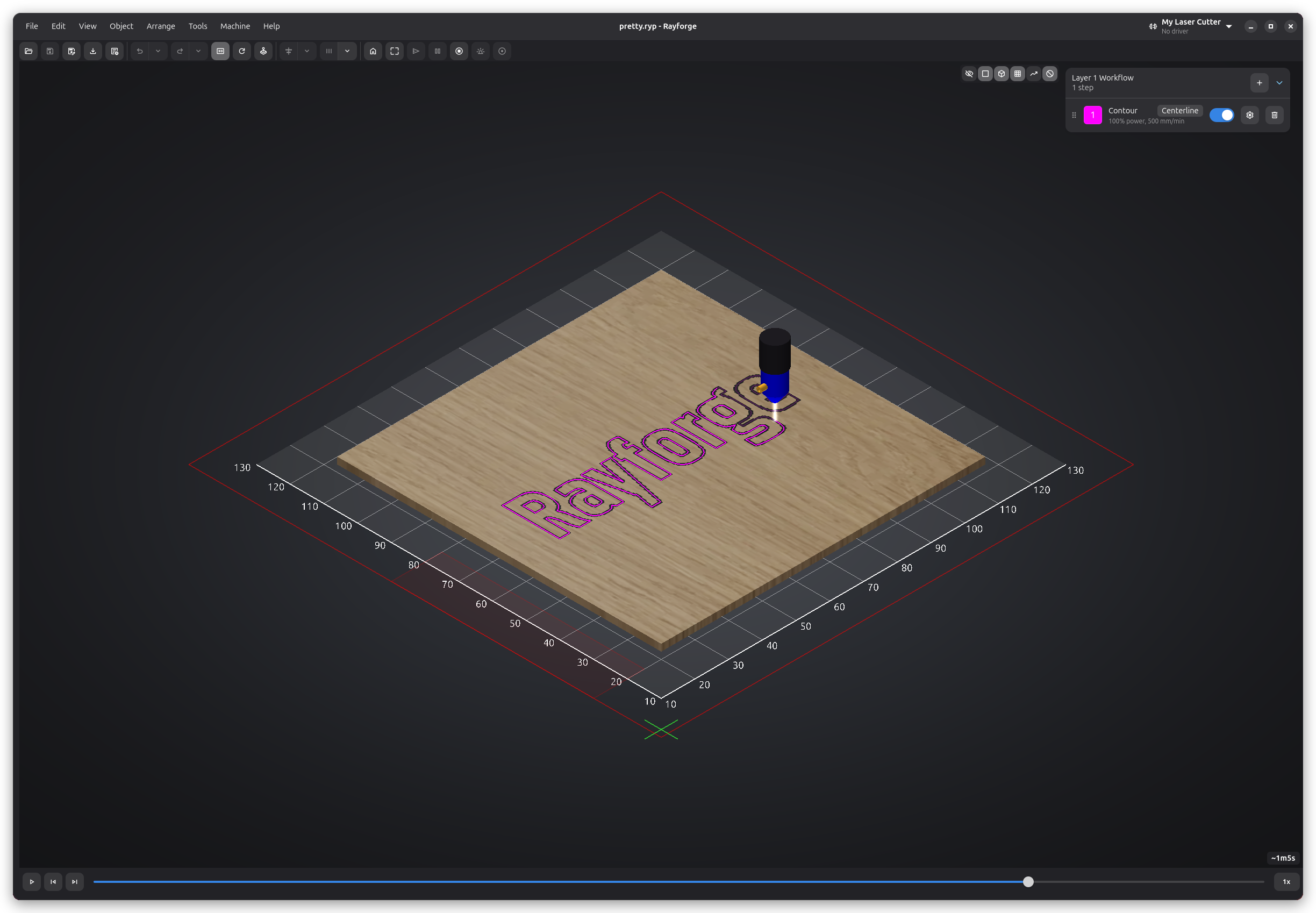
Відкриття 3D виду
Доступ до 3D виду:
- Меню: Вид → 3D вид
- Клавіатура: F12
Навігація
Керування мишею
- Обертання: Ліва кнопка миші та перетягування (вісь Z), середня кнопка та перетягування (3-осьова орбіта)
- Панорама: shift + середня кнопка та перетягування
- Масштаб: Колесо миші
Попередні налаштування виду
Швидкі кути камери:
- Зверху (1): Вид з висоти пташиного польоту
- Спереду (2): Фасад
- Справа (3): Вид з правого боку
- Зліва (4): Вид з лівого боку
- Ззаду (5): Вид ззаду
- Ізометричний (7): 3D ізометричний вид
Відображення робочої системи координат
3D вид візуалізує активну робочу систему координат (WCS) інакше, ніж 2D полотно:
Сітка та осі
- Ізольоване відображення: Сітка та осі з'являються так, ніби початок WCS є світовим початком
- Зміщення застосовано: Вся сітка зміщена для вирівнювання з вибраним зміщенням WCS
- Мітки відносно WCS: Координатні мітки показують позиції відносно початку WCS, а не початку машини
Це відображення "в ізоляції" полегшує розуміння того, де ваша робота буде виконуватися відносно вибраної робочої системи координат, без плутанини від абсолютної позиції машини.
Зміна WCS
3D вид автоматично оновлюється при зміні активної WCS:
- Виберіть інший WCS з випадаючого списку панелі інструментів
- Сітка та осі зміщуються, щоб відобразити новий початок WCS
- Мітки оновлюються для показу координат відносно нового WCS
побачите, що траєкторії ніби переміщуються, тому що референсна точка (сітка) змінилася, а не тому, що самі траєкторії перемістилися. :::
Параметри відображення
Перемикачі видимості розташовані як кнопки накладання у верхньому правому куті полотна 3D. Кожна кнопка запам'ятовує свій стан між сеансами:
- Зображення робочої деталі: Перемкнути базове зображення робочої деталі на поверхні заготовки — те саме зображення, що відображається на 2D полотні
- Заготовка: Перемкнути видимість блоків заготовки
- Модель: Перемкнути видимість 3D моделі машини
- Сітка: Перемкнути видимість координатної сітки
- Підкладка операцій: Перемкнути напівпрозорий попередній перегляд растрового гравіювання на поверхні робочої деталі
- Переміщення холостого ходу: Перемкнути видимість швидких переміщень
- Зони обмеження: Перемкнути видимість зон обмеження. Ця кнопка з'являється лише тоді, коли для вашої машини налаштовано хоча б одну зону обмеження.
Перспективна та ортографічна проекції перемикаються клавішею P або Вид → Перемкнути перспективу.
Візуалізація траєкторії
Налаштуйте те, що ви бачите:
- Показати швидкі переміщення: Відображати переміщення (пунктирні лінії)
- Показати робочі переміщення: Відображати переміщення різання/гравіювання (суцільні лінії)
- Колір за операцією: Різні кольори для кожної операції
може мати власний колір, налаштований у Налаштуваннях лазера. Це полегшує ідентифікацію того, який лазер виконуватиме кожну операцію. :::
Модель лазерної головки
3D вид відображає модель вашої лазерної головки, яка рухається вздовж траєкторії під час симуляції. Ви можете призначити 3D модель кожній лазерній головці на сторінці Налаштування лазера у Налаштуваннях машини. Масштаб, обертання та фокусна відстань моделі можна налаштувати відповідно до вашої фізичної установки.
Під час симуляції світний лазерний промінь малюється від головки вниз, коли лазер активний.
Фізична модель випалювання
Під час гравіювання 3D вид більше не показує результат як пласку накладку поверх заготовки. Растрові та векторні лазерні операції тепер випалюють саму заготовку — попередній перегляд показує горіння, кероване фізично обґрунтованою моделлю, що враховує:
- Довжину хвилі, оптичну потужність у ватах та розмір плями вашого лазера (налаштовані в Налаштуваннях лазера).
- Поглинання матеріалу на цій довжині хвилі (визначене в бібліотеці матеріалів).
- Швидкість сканування, яка визначає енергію на одиницю площі (флуенцію, у Дж/см²).
Результат — шкала обпалювання, залежна від потужності, з термічною ореолою на поверхнях, що дивляться вгору. Модель працює і для ротації — гравіювання запікається в ротаційну заготовку.
всіх матеріалів і типів лазерів. Ви можете допомогти вдосконалити її: запустіть тестову сітку матеріалів та поділіться фото результату разом з даними вашої машини (довжина хвилі, оптична потужність, розмір плями, швидкість та перевірені потужності/глибини). :::
Симуляція
3D вид включає вбудований симулятор з елементами керування відтворенням, розташованими внизу полотна.
Елементи керування відтворенням
- Відтворити/Пауза (пробіл): Анімація виконання траєкторії
- Крок вперед/назад: Просунути або повернути на одну операцію за раз
- Швидкість: Циклічний перебір швидкостей відтворення (1x, 2x, 4x, 8x, 16x)
- Повзунок часової шкали: Перетягніть для прокручування роботи
Синхронізований перегляд G-code
Симуляція залишається синхронізованою з переглядачем G-code у нижній панелі. Перехід по симуляції виділяє відповідний рядок у переглядачі G-code, а натискання на рядок у переглядачі G-code переходить до цієї точки в симуляції.
Видимість шарів
Перемикання видимості окремих шарів:
- Натисніть на назву шару, щоб показати або приховати його
- Зосередьтеся на конкретних шарах для інспекції
Контрольний список перевірки
Перед відправкою на машину перевірте:
- Траєкторія повна без відсутніх сегментів
- Операції гравіювання виконуються перед різанням
- Робота починається в очікуваній позиції
- Утримуючі лапки в правильних місцях
Деякі додаткові перевірки виконуються автоматично. Під час запуску або експорту завдання Rayforge виконує перевірки завдання, які перевіряють межі машини, межі робочої області та зіткнення з зонами обмеження.
Поради щодо продуктивності
Для великих або складних робіт:
- Приховайте швидкі переміщення, щоб зосередитися тільки на робочих переміщеннях
- Зменште кількість видимих шарів
- Закрийте інші програми для звільнення ресурсів GPU
Виправлення проблем
Перегляд порожній або чорний
- Перевірте, що операції увімкнені
- Переконайтеся, що об'єкти мають призначені операції
Повільний або затягнутий перегляд
- Приховайте швидкі переміщення
- Приховайте 3D моделі
- Зменште кількість видимих шарів
Пов'язані сторінки:
- Робочі системи координат - WCS
- Головне вікно - Огляд головного інтерфейсу
- Налаштування - Налаштування програми