


रोटरी अक्ष सेटअप
Rayforge टम्बलर, गिलास, पेन, और गोल स्टॉक जैसी बेलनाकार वस्तुओं पर उत्कीर्णन और कटिंग के लिए रोटरी उपकरण समर्थन करता है. रोटरी मॉड्यूल जुड़ा होने पर, Rayforge जॉब को बेलन के चारों ओर लपेटता है और परिणाम का 3D पूर्वावलोकन दिखाता है.
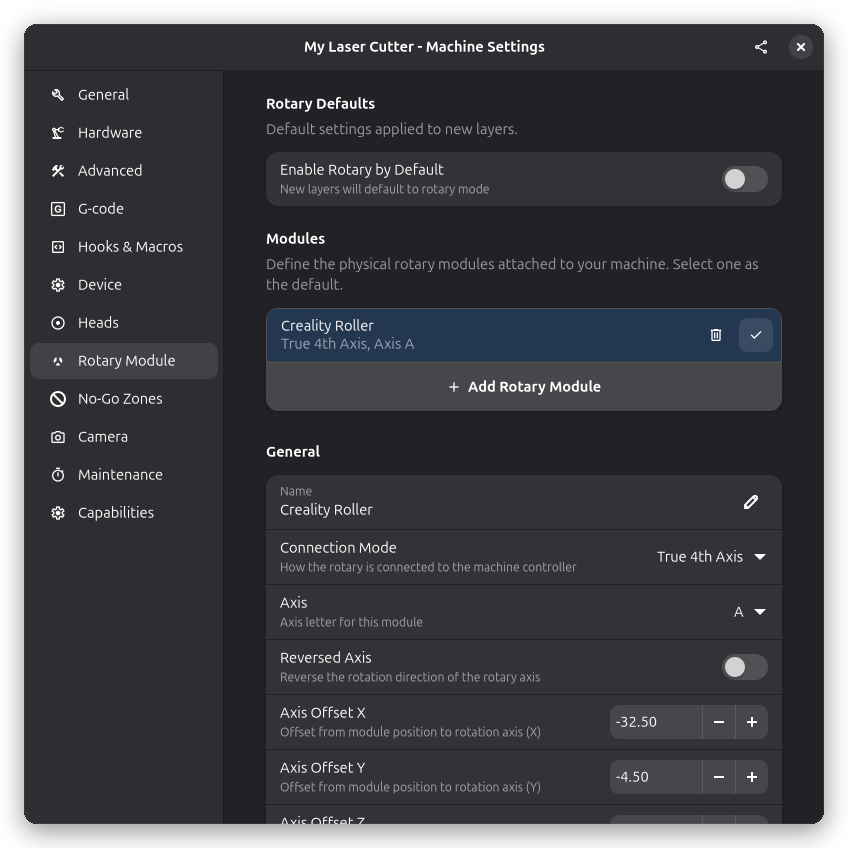
आपको रोटरी मोड कब चाहिए
जब भी आपका वर्कपीस बेलनाकार हो तो रोटरी मोड उपयोग करें. सामान्य उदाहरण:
- ड्रिंकवेयर पर लोगो या टेक्स्ट उत्कीर्णित करना
- ट्यूब या पाइप पर पैटर्न काटना
- पेन या टूल हैंडल जैसी बेलनाकार वस्तुएँ चिह्नित करना
रोटरी मोड के बिना, Y अक्ष समतल बेड पर लेज़र हेड को आगे-पीछे ले जाता है. रोटरी मोड सक्षम होने पर, Y अक्ष इसके बजाय बेलन के घूर्णन को नियंत्रित करता है, इसलिए डिज़ाइन सतह के चारों ओर लपेटता है.
रोटरी मॉड्यूल सेट करना
शुरू करने से पहले, निर्माता के निर्देशों के अनुसार अपना रोटरी मॉड्यूल भौतिक रूप से मशीन से जोड़ें. प्रायः इसका अर्थ है उसे सामान्य Y-अक्ष मोटर के स्थान पर Y-अक्ष स्टेपर ड्राइवर पोर्ट में लगाना.
Rayforge में, Settings → Machine खोलें और अपना मॉड्यूल कॉन्फ़िगर करने के लिए Rotary पृष्ठ पर जाएँ:
- परिधि: जिस वस्तु पर उत्कीर्णन करना चाहते हैं उसके चारों ओर की दूरी मापें. आप बेलन के चारों ओर कागज़ या डोरी लपेटकर उसकी लंबाई माप सकते हैं. यह Rayforge को बताता है कि बेलनाकार सतह कितनी बड़ी है ताकि डिज़ाइन सही स्केल हो.
- प्रति रोटेशन माइक्रोस्टेप: यह रोटरी मोटर को एक पूर्ण घूर्णन के लिए चाहिए वाले स्टेपों की संख्या है. यह मान अपने रोटरी मॉड्यूल के दस्तावेज़ीकरण में देखें.
रोटरी मोड
Rayforge दो रोटरी मोड समर्थन करता है:
- वास्तविक चौथा अक्ष: रोटरी X, Y, और Z के साथ एक स्वतंत्र चौथे अक्ष के रूप में काम करती है. यह अनुशंसित मोड है जब आपका नियंत्रक समर्थन करता हो.
- अक्ष प्रतिस्थापन: रोटरी Y या Z अक्ष ले लेती है. यह पारंपरिक मोड है जो अधिकांश हॉबी नियंत्रकों में उपयोग होता है जहाँ रोटरी किसी मौजूदा स्टेपर ड्राइवर पोर्ट में लगती है.
आप रोटरी सेटिंग्स पृष्ठ में मोड चुन सकते हैं.
रोलर-प्रकार रोटरी उपकरण
रोलर-प्रकार रोटरी उपकरण (जहाँ वस्तु चक में बंधे होने के बजाय रोलरों पर टिकती है) का अपना सेटिंग्स पृष्ठ है. यदि आपकी रोटरी चक के बजाय रोलर उपयोग करती है, तो रोटरी कॉन्फ़िगरेशन में रोलर प्रकार चुनें और रोलर पैरामीटर दर्ज करें.
प्रति-लेयर रोटरी मोड
यदि आपके दस्तावेज़ में कई लेयरें हैं, तो आप प्रत्येक लेयर के लिए रोटरी मोड स्वतंत्र रूप से सक्षम/अक्षम कर सकते हैं. यह तब उपयोगी है जब आप एक ही परियोजना में समतल और बेलनाकार काम जोड़ना चाहते हों, या जब आपके पास जॉब के भिन्न भागों के लिए भिन्न रोटरी सेटिंग्स हों.
जब किसी लेयर पर रोटरी मोड सक्रिय होता है, तो लेयर सूची में उस लेयर के बगल में एक छोटा रोटरी आइकन दिखाई देता है ताकि आप एक नज़र में बता सकें कि कौन सी लेयरें रोटरी मोड में चलेंगी.
रोटरी मोड में 3D पूर्वावलोकन
रोटरी मोड सक्रिय होने पर, 3D दृश्य आपका टूलपाथ समतल सतह के बजाय बेलन के चारों ओर लपेटा दिखाता है. 2D कैनवस भी स्वतः रोटरी मोड के अनुसार ढल जाता है, और 3D कैनवस रोटरी टूलपाथ को हर कॉन्फ़िगरेशन में सटीक रूप से रेंडर करता है — सिमुलेशन प्लेबैक के दौरान सहित.
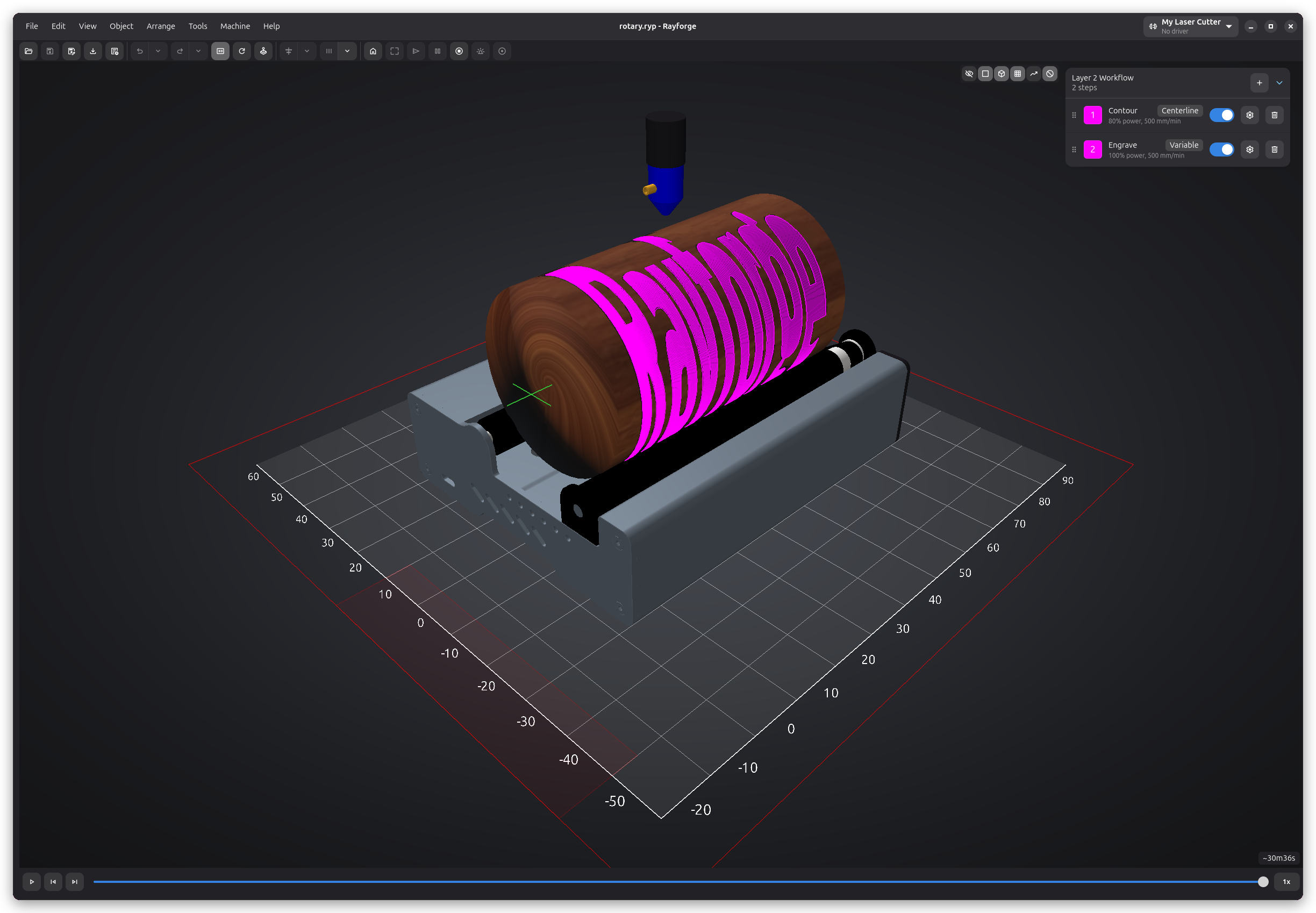
इससे आपको यथार्थपरक पूर्वावलोकन मिलता है कि डिज़ाइन वास्तविक वस्तु पर कैसा दिखेगा, जिससे कटिंग शुरू करने से पहले आकार या स्थापना समस्याएँ पहचानना आसान हो जाता है.
रोटरी मॉड्यूल 3D मॉडल
प्रत्येक रोटरी मॉड्यूल का एक निर्दिष्ट 3D मॉडल हो सकता है. मॉडल 3D दृश्य में आपके टूलपाथ के साथ दिखाई देता है, जिससे आपको भौतिक सेटअप कैसा दिखता है इसकी बेहतर समझ मिलती है. अपने वास्तविक हार्डवेयर से मेल खाने के लिए आप मॉडल का स्केल, स्थिति, और रोटेशन समायोजित कर सकते हैं.
Z स्टेप डाउन
रोटरी मोड Z स्टेप डाउन का समर्थन करता है, जिससे आप बेलनाकार वर्कपीस पर कई पास में क्रमिक रूप से गहरा काट सकते हैं.
अच्छे परिणामों के लिए सुझाव
- परिधि सावधानी से मापें — यहाँ छोटी सी भी त्रुटि आपके डिज़ाइन को बेलन के चारों ओर खींच या सिकोड़ देगी.
- वर्कपीस बाँधें — सुनिश्चित करें कि वस्तु रोलरों पर दृढ़ता से बैठती है और जॉब के दौरान लरखरती या फिसलती नहीं.
- पहले कम शक्ति से परीक्षण करें — पूर्ण-शक्ति कट पक्का करने से पहले संरेखण सत्यापित करने के लिए हल्का उत्कीर्णन पास चलाएँ.
- सतह साफ़ रखें — बेलन पर धूल या अवशेष उत्कीर्णन गुणवत्ता को प्रभावित कर सकते हैं.
संबंधित पृष्ठ
- मल्टी-लेयर वर्कफ़्लो - रोटरी सहित प्रति-लेयर सेटिंग्स
- 3D दृश्य - टूलपाथ 3D में पूर्वावलोकित करें
- मशीन सेटिंग्स - सामान्य मशीन कॉन्फ़िगरेशन