


3D दृश्य
3D दृश्य आपको मशीन को भेजने से पहले अपने G-code टूलपाथ विज़ुअलाइज़ करने और जॉब निष्पादन सिमुलेट करने देता है.
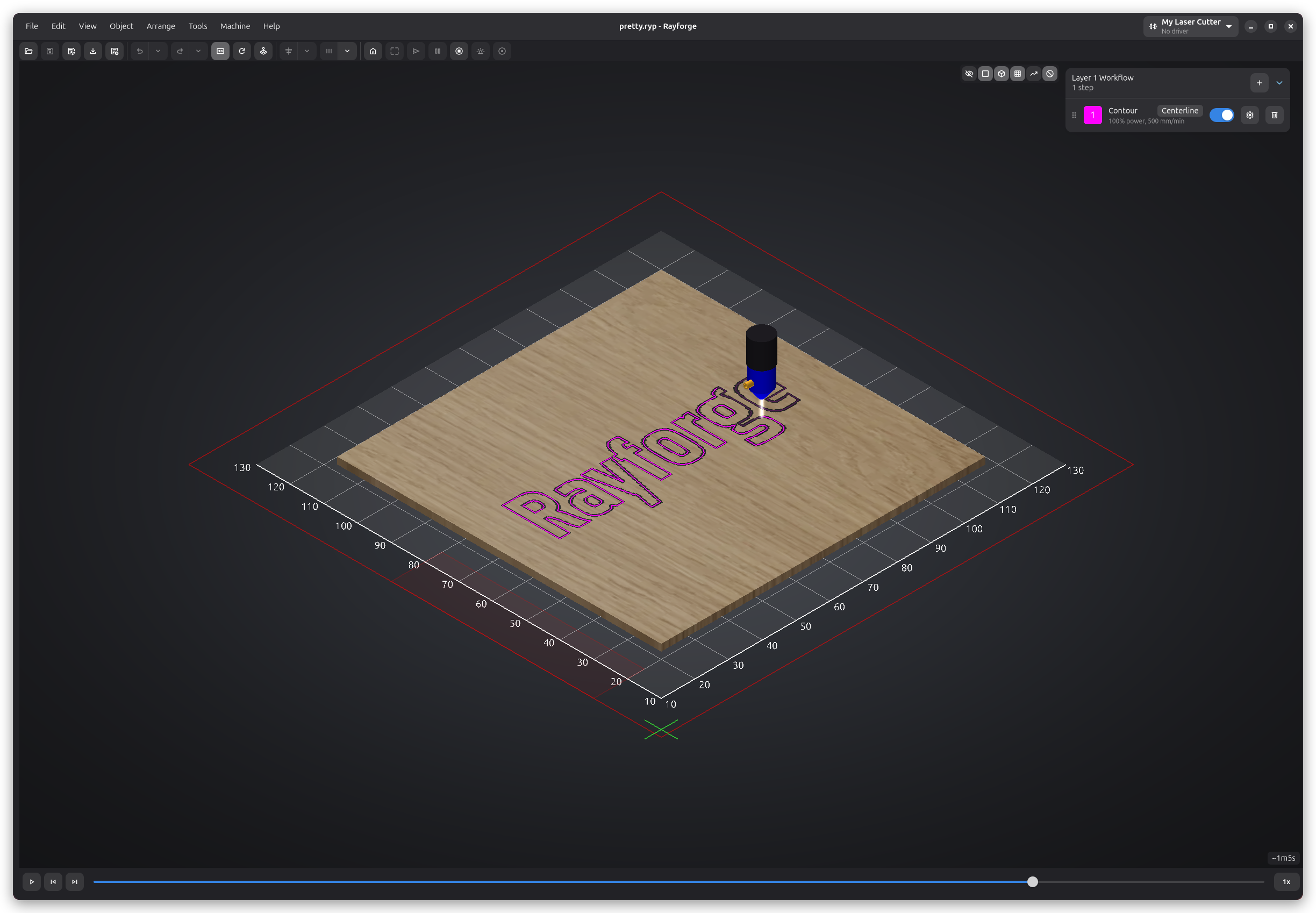
3D दृश्य खोलना
3D दृश्य तक पहुँचें:
- मेनू: View → 3D View
- कीबोर्ड: F12
नेविगेशन
माउस नियंत्रण
- घुमाएँ: बायाँ-क्लिक करके खींचें (Z-अक्ष), मिडिल-क्लिक करके खींचें (3-अक्ष कक्षा)
- पैन: shift + मिडिल-क्लिक करके खींचें
- ज़ूम: स्क्रॉल व्हील
दृश्य प्रीसेट
त्वरित कैमरा कोण:
- शीर्ष (1): पक्षी का दृष्टिकोण
- अगला (2): अगला उत्थान
- दायाँ (3): दायाँ पार्श्व दृश्य
- बायाँ (4): बायाँ पार्श्व दृश्य
- पिछला (5): पिछला उत्थान
- आइसोमेट्रिक (7): 3D आइसोमेट्रिक दृश्य
वर्क निर्देशांक प्रणाली प्रदर्शन
3D दृश्य सक्रिय वर्क निर्देशांक प्रणाली (WCS) को 2D कैनवस से भिन्न रूप से विज़ुअलाइज़ करता है:
ग्रिड और अक्ष
- पृथक प्रदर्शन: ग्रिड और अक्ष ऐसे दिखते हैं जैसे WCS मूल बिंदु ही विश्व मूल हो
- ऑफ़सेट लागू: पूरा ग्रिड चयनित WCS ऑफ़सेट से संरेखित होने के लिए खिसक जाता है
- WCS के सापेक्ष लेबल: निर्देशांक लेबल WCS मूल के सापेक्ष स्थितियाँ दिखाते हैं, मशीन मूल की नहीं
यह "पृथकता में" प्रदर्शन यह समझना आसान बनाता है कि चयनित वर्क निर्देशांक प्रणाली के सापेक्ष आपका जॉब कहाँ चलेगा, मशीन की पूर्ण स्थिति से भ्रमित हुए बिना.
WCS बदलना
सक्रिय WCS बदलने पर 3D दृश्य स्वतः अपडेट होता है:
- टूलबार ड्रॉपडाउन से भिन्न WCS चुनें
- ग्रिड और अक्ष नए WCS मूल को दर्शाने के लिए खिसक जाते हैं
- लेबल नए WCS के सापेक्ष निर्देशांक दिखाने के लिए अपडेट होते हैं
3D दृश्य आपके टूलपाथ को चयनित WCS के सापेक्ष दिखाता है. WCS बदलने पर टूलपाथ खिसकते दिखाई देंगे क्योंकि संदर्भ बिंदु (ग्रिड) बदल गया है, न कि इसलिए कि टूलपाथ स्वयं चले.
प्रदर्शन विकल्प
दृश्यता टॉगल 3D कैनवस के ऊपरी-दाएँ ओवरले बटनों के रूप में स्थित हैं. प्रत्येक बटन अपनी अवस्था सत्रों के बीच याद रखता है:
- वर्कपीस छवि: स्टॉक सतह पर वर्कपीस की आधार छवि टॉगल करें — 2D कैनवस पर दिखाई देने वाली वही छवि
- स्टॉक: स्टॉक सामग्री ब्लॉक टॉगल करें
- मॉडल: 3D मशीन मॉडल दृश्यता टॉगल करें
- ग्रिड: निर्देशांक ग्रिड दृश्यता टॉगल करें
- ऑप्स अंडरले: वर्कपीस सतह पर अर्ध-पारदर्शी रास्टर उत्कीर्णन पूर्वावलोकन टॉगल करें
- ट्रैवल गतियाँ: तीव्र ट्रैवल गति दृश्यता टॉगल करें
- नो-गो ज़ोन: नो-गो ज़ोन दृश्यता टॉगल करें. यह बटन केवल तब दिखाई देता है जब आपकी मशीन में कम से कम एक नो-गो ज़ोन कॉन्फ़िगर हो.
परिप्रेक्ष्य और ऑर्थोग्राफ़िक प्रोजेक्शन P या View → Toggle Perspective से टॉगल होते हैं.
टूलपाथ विज़ुअलाइज़ेशन
जो आप देखते हैं उसे अनुकूलित करें:
- तीव्र गतियाँ दिखाएँ: ट्रैवल गतियाँ दिखाएँ (बिंदीदार रेखाएँ)
- कार्य गतियाँ दिखाएँ: कटिंग/उत्कीर्णन गतियाँ दिखाएँ (ठोस रेखाएँ)
- ऑपरेशन द्वारा रंग: प्रत्येक ऑपरेशन के लिए भिन्न रंग
कई लेज़र हेड वाली मशीनों का उपयोग करते समय, प्रत्येक लेज़र का अपना रंग लेज़र सेटिंग्स में कॉन्फ़िगर किया जा सकता है. इससे पहचानना आसान हो जाता है कि कौन सा लेज़र प्रत्येक ऑपरेशन करेगा.
लेज़र हेड मॉडल
3D दृश्य आपके लेज़र हेड का एक मॉडल रेंडर करता है जो सिमुलेशन के दौरान टूलपाथ पर चलता है. मशीन सेटिंग्स के लेज़र सेटिंग्स पृष्ठ में प्रत्येक लेज़र हेड को एक 3D मॉडल निर्दिष्ट कर सकते हैं. अपने भौतिक सेटअप से मेल खाने के लिए मॉडल का स्केल, रोटेशन, और फ़ोकल दूरी समायोजित की जा सकती है.
सिमुलेशन के दौरान, लेज़र सक्रिय होने पर हेड से नीचे की ओर एक चमकता हुआ लेज़र बीम बनाया जाता है.
भौतिक बर्न मॉडल
उत्कीर्णन करते समय, 3D दृश्य परिणाम को स्टॉक के ऊपर एक समतल ओवरले के रूप में अब नहीं दिखाता. लेज़र रास्टर और वेक्टर ऑपरेशन अब स्टॉक को स्वयं झुलसाते हैं — पूर्वावलोकन ऐसी जलन दिखाता है जो एक भौतिक रूप से आधारित मॉडल द्वारा संचालित होती है जिसमें शामिल है:
- आपके लेज़र की तरंगदैर्ध्य, ऑप्टिकल वाटेज, और स्पॉट आकार (लेज़र सेटिंग्स में कॉन्फ़िगर).
- उस तरंगदैर्ध्य पर सामग्री का अवशोषण (सामग्री लाइब्रेरी में परिभाषित).
- स्कैन गति, जो प्रति इकाई क्षेत्र डेलिवर की गई ऊर्जा (फ़्लुएंस, J/cm² में) सेट करती है.
परिणाम ऊपर की ओर मुख वाली सतहों पर ताप हेलो के साथ शक्ति-कुंजीय झुलसन रैंप है. यह रोटरी के लिए भी काम करता है — उत्कीर्णन रोटरी स्टॉक में बेक हो जाता है.
बर्न मॉडल भौतिक रूप से आधारित है लेकिन अभी सभी सामग्रियों और लेज़र प्रकारों में पूरी तरह कैलिब्रेट नहीं है. आप इसे सुधारने में मदद कर सकते हैं: एक सामग्री परीक्षण ग्रिड चलाएँ और अपने मशीन डेटा (तरंगदैर्ध्य, ऑप्टिकल वाटेज, स्पॉट आकार, गति, और परीक्षित शक्तियाँ/गहराइयाँ) के साथ परिणाम फ़ोटो साझा करें.
सिमुलेशन
3D दृश्य में कैनवस के नीचे ओवरले प्लेबैक नियंत्रणों के साथ एक अंतर्निहित सिमुलेटर शामिल है.
प्लेबैक नियंत्रण
- चलाएँ/रोकें (space): टूलपाथ निष्पादन एनिमेट करें
- आगे/पीछे स्टेप करें: एक बार में एक ऑपरेशन आगे बढ़ाएँ या पीछे ले जाएँ
- गति: प्लेबैक गतियों में घूमें (1x, 2x, 4x, 8x, 16x)
- टाइमलाइन स्लाइडर: जॉब में स्क्रब करने के लिए खींचें
समकालिक G-code दृश्य
सिमुलेशन निचले पैनल के G-code व्यूअर के साथ सिंक में रहता है. सिमुलेशन में स्टेप करने पर G-code व्यूअर में संगत पंक्ति हाइलाइट होती है, और G-code व्यूअर में किसी पंक्ति पर क्लिक करने से सिमुलेशन उस बिंदु तक कूद जाता है.
लेयर दृश्यता
व्यक्तिगत लेयरों की दृश्यता टॉगल करें:
- दिखाने या छिपाने के लिए लेयर नाम पर क्लिक करें
- निरीक्षण के लिए विशिष्ट लेयरों पर ध्यान दें
सत्यापन जाँच सूची
मशीन को भेजने से पहले, सत्यापित करें:
- टूलपाथ पूर्ण है, कोई छूटे हुए खंड नहीं
- उत्कीर्णन ऑपरेशन कटों से पहले चलते हैं
- जॉब अपेक्षित स्थिति से शुरू होता है
- होल्डिंग टैब सही स्थानों पर हैं
कुछ अतिरिक्त जाँचें स्वतः की जाती हैं. जॉब चलाने या निर्यात करने पर, Rayforge जाँचें चलाता है जो मशीन विस्तार, कार्यक्षेत्र सीमाएँ, और नो-गो ज़ोन टकराव सत्यापित करती हैं.
प्रदर्शन सुझाव
बड़े या जटिल जॉब के लिए:
- केवल कार्य गतियों पर ध्यान देने के लिए तीव्र गतियाँ छिपाएँ
- दिखाई देने वाली लेयरों की संख्या घटाएँ
- GPU संसाधन मुक्त करने के लिए अन्य एप्लिकेशन बंद करें
समस्या निवारण
पूर्वावलोकन रिक्त या काला है
- जाँचें कि ऑपरेशन सक्षम हैं
- सत्यापित करें कि ऑब्जेक्टों पर ऑपरेशन निर्दिष्ट हैं
धीमा या अटकने वाला पूर्वावलोकन
- तीव्र गतियाँ छिपाएँ
- 3D मॉडल छिपाएँ
- दिखाई देने वाली लेयरों की संख्या घटाएँ
संबंधित पृष्ठ:
- वर्क निर्देशांक प्रणालियाँ - WCS
- मुख्य विंडो - मुख्य इंटरफ़ेस अवलोकन
- सेटिंग्स - एप्लिकेशन वरीयताएँ