


Matériaux
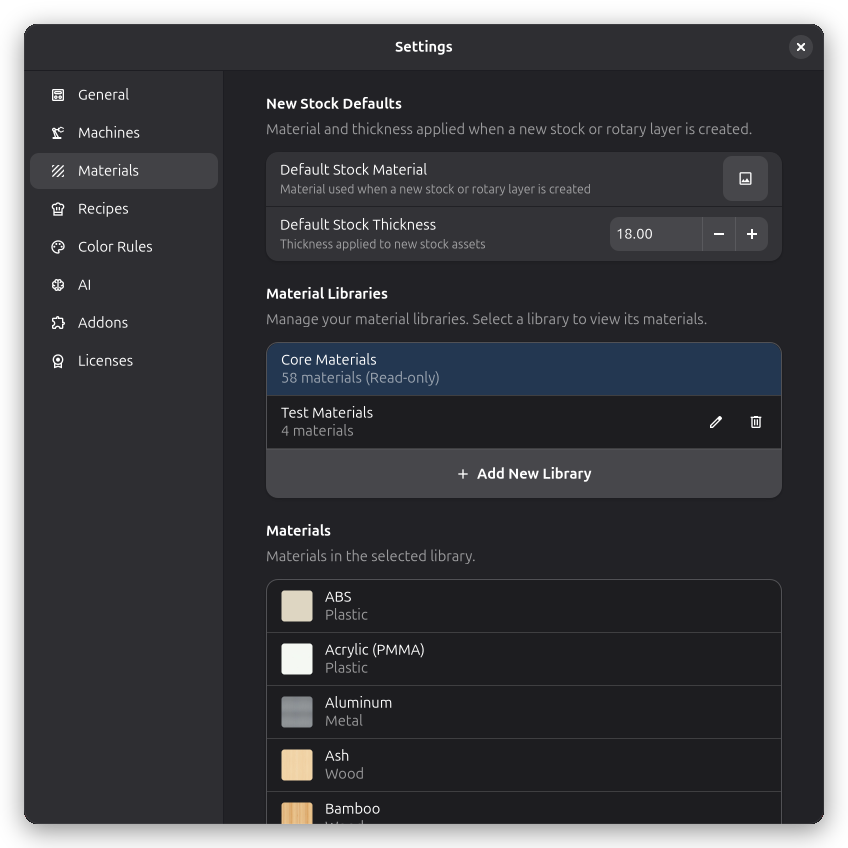
Les bibliothèques de matériaux dans Rayforge vous permettent d'organiser et gérer des collections de matériaux pour vos projets de découpe et gravure laser. Ce guide explique la différence entre les bibliothèques principales et utilisateur, et comment créer vos propres bibliothèques et y ajouter des matériaux.
Assigner un matériau à un brut affecte à la fois son apparence visuelle dans le canevas 2D et 3D et les recettes qui lui sont appliquées : les recettes spécifiques à un matériau correspondent au matériau assigné. Dans les futures versions, les matériaux seront utilisés pour dériver davantage de paramètres fonctionnels.
Créer une Nouvelle Bibliothèque
Pour créer votre propre bibliothèque de matériaux :
- Ouvrez le menu Paramètres et sélectionnez Matériaux
- Cliquez sur le bouton Ajouter une Nouvelle Bibliothèque pour créer une nouvelle bibliothèque
- Entrez un nom descriptif pour votre bibliothèque (ex : "Matériaux Mon Atelier")
- Cliquez sur Créer pour finaliser
Votre nouvelle bibliothèque sera créée dans le répertoire de données utilisateur et sera disponible immédiatement.
Ajouter des Matériaux aux Bibliothèques
Créer un Nouveau Matériau
- Sélectionnez la bibliothèque où vous voulez ajouter le matériau
- Cliquez sur le bouton Ajouter un Nouveau Matériau dans la liste des matériaux
- Remplissez les propriétés du matériau :
- Nom : Nom lisible par l'homme
- Catégorie : Catégorie de groupement (ex : "Bois", "Acrylique")
- Apparence : Propriétés visuelles (voir ci-dessous)
- Cliquez sur Sauvegarder pour ajouter le matériau à la bibliothèque
Propriétés des Matériaux Expliquées
Nom
- Nom lisible par l'homme affiché dans l'interface
- Peut contenir des espaces et caractères spéciaux
Catégorie
- Utilisée pour organiser les matériaux dans la bibliothèque
- Catégories courantes : Bois, Acrylique, Métal, Papier, Cuir
- Vous pouvez créer des catégories personnalisées selon vos besoins
Texture
Une image de texture (WebP ou PNG) qui est répétée en mosaïque sur la surface du matériau.
Lorsqu'elle est définie, le matériau est rendu avec la texture au lieu d'une couleur unie. Les
textures peuvent être optimisées en WebP avec le script scripts/optimize_material_textures.py pour
garder les fichiers de matériau légers.
Échelle de la texture
La taille (en mm) qu'une tuile de texture couvre sur le matériau. Des valeurs plus petites répètent la texture plus souvent sur la même surface.
Couleur
Une couleur de teinte facultative. Lorsqu'elle est définie, la texture du matériau est teintée avec cette couleur ; sinon, la texture est affichée telle quelle. Cela permet à un seul matériau texturé (ex : "Acrylique") de couvrir plusieurs variantes de couleur : la couleur est appliquée par brut dans la boîte de dialogue Propriétés du brut. La couleur est uniquement utilisée pour l'apparence visuelle sur la surface de travail - elle n'affecte pas le parcours laser de quelque manière que ce soit.
Rugosité
Une valeur de 0 à 1 décrivant à quel point la surface apparaît rugueuse ou polie dans la vue 3D. Les valeurs plus basses semblent brillantes, les valeurs plus hautes semblent mates.
Métallique
Une valeur de 0 à 1 décrivant si la surface réfléchit la lumière comme un métal dans la vue 3D. Réglez sur 1 pour les matériaux métalliques, 0 pour les matériaux non métalliques.
Absorption
Les données d'absorption pilotent le modèle de brûlure physique dans l'aperçu 3D.
Les coefficients d'absorption par longueur d'onde (0–1) décrivent quelle partie de l'énergie du laser le matériau absorbe à une longueur d'onde donnée. L'aperçu 3D les utilise, avec la longueur d'onde, la puissance optique et la taille du spot de ta tête laser, pour calculer la fluence (J/cm²) délivrée et rendre un effet de carbonisation physiquement motivé sur le brut.
Ajoute un bloc absorption sous appearance dans le YAML du matériau :
appearance:
  absorption:
    blue: 0.7 # ~445 nm lasers à diode
    ir: 0.25 # ~1064 nm lasers fibrés / IR
    co2: 0.9 # ~10600 nm lasers CO2
  # ...autres propriétés d'apparence
| Bande | Longueur d'onde représentative | Lasers typiques |
|---|---|---|
blue | 445 nm | Lasers à diode bleue |
ir | 1064 nm | Lasers fibrés |
co2 | 10600 nm | Lasers à tube CO2 |
Lorsqu'une bande est manquante, une valeur par défaut conservatrice est utilisée. La bibliothèque de matériaux fournie contient des valeurs d'absorption recherchées pour tous les matériaux inclus ; le modèle de brûlure n'est pas encore entièrement calibré, les contributions de données de test du monde réel sont les bienvenues.
Gérer les Matériaux Existants
Éditer les Matériaux
- Sélectionnez le matériau que vous voulez éditer
- Cliquez sur le bouton Éditer
- Modifiez les propriétés souhaitées
- Cliquez sur Sauvegarder pour appliquer les changements
Supprimer des Matériaux
- Sélectionnez le matériau que vous voulez supprimer
- Cliquez sur le bouton Supprimer
- Confirmez la suppression dans la boîte de dialogue
La suppression d'un matériau est permanente et ne peut pas être annulée.