


Addons
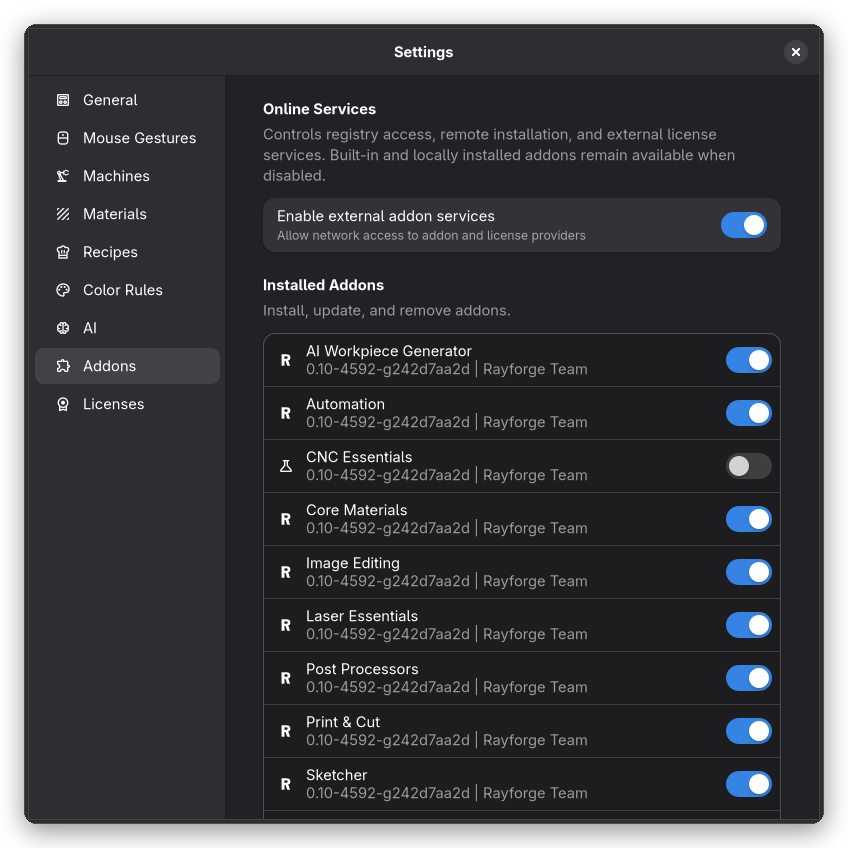
La page Addons affiche les addons d'extension installés et vous permet de les gérer.
Aperçu
Les addons sont des extensions qui ajoutent des fonctionnalités à Rayforge. Ils peuvent fournir :
- De nouvelles opérations
- Des filtres d'import/export
- Des pilotes de machine
- Des améliorations de l'interface utilisateur
- Des bibliothèques de matériaux
Services en ligne
Le réglage Activer les services externes d'addons contrôle l'accès au registre en ligne, l'installation à distance et les services de licence Gumroad et Patreon. Lorsqu'il est désactivé, les addons intégrés et ceux déjà installés localement restent disponibles, mais Rayforge n'effectue aucune requête vers des services externes d'addons.
Addons Installés
La liste des addons affiche tous les addons installés avec :
- Nom : Le nom d'affichage de l'addon
- Version : Version actuellement installée
- Description : Brève description de la fonctionnalité
- Statut : Activé ou désactivé
Détails de l'extension
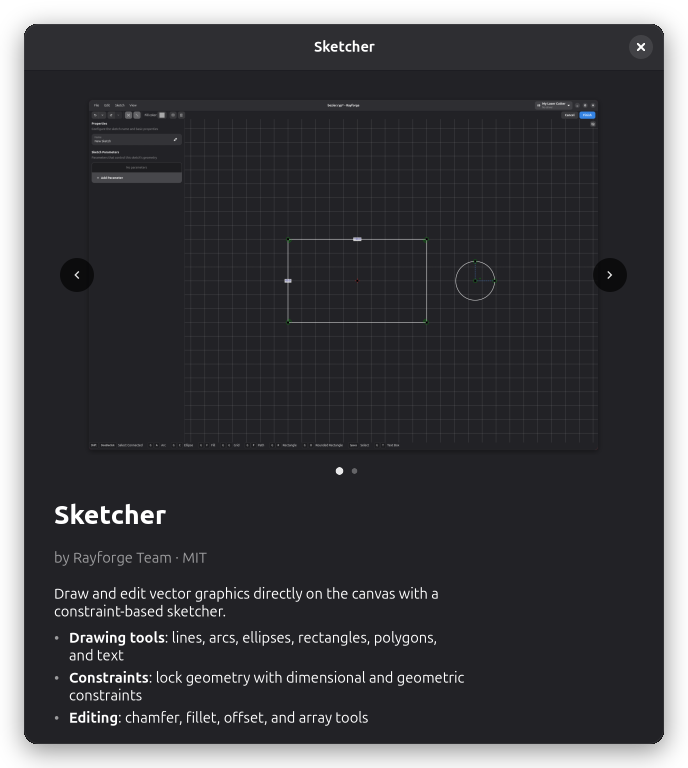
Cliquez sur la ligne d'une extension — dans la liste des extensions installées ou dans la boîte de dialogue du registre des extensions — pour ouvrir sa vue détaillée. La vue détaillée affiche :
- Captures d'écran : une galerie balayable, lorsque l'auteur de l'extension fournit des captures
- Description : une description plus longue de ce que fait l'extension, avec formatage Markdown
- Auteur, version et licence
- Un lien vers le dépôt de l'extension
- L'action Installer, Mettre à jour ou Déverrouiller, selon l'état de l'extension
Les captures d'écran et la description longue sont chargées depuis le registre en ligne. Lorsque les services d'extensions externes sont désactivés ou que le registre est injoignable, la vue détaillée affiche toujours les informations locales de l'extension.
Gérer les Addons
Installer des Addons
- Cliquez sur le bouton Installer
- Sélectionnez un fichier d'addon (
.zipou dépôt d'addon) - Confirmez l'installation (les addons communautaires exigent de confirmer un avertissement de confiance)
- Attendez que l'installation se termine
Mettre à Jour les Addons
Quand des mises à jour sont disponibles, un indicateur apparaît dans le dialogue du Registre des Addons. Cliquez sur Mettre à Jour pour installer les mises à jour disponibles.
Supprimer des Addons
- Sélectionnez l'addon à supprimer
- Cliquez sur le bouton Supprimer
- Confirmez la suppression
Supprimer un addon peut affecter les documents qui utilisent ses fonctionnalités.
Addons Communautaires
Les addons qui n'ont pas été créés par l'équipe Rayforge sont marqués comme addons communautaires avec une icône dédiée dans les listes d'addons.
Lorsque vous installez un addon communautaire, un dialogue de confirmation explique que l'addon n'est pas fourni par Rayforge lui-même et affiche un lien vers le dépôt de l'addon. Ouvrez le lien dans votre navigateur pour examiner le code et son auteur avant de continuer.
Les addons ont le même accès à votre ordinateur et à vos fichiers que Rayforge lui-même. N'installez des addons communautaires que si vous faites confiance à leurs auteurs.
Sources d'Addons
Les addons peuvent être installés depuis :
- Dépôts : Dépôts Git contenant des addons
- Registre officiel : Addons organisés par l'équipe Rayforge