


参数化 2D 草图绘制器
参数化 2D 草图绘制器是 Rayforge 中的一项强大功能,允许您直接在应用程序 内创建和编辑精确的、基于约束的 2D 设计。此功能使您能够从零开始设计自定义 零件,无需外部 CAD 软件。
概述
草图绘制器提供了一套完整的工具,用于创建几何图形并应用参数化约束来定义 元素之间的精确关系。这种方法确保您的设计在修改尺寸时仍能保持预期的几何 形状。
创建和编辑草图
创建新草图
- 点击工具栏中的"新建草图"按钮,或使用主菜单
- 将打开一个新的空白草图工作区,显示草图编辑器界面
- 使用饼形菜单中的绘图工具或键盘快捷键开始创建几何图形
- 应用约束以定义元素之间的关系
- 点击"完成草图"保存您的工作并返回主工作区
编辑现有草图
- 在主工作区中双击基于草图的工件
- 或者,选择一个草图并从上下文菜单中选择"编辑草图"
- 使用相同的工具和约束进行修改
- 点击"完成草图"保存更改,或点击"取消草图"放弃更改
创建 2D 几何图形
草图绘制器支持创建以下基本几何元素:
- 路径(直线和贝塞尔曲线):使用统一的路径工具绘制直线和平滑的 贝塞尔曲线。点击放置点,拖动创建贝塞尔手柄。
- 圆弧:通过指定中心点、起点和终点来绘制圆弧
- 椭圆:通过定义中心点并拖动来设置大小和纵横比来创建椭圆(和圆)。
拖动时按住
Ctrl可约束为正圆。 - 矩形:通过指定两个对角来绘制矩形
- 圆角矩形:绘制带圆角的矩形
- 文本框:向草图中添加文本元素。文本内容支持参数化模板表达式(见下方 文本模板)。
- 填充:填充闭合区域以创建实心区域
这些元素构成了 2D 设计的基础,可以组合创建复杂的形状。填充对于创建将作为 单个零件雕刻或切割的实心区域特别有用。
使用贝塞尔曲线
路径工具支持贝塞尔曲线,用于创建平滑的有机形状:
绘制贝塞尔曲线
- 从饼形菜单中选择路径工具,或使用键盘快捷键
- 点击放置点——每次点击创建一个新点
- 点击后拖动以创建贝塞尔手柄,实现平滑曲线
- 继续添加点以构建路径
- 按 Escape 或双击以完成路径
编辑贝塞尔曲线
- 移动点:点击并拖动任意点以重新定位
- 调整手柄:拖动手柄端点以修改曲线形状
- 连接到现有点:编辑路径时,可以捕捉到草图中的现有点
- 平滑/对称:通过重合约束连接的点可以设为平滑(连续切线)或对称 (镜像手柄)
将曲线转换为直线
使用直线化工具将贝塞尔曲线转换回直线。当您需要干净、简单的几何图形 时,这非常有用。选择要转换的贝塞尔段并应用直线化操作。
参数化约束系统
约束系统是参数化草图绘制器的核心,允许您定义精确的几何关系:
几何约束
- 重合:强制两个点位于同一位置
- 垂直:约束一条线为完全垂直
- 水平:约束一条线为完全水平
- 相切:使一条线与圆或圆弧相切
- 垂直(正交):强制两条线、一条线与一条弧/圆、或两条弧/圆成 90 度 相交
- 点在线/形状上:约束一个点位于线、弧或圆上
- 共线:强制两条或多条线位于同一条无限长的线上
- 对称:在元素之间创建对称关系。支持两种模式:
- 点对称:选择 3 个点(第一个是中心)
- 线对称:选择 2 个点和 1 条线(该线为对称轴)
尺寸约束
- 距离:设置两点之间或沿线的精确距离
- 直径:定义圆的直径
- 半径:设置圆或弧的半径
- 角度:强制两条线之间保持特定角度
- 纵横比:强制两个距离之间的比率等于指定值
- 等长/等半径:强制多个元素(线、弧、椭圆或圆)具有相同的长度或 半径
- 等距:使两条线段长度相同(不同于等长/等半径,后者还可应用于弧和 圆)
饼形菜单界面
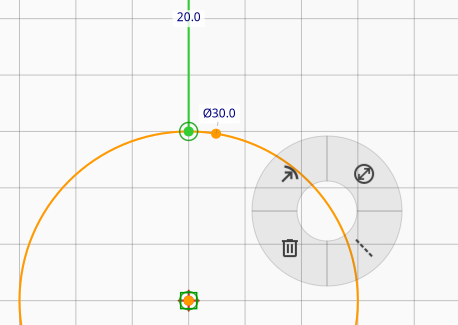
草图绘制器具有上下文感知的饼形菜单,可快速访问所有绘图和约束工具。当您 在草图工作区中右键点击时,会显示此径向菜单,并根据当前上下文和选择进行 调整。
饼形菜单项根据您选择的内容动态显示可用选项。例如,点击空白区域时,您会 看到绘图工具。点击选中的几何图形时,您会看到适用的约束。
键盘快捷键
草图绘制器提供了高效的键盘快捷键:
工具快捷键
Space:选择工具G+P:路径工具(直线和贝塞尔曲线)G+A:圆弧工具G+C:椭圆工具G+R:矩形工具G+O:圆角矩形工具G+F:区域填充工具G+T:文本框工具G+G:网格工具(切换网格可见性)G+N:切换选中对象的构造模式
操作快捷键
C+H:添加倒角C+F:添加圆角C+S:将选中的贝塞尔曲线直线化为直线
约束快捷键
H:应用水平约束V:应用垂直约束N:应用垂直(正交)约束T:应用相切约束E:应用等长约束O或C:应用对齐约束(重合)S:应用对称约束K+D:应用距离约束K+R:应用半径约束K+O:应用直径约束K+A:应用角度约束K+X:应用纵横比约束
通用快捷键
Ctrl+Z:撤销Ctrl+Y或Ctrl+Shift+Z:重做Delete:删除选中的元素Escape:取消当前操作或取消选择F:适应视图至内容
构造模式
构造模式允许您将实体标记为"构造几何"——用于指导设计的辅助元素,但不属于 最终输出的一部分。构造实体的显示方式不同(通常为虚线),在草图用于激光 切割或雕刻时不包含在内。
切换构造模式:
- 选择一个或多个实体
- 按
N或G+N,或在饼形菜单中使用构造选项
构造实体适用于:
- 创建参考线和参考圆
- 定义用于对齐的临时几何图形
- 从引导框架构建复杂形状
网格、捕捉和可见性控制
网格工具
网格工具为对齐和尺寸调整提供视觉参考:
- 使用网格工具按钮或
G+G切换网格的开启/关闭 - 网格会根据您的缩放级别自动调整,保持一致的间距
磁性捕捉
在创建或移动几何图形时,Rayforge 会自动将光标吸引到附近的元素——端点、 线段中点、交叉点和其他参考点。这使得精确连接形状变得容易,无需手动放置 每个点。当光标接近捕捉目标时,捕捉指示器会高亮显示。
创建时自动约束
许多绘图工具在创建几何图形时会自动应用约束。例如,当绘制接近水平或垂直 的线条时,草图绘制器会提议将其锁定到位。当捕捉参考线在绘图过程中显示对齐 时,路径工具也会自动创建水平和垂直约束。这有助于从一开始保持草图的整洁, 而不是事后修补。
显示/隐藏控制
草图绘制器工具栏包含用于控制可见性的切换按钮:
- 显示/隐藏构造几何:切换构造实体的可见性
- 显示/隐藏约束:切换约束标记的可见性
这些控件有助于在处理复杂草图时减少视觉杂乱。
轴约束移动
拖动点或几何图形时,按住 Shift 可将移动限制到最近的轴(水平或垂直)。
这在调整时保持对齐非常有用。
倒角和圆角
草图绘制器提供了修改几何图形角的工具:
- 倒角:用斜边替换尖角。选择一个连接点(两条线相交处)并应用倒角 操作。
- 圆角:用圆弧边替换尖角。选择一个连接点(两条线相交处)并应用圆角 操作。
使用倒角或圆角:
- 选择两条线相交的连接点
- 按
C+H倒角或C+F圆角 - 使用饼形菜单或键盘快捷键应用修改
文本模板
文本框支持用花括号括起来的模板表达式。这些表达式在求解时使用当前参数值进行 解析,因此当您更改尺寸或输入变量时,文本会自动更新。
变量替换
按名称引用任何草图参数或输入变量:
{width}— 参数"width"的当前值{name}— 字符串类型输入参数的值{count:.0f}— 使用 Python 格式说明符格式化(无小数)
数学表达式
您可以在模板中使用数学函数:
{sqrt(area):.2f}— "area"的平方根,格式化为 2 位小数{width * 2}— 算术表达式
标准数学函数(sqrt、sin、cos、tan、pi 等)均可用。
内置函数
{today()}— 今天的日期(如2026-05-01){now()}— 当前日期和时间{uuid4()}— 唯一的 8 字符十六进制字符串,每次求解时重新生成
这对于为零件标注日期或为生产标签生成唯一序列号非常有用。
使用示例
Part #{uuid4()}— 每次求解时生成唯一序列号W={width:.1f} H={height:.1f}— 实时尺寸标签日期:{today()}— 为每个零件标注日期{name} - {count:.0f}个— 组合字符串和数字参数
导入和导出
导出对象
您可以将任何选定的工件导出为多种矢量格式:
- 在画布上选择一个工件
- 选择对象 → 导出对象...(或右键点击并从上下文菜单中选择)
- 选择导出格式:
- RFS (.rfs):Rayforge 原生参数化草图格式——保留所有约束, 可重新导入进行编辑
- SVG (.svg):标准矢量格式——与设计软件广泛兼容
- DXF (.dxf):CAD 交换格式——与大多数 CAD 应用程序兼容
保存草图
您可以将 2D 草图保存到文件中,以便在其他项目中重用。保存时会保留所有 参数化约束,确保您的设计保持其几何关系。
导入草图
保存的草图可以导入到任何工作区,允许您创建常用设计元素的库。导入过程会 保持所有约束和尺寸关系。
工作流程提示
- 从粗略几何开始:先创建基本形状,然后用约束细化
- 尽早使用约束:在构建时应用约束以保持设计意图
- 检查约束状态:系统会在草图完全约束时给出指示
- 注意冲突:相互冲突的约束会以红色高亮显示,并显示在约束面板中 以便识别
- 利用对称:对称约束可以显著加快复杂设计的速度
- 使用网格:启用网格以实现精确对齐,使用 Ctrl 捕捉到网格
- 迭代和细化:不要犹豫修改约束以获得所需的结果
编辑功能
- 完整的撤销/重做支持:每次操作都会保存完整的草图状态
- 动态光标:光标会根据活动的绘图工具而变化
- 约束可视化:应用的约束在界面中清晰标识
- 实时更新:约束的更改会立即更新几何图形
- 双击编辑:双击尺寸约束(距离、半径、直径、角度、纵横比)会打开 一个对话框来编辑其值
- 参数化表达式:尺寸约束支持表达式,允许从其他参数计算值(例如,
width/2表示半径为宽度的一半)