


निचला पैनल
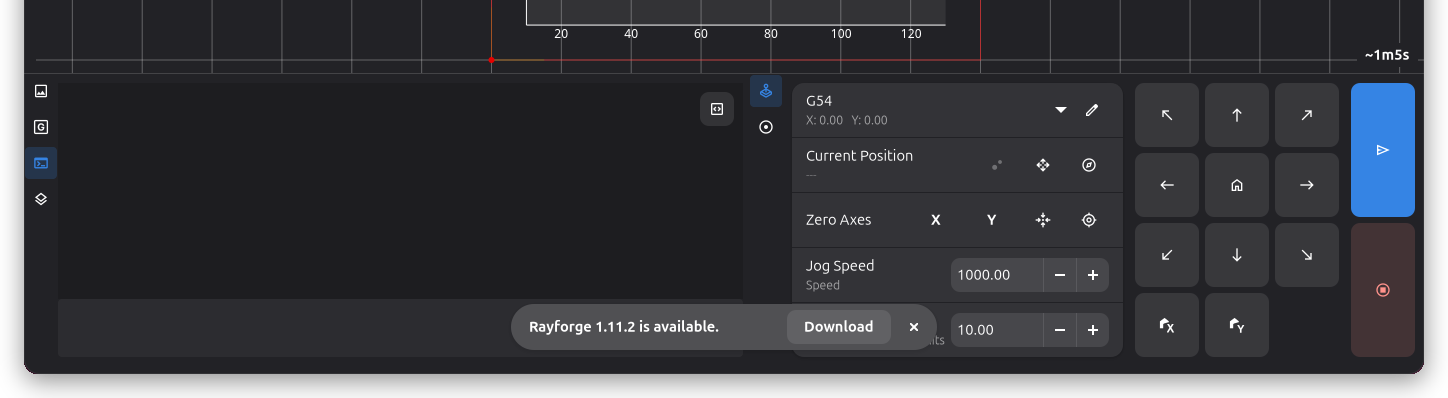
Rayforge विंडो के नीचे का निचला पैनल आपके लेज़र कटर की स्थिति पर मैन्युअल नियंत्रण, वास्तविक समय की मशीन स्थिति, ऑपरेशनों की निगरानी के लिए लॉग दृश्य, एक G-code व्यूअर, और एक एसेट ब्राउज़र देता है.
अवलोकन
निचला पैनल कई फ़ंक्शन एक सुविधाजनक इंटरफ़ेस में जोड़ता है:
- डॉक करने योग्य टैब: बाईं ओर की आइकन पट्टी से Console, G-code Viewer, और Assets के बीच स्विच करें
- जॉग नियंत्रण: मैन्युअल गति और स्थापना (हमेशा दिखाई देता है)
- मशीन स्थिति: वास्तविक समय की स्थिति और कनेक्शन अवस्था
- वर्क निर्देशांक प्रणाली (WCS): त्वरित WCS चयन (हमेशा दिखाई देता है)
प्रत्येक पैनल क्षेत्र में बाईं ओर एक आइकन टैब पट्टी होती है जो आपको Console, G-code Viewer, और Assets ब्राउज़र के बीच स्विच करने देती है. दाईं ओर के जॉग नियंत्रण और WCS नियंत्रण किसी भी टैब सक्रिय होने पर दिखाई देते रहते हैं. टैब अपनी पट्टी के भीतर खींचकर पुनर्व्यवस्थित किए जा सकते हैं, और आप लेआउट कई कॉलम में पुनर्व्यवस्थित करने के लिए टैब पैनल क्षेत्रों के बीच या विभाजकों पर खींच सकते हैं. रिक्त कॉलम स्वतः हटा दिए जाते हैं.
निचले पैनल तक पहुँच
निचला पैनल इनसे टॉगल किया जा सकता है:
- मेनू: View → Bottom Panel
- कीबोर्ड शॉर्टकट: Ctrl+L
जॉग नियंत्रण केवल तब उपलब्ध होते हैं जब जॉगिंग ऑपरेशन समर्थन करने वाली मशीन से कनेक्टेड हों.
जॉग नियंत्रण
जॉग नियंत्रण आपके लेज़र कटर की स्थिति पर मैन्युअल नियंत्रण देते हैं, जिससे आप सेटअप, संरेखण, और परीक्षण के उद्देश्यों के लिए लेज़र हेड को सटीक रूप से खिसका सकें.
होमिंग नियंत्रण
संदर्भ स्थिति स्थापित करने के लिए अपनी मशीन के अक्ष होम करें:
| बटन | फ़ंक्शन | विवरण |
|---|---|---|
| Home All | सभी अक्ष होम करता है | सभी अक्ष एक साथ होम करता है |
सटीक स्थापना सुनिश्चित करने के लिए कोई भी जॉब शुरू करने से पहले सभी अक्ष होम करने की अनुशंसा की जाती है.
दिशात्मक गति
जॉग नियंत्रण दिशात्मक गति के लिए बटन देते हैं:
  ↖  ↑  ↗
  ←  •  →
  ↙  ↓  ↘
| बटन | गति | कीबोर्ड शॉर्टकट |
|---|---|---|
| ↑ | Y+ (Y- यदि मशीन Y-फ़्लिप्ड हो) | Up Arrow |
| ↓ | Y- (Y+ यदि मशीन Y-फ़्लिप्ड हो) | Down Arrow |
| ← | X- (बाएँ) | Left Arrow |
| → | X+ (दाएँ) | Right Arrow |
| ↖ (ऊपरी-बायाँ) | X- Y+/- (तिरछा) | - |
| ↗ (ऊपरी-दायाँ) | X+ Y+/- (तिरछा) | - |
| ↙ (निचला-बायाँ) | X- Y-/+ (तिरछा) | - |
| ↘ (निचला-दायाँ) | X+ Y-/+ (तिरछा) | - |
| Z+ | Z अक्ष ऊपर | Page Up |
| Z- | Z अक्ष नीचे | Page Down |
कीबोर्ड शॉर्टकट केवल तब काम करते हैं जब मुख्य विंडो फ़ोकस में हो.
दृश्य प्रतिक्रिया
जॉग बटन दृश्य प्रतिक्रिया देते हैं:
- सामान्य: बटन सक्षम और उपयोग के लिए सुरक्षित है
- चेतावनी (नारंगी): गति सॉफ़्ट लिमिट के पास या उनसे बाहर जाएगी
- अक्षित: गति समर्थित नहीं या मशीन कनेक्ट नहीं है
जॉग सेटिंग्स
जॉग ऑपरेशनों का व्यवहार कॉन्फ़िगर करें:
जॉग गति:
- सीमा: 1-60,000 mm/min
- डिफ़ॉल्ट: 1,000 mm/min
- उद्देश्य: नियंत्रित करता है कि लेज़र हेड कितनी तेज़ चले
- सटीक स्थापना के लिए कम गतियाँ (100-500 mm/min) उपयोग करें
- बड़ी गतियों के लिए अधिक गतियाँ (1,000-3,000 mm/min) उपयोग करें
- बहुत अधिक गतियाँ कुछ मशीनों पर छूटे स्टेप कारण बन सकती हैं
जॉग दूरी:
- सीमा: 0.1-1,000 mm
- डिफ़ॉल्ट: 10.0 mm
- उद्देश्य: नियंत्रित करता है कि प्रति बटन दबाने पर लेज़र हेड कितनी दूर चले
- सूक्ष्म-समायोजन के लिए छोटी दूरियाँ (0.1-1.0 mm) उपयोग करें
- सामान्य स्थापना के लिए मध्यम दूरियाँ (5-20 mm) उपयोग करें
- त्वरित पुनः स्थापना के लिए बड़ी दूरियाँ (50-100 mm) उपयोग करें
लेज़र हेड खिसकाना
जॉगिंग के अलावा, लेज़र हेड को एक सटीक स्थिति पर ले जाया जा सकता है. ये सभी गतियाँ ऊपर वर्णित जॉग गति सेटिंग उपयोग करती हैं.
स्थिति पर ले जाएँ पॉपओवर
Move to Position पॉपओवर खोलने के लिए वर्तमान स्थिति पंक्ति में कंपास आइकन पर क्लिक करें. वह वर्तमान स्थिति से पहले से भरा आता है, और निर्देशांक सक्रिय वर्क निर्देशांक प्रणाली में दर्ज होते हैं, स्थिति रीडआउट से मेल खाते हुए:
| नियंत्रण | फ़ंक्शन |
|---|---|
| X / Y / Z | लक्ष्य निर्देशांक (Z केवल Z-अक्ष वाली मशीनों पर) |
| Move | हेड को दर्ज किए गए निर्देशांकों पर ले जाता है |
| Lower-Left | चयन के निचले-बाएँ, या कोई न हो तो कार्यक्षेत्र पर ले जाएँ |
| Center | चयन के केंद्र, या कोई न हो तो कार्यक्षेत्र पर ले जाएँ |
| Upper-Right | चयन के ऊपरी-दाएँ, या कोई न हो तो कार्यक्षेत्र पर ले जाएँ |
| Move to WCS Origin | सक्रिय WCS के X0 Y0 पर ले जाएँ |
पॉपओवर और उसके शॉर्टकट मशीन ऑफ़लाइन होने पर अक्षित होते हैं.
हेड खिसकाने के लिए कैनवस पर क्लिक करें
मोड सक्रिय करने के लिए वर्तमान स्थिति पंक्ति में मूव आइकन पर क्लिक करें (या Ctrl+M दबाएँ). रिक्त कैनवस स्थान पर अगला बायाँ-क्लिक हेड को उस बिंदु पर ले जाता है, और मोड फिर स्वतः निष्क्रिय हो जाता है. राइट-क्लिक करने से हेड खिसकाए बिना मोड रद्द हो जाता है. इस मोड को सक्रिय करने से Click to Zero निष्क्रिय हो जाता है, और इसके विपरीत.
हेड यहाँ ले जाएँ
रिक्त कैनवस स्थान पर राइट-क्लिक करने से एक Move Head Here प्रविष्टि मिलती है जो हेड को सीधे क्लिक किए गए बिंदु पर ले जाती है.
मशीन स्थिति प्रदर्शन
नियंत्रण पैनल आपकी मशीन के बारे में वास्तविक समय की जानकारी दिखाता है:
वर्तमान स्थिति
सक्रिय निर्देशांक प्रणाली में लेज़र हेड की स्थिति दिखाता है:
- निर्देशांक चयनित WCS मूल के सापेक्ष होते हैं
- जॉग करने या जॉब चलाने पर वास्तविक समय में अपडेट होते हैं
- फ़ॉर्मेट: मिलीमीटर में X, Y, Z मान
कनेक्शन स्थिति
- Connected: हरा सूचक, मशीन प्रतिक्रिया दे रही है
- Disconnected: धूसर सूचक, कोई मशीन कनेक्शन नहीं
- Error: लाल सूचक, कनेक्शन या संचार समस्या
मशीन अवस्था
- Idle: मशीन कमांडों के लिए तैयार है
- Run: जॉब वर्तमान में निष्पादित हो रहा है
- Hold: जॉब रुका हुआ है
- Alarm: मशीन अलार्म अवस्था में है
- Home: होमिंग चक्र चल रहा है
वर्क निर्देशांक प्रणाली (WCS)
नियंत्रण पैनल वर्क निर्देशांक प्रणाली प्रबंधन तक त्वरित पहुँच देता है.
सक्रिय प्रणाली चयन
चुनें कि वर्तमान में कौन सी निर्देशांक प्रणाली सक्रिय है:
| विकल्प | प्रकार | विवरण |
|---|---|---|
| G53 (Machine) | नियत | पूर्ण मशीन निर्देशांक, बदले नहीं जा सकते |
| G54 (Work 1) | उपयोगकर्ता | पहली वर्क निर्देशांक प्रणाली |
| G55 (Work 2) | उपयोगकर्ता | दूसरी वर्क निर्देशांक प्रणाली |
| G56 (Work 3) | उपयोगकर्ता | तीसरी वर्क निर्देशांक प्रणाली |
| G57 (Work 4) | उपयोगकर्ता | चौथी वर्क निर्देशांक प्रणाली |
| G58 (Work 5) | उपयोगकर्ता | पाँचवीं वर्क निर्देशांक प्रणाली |
| G59 (Work 6) | उपयोगकर्ता | छठी वर्क निर्देशांक प्रणाली |
WCS ज़ीरो सेट करना
परिभाषित करें कि सक्रिय WCS का मूल बिंदु कहाँ होना चाहिए:
| बटन | फ़ंक्शन | विवरण |
|---|---|---|
| Click to Zero | X,Y=0 सेट | क्रॉसहेयर आइकन पर क्लिक करें, फिर वर्क ज़ीरो सेट करने के लिए कैनवस पर क्लिक करें |
| Go to WCS Zero | ले जाएँ | लेज़र हेड को सक्रिय WCS के X0 Y0 पर ले जाएँ |
| Edit Offsets | संपादित करें | WCS ऑफ़सेट मान मैन्युअल रूप से संपादित करें |
| Zero X | X=0 सेट | वर्तमान X स्थिति को सक्रिय WCS का X मूल बनाता है |
| Zero Y | Y=0 सेट | वर्तमान Y स्थिति को सक्रिय WCS का Y मूल बनाता है |
| Zero Z | Z=0 सेट | वर्तमान Z स्थिति को सक्रिय WCS का Z मूल बनाता है |
G53 (मशीन निर्देशांक) चयनित होने पर शून्य बटन अक्षित होते हैं, क्योंकि मशीन निर्देशांक हार्डवेयर द्वारा नियत हैं.
- अपनी मशीन से कनेक्ट करें और सभी अक्ष होम करें
- वह WCS चुनें जिसे कॉन्फ़िगर करना है (जैसे, G54)
- लेज़र हेड को वांछित मूल स्थिति तक जॉग करें
- इस स्थिति को (0, 0) सेट करने के लिए Zero X और Zero Y पर क्लिक करें
- ऑफ़सेट आपकी मशीन के नियंत्रक में संग्रहीत हो जाता है
Console टैब
Console टैब G-code कमांड भेजने और मशीन संचार की निगरानी के लिए एक इंटरैक्टिव टर्मिनल-शैली इंटरफ़ेस देता है. इस दृश्य पर स्विच करने के लिए टैब पट्टी में कंसोल आइकन पर क्लिक करें.
कमांड इनपुट
कमांड इनपुट बॉक्स आपको कच्चा G-code सीधे मशीन को भेजने देता है:
- बहु-पंक्ति समर्थन: कई कमांड पेस्ट या टाइप करें
- Enter: सभी कमांड भेजता है
- Shift+Enter: एक नई पंक्ति जोड़ता है (भेजने से पहले संपादन के लिए)
- इतिहास: पहले भेजे गए कमांड नेविगेट करने के लिए ऊपर/नीचे ऐरो उपयोग करें
लॉग प्रदर्शन
लॉग Rayforge और आपकी मशीन के बीच संचार आसान पढ़ने के लिए सिंटैक्स हाइलाइटिंग के साथ दिखाता है:
- उपयोगकर्ता कमांड (नीला): आपके दर्ज किए या जॉब के दौरान भेजे गए कमांड
- टाइमस्टैम्प (धूसर): प्रत्येक संदेश का समय
- त्रुटियाँ (लाल): मशीन से त्रुटि संदेश
- चेतावनियाँ (नारंगी): चेतावनी संदेश
- स्थिति पोल (मंद): वास्तविक समय की स्थिति रिपोर्ट जैसे
<Idle|WPos:0.000,0.000,0.000|...>
वर्बोज़ मोड
वर्बोज़ आउटपुट टॉगल करने के लिए कंसोल के ऊपरी-दाएँ कोने में टर्मिनल आइकन पर क्लिक करें:
- बंद (डिफ़ॉल्ट): बार-बार की स्थिति पोल और "ok" प्रतिक्रियाएँ छिपाता है
- चालू: सारा मशीन संचार दिखाता है
स्वतः स्क्रॉल व्यवहार
कंसोल नए संदेश दिखाने के लिए स्वतः स्क्रॉल करता है:
- ऊपर स्क्रॉल करने पर इतिहास समीक्षा के लिए स्वतः स्क्रॉल अक्षम हो जाता है
- नीचे स्क्रॉल करने पर स्वतः स्क्रॉल फिर सक्षम हो जाता है
- स्वतः स्क्रॉल सक्रिय होने पर नए संदेश तुरंत दिखाई देते हैं
समस्या निवारण के लिए कंसोल का उपयोग करना
समस्याओं के निदान के लिए कंसोल अमूल्य है:
- सत्यापित करें कि कमांड सही भेजी जा रही हैं
- नियंत्रक से त्रुटि संदेशों की जाँच करें
- कनेक्शन स्थिति और स्थिरता की निगरानी करें
- जॉब निष्पादन प्रगति की वास्तविक समय में समीक्षा करें
- नैदानिक कमांड भेजें (जैसे, GRBL सेटिंग्स देखने के लिए
$$)
G-code Viewer टैब
G-code Viewer टैब वर्तमान ऑपरेशनों के लिए जनरेट किया गया G-code दिखाता है. इस दृश्य पर स्विच करने के लिए टैब पट्टी में G-code आइकन पर क्लिक करें.
सुविधाएँ
- सिंटैक्स हाइलाइटिंग: पढ़ने योग्यता के लिए G-code कमांड रंग-कोडित होते हैं
- पंक्ति हाइलाइटिंग: जॉब निष्पादन के दौरान वर्तमान में निष्पादित पंक्ति हाइलाइट होती है
- स्वतः ताज़ा: ऑपरेशन या दस्तावेज़ सेटिंग्स बदलने पर G-code सामग्री स्वतः अपडेट होती है
Assets टैब
Assets टैब आपके दस्तावेज़ में सभी स्टॉक आइटम और स्केच दिखाता है. इस दृश्य पर स्विच करने के लिए टैब पट्टी में एसेट आइकन पर क्लिक करें.
एसेट सूची रिक्त होने पर, वह स्टॉक जोड़ने या नया स्केच बनाने के बटन दिखाती है. आप उन्हें रखने के लिए इस सूची से एसेट कैनवस पर खींच सकते हैं. किसी स्टॉक एसेट पर डबल-क्लिक करने से उसके गुण खुलते हैं.
किसी एसेट पर राइट-क्लिक करने से एक संदर्भ मेनू खुलता है जिसमें एसेट से नया वर्कपीस बनाने, प्रतिलिपि बनाने, कॉपी करने, काटने, या हटाने के विकल्प होते हैं. एसेट सूची के रिक्त स्थान पर राइट-क्लिक करने से नया स्केच बनाने, स्टॉक जोड़ने, फ़ाइल आयात करने, या क्लिपबोर्ड से पेस्ट करने के विकल्प मिलते हैं.
जब Console या G-code Viewer टैब सक्रिय हो, तो आप सामग्री के भीतर खोजने के लिए Ctrl+F भी दबा सकते हैं.
लेज़र नियंत्रण
Laser डॉक परीक्षण, संरेखण, और फ़ोकसिंग के लिए आपके लेज़र पर मैन्युअल नियंत्रण देता है. वह निचले पैनल में Controls डॉक के साथ एक टैब के रूप में दिखाई देता है.
लेज़र हेड चयनकर्ता
एक ड्रॉपडाउन सभी कॉन्फ़िगर लेज़र हेड सूचीबद्ध करता है. जब आपकी मशीन में कई हेड हों, तो जिसे नियंत्रित करना चाहते हैं उसे चुनें. सबटाइटल चयनित हेड का टूल नंबर और अधिकतम शक्ति दिखाता है.
टॉगल बटन
हेड चयनकर्ता के बगल का टॉगल बटन लेज़र चालू/बंद करता है. लेज़र सक्रिय होने पर बटन सुरक्षा सूचक के रूप में लाल हो जाता है. लेज़र को मुख्य विंडो हेडर के टूलबार बटन से भी टॉगल किया जा सकता है.
शक्ति
एक स्लाइडर और टेक्स्ट इनपुट लेज़र शक्ति 0 से 100 प्रतिशत तक नियंत्रित करते हैं. भिन्न लेज़र हेड पर स्विच करने पर शक्ति उस हेड की कॉन्फ़िगर फ़ोकस शक्ति पर रीसेट हो जाती है.
आवृत्ति और पल्स चौड़ाई
ये नियंत्रण केवल तब दिखाई देते हैं जब चयनित लेज़र हेड CO2 या फ़ाइबर प्रकार हो. वे मैन्युअल लेज़र संचालन के लिए PWM आवृत्ति (Hz) और पल्स चौड़ाई (माइक्रोसेकंड) सेट करने देते हैं. डायोड लेज़रों के लिए ये फ़ील्ड छिपे रहते हैं.
अवधि (स्वतः-बंद टाइमर)
सेकंड में एक अवधि सेट करें जिसके बाद लेज़र स्वतः बंद हो जाए. सतत संचालन के लिए 0 सेट करें — लेज़र आपके मैन्युअल बंद करने तक चालू रहता है. टाइमर चलने के दौरान नियंत्रणों के नीचे एक काउंटडाउन लेबल दिखाई देता है.
सुरक्षा
- कोई लेज़र हेड कॉन्फ़िगर न होने पर सभी नियंत्रण अक्षित होते हैं
- टॉगल बटन को सक्रिय मशीन कनेक्शन चाहिए
- यदि लेज़र चालू होने पर मशीन डिस्कनेक्ट हो जाती है, तो लेज़र स्वतः बंद हो जाता है और कोई चल रहा टाइमर रद्द कर दिया जाता है
मशीन संगतता
निचला पैनल आपकी मशीन की क्षमताओं के अनुसार ढल जाता है:
अक्ष समर्थन
- X/Y अक्ष: लगभग सभी लेज़र कटरों द्वारा समर्थित
- Z अक्ष: केवल Z-अक्ष नियंत्रण वाली मशीनों पर उपलब्ध
- तिरछी गति: X और Y दोनों अक्षों का समर्थन चाहिए
मशीन प्रकार
| मशीन प्रकार | जॉग समर्थन | नोट |
|---|---|---|
| GRBL (v1.1+) | पूर्ण | सभी जॉग सुविधाएँ समर्थन करता है |
| Smoothieware | पूर्ण | सभी जॉग सुविधाएँ समर्थन करता है |
| कस्टम नियंत्रक | परिवर्तनशील | कार्यान्वयन पर निर्भर |
सुरक्षा सुविधाएँ
सॉफ़्ट लिमिट
आपकी मशीन प्रोफ़ाइल में सॉफ़्ट लिमिट सक्षम होने पर:
- सीमाओं के पास पहुँचने पर बटन नारंगी चेतावनी दिखाते हैं
- सीमाएँ पार होने से रोकने के लिए गति स्वतः सीमित होती है
- टकराव रोकने के लिए दृश्य प्रतिक्रिया देता है
कनेक्शन स्थिति
- मशीन से कनेक्ट न होने पर सभी नियंत्रण अक्षित होते हैं
- बटन मशीन अवस्था के आधार पर संवेदनशीलता अपडेट करते हैं
- संचालन के दौरान अनजाने गति से रोकता है
संबंधित पृष्ठ:
- वर्क निर्देशांक प्रणालियाँ (WCS) - WCS प्रबंधित करना
- मशीन सेटअप - अपनी मशीन कॉन्फ़िगर करें
- कीबोर्ड शॉर्टकट - पूर्ण शॉर्टकट संदर्भ
- मुख्य विंडो - मुख्य इंटरफ़ेस अवलोकन
- सामान्य सेटिंग्स - डिवाइस कॉन्फ़िगरेशन