


Modo Proyector
El Modo Proyector muestra tu área de corte en una ventana separada, diseñada para mostrarse en un proyector externo o monitor secundario. Esto te permite ver exactamente dónde cortará el láser proyectando las trayectorias directamente sobre tu material, facilitando la alineación.
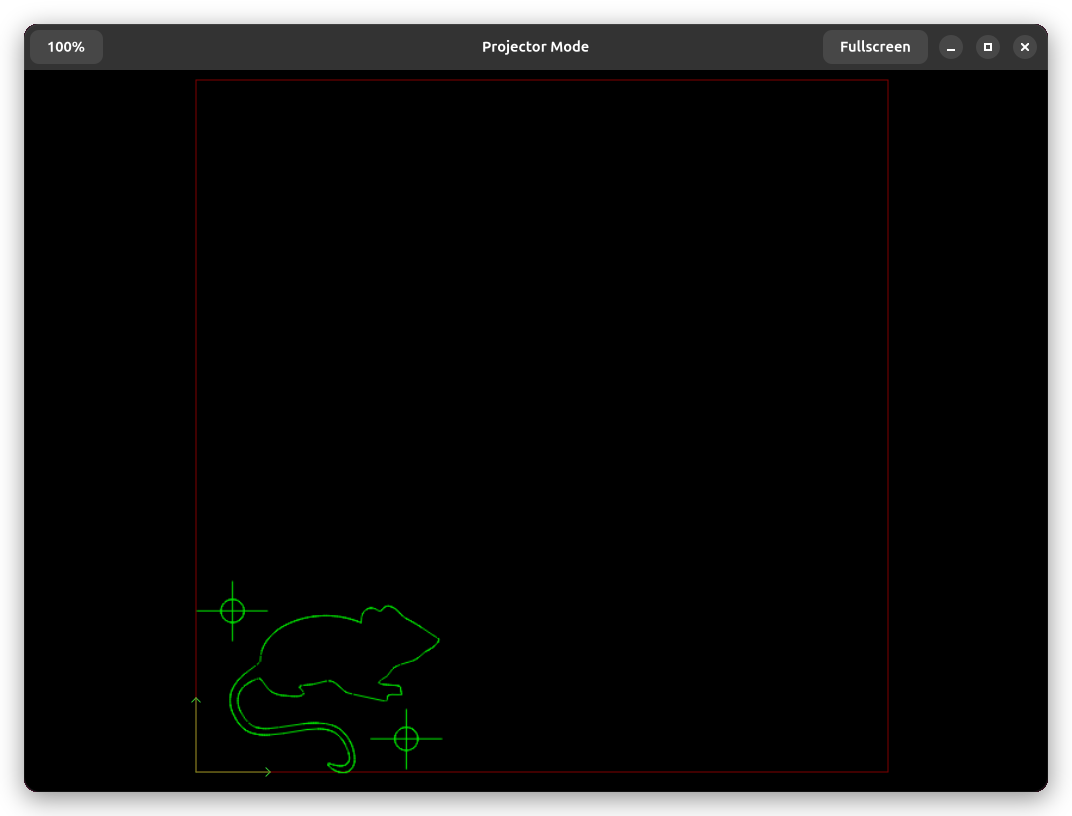
La ventana del proyector muestra tus workpieces renderizados en verde brillante sobre un fondo negro. Muestra el marco de extensión de ejes de la máquina y el origen de trabajo para que puedas ver el área de corte completa y dónde está el punto de origen. La vista se actualiza en tiempo real mientras mueves o modificas workpieces en el lienzo principal.
Abrir la ventana del proyector
Abre la ventana del proyector desde Ver - Mostrar diálogo del proyector. La ventana se abre como una ventana separada e independiente que puedes arrastrar a cualquier pantalla conectada a tu sistema.
Un interruptor controla la ventana del proyector — el mismo elemento del menú la cierra, y presionar Escape mientras la ventana del proyector está enfocada también la cierra.
Modo de pantalla completa
Haz clic en el botón Pantalla completa en la barra de título de la ventana del proyector para entrar en modo de pantalla completa. Esto oculta las decoraciones de la ventana y rellena toda la pantalla. Haz clic en Salir de pantalla completa (el mismo botón) para volver al modo de ventana.
La pantalla completa es el modo previsto al proyectar sobre material, ya que elimina el marco de ventana distractor y utiliza toda la superficie de la pantalla.
Opacidad
El botón de opacidad en la barra de título recorre cuatro niveles: 100%, 80%, 60% y 40%. Reducir la opacidad hace que la ventana del proyector sea semitransparente, lo que puede ser útil en un monitor de escritorio para ver las ventanas detrás de ella. Cada clic avanza al siguiente nivel de opacidad y vuelve al inicio.
Qué muestra el proyector
La pantalla del proyector renderiza una vista simplificada de tu documento. Los workpieces aparecen como contornos verdes brillantes que muestran las trayectorias calculadas — las mismas rutas que se enviarán al láser. Las imágenes base de tus workpieces no se muestran, manteniendo la pantalla enfocada en las trayectorias de corte.
El marco de extensión de la máquina aparece como un borde que representa toda el área de recorrido de los ejes de tu máquina. Las flechas del origen de trabajo muestran dónde se encuentra el origen del sistema de coordenadas dentro de esa área. Ambos se actualizan automáticamente si cambias el desplazamiento del sistema de coordenadas de trabajo en tu máquina.
Temas relacionados
- Sistemas de coordenadas - Entender las coordenadas de máquina y los desplazamientos de trabajo
- Posicionamiento de workpieces - Posicionar workpieces en el lienzo