


Print & Cut
Alinea los cortes láser sobre material preimpreso registrando puntos de referencia en tu diseño y asignándolos a sus posiciones físicas en el material. Esto es útil para cortar pegatinas, etiquetas o cualquier elemento que deba coincidir con una impresión existente.
Requisitos previos
El addon requiere una máquina configurada. Tu máquina debe estar conectada para el paso de desplazamiento. También necesitas un workpiece o grupo seleccionado en el lienzo.
Abrir el asistente
Selecciona un solo workpiece o grupo en el lienzo y luego abre Herramientas - Alinear a posición física. El asistente se abre como un diálogo de tres pasos con una vista previa de tu workpiece a la izquierda y los controles a la derecha.
Paso 1: Seleccionar puntos de diseño
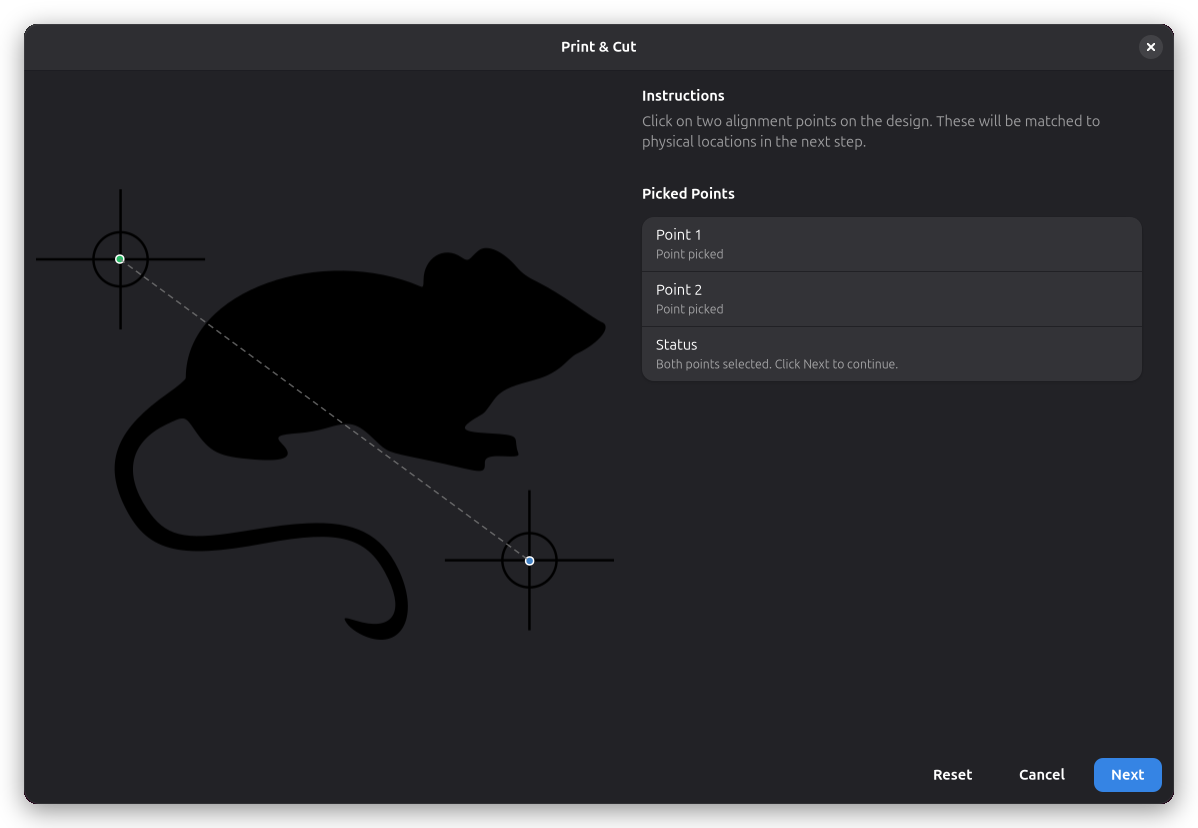
El panel izquierdo muestra una representación de tu workpiece seleccionado. Haz clic directamente sobre la imagen para colocar el primer punto de alineación, marcado en verde, luego haz clic de nuevo para colocar el segundo punto, marcado en azul. Una línea discontinua conecta los dos puntos.
Elige dos puntos que correspondan a características identificables en tu material físico — por ejemplo, marcas de registro impresas o esquinas distintas. Los puntos deben estar lo suficientemente separados para una alineación precisa. Puedes arrastrar cualquiera de los puntos después de colocarlos para ajustar la posición.
Usa la rueda del ratón para acercar la vista previa y clic central con arrastre para desplazarte. El botón Restablecer en la parte inferior borra ambos puntos y te permite empezar de nuevo.
Una vez colocados ambos puntos, haz clic en Siguiente para continuar.
Paso 2: Registrar posiciones físicas
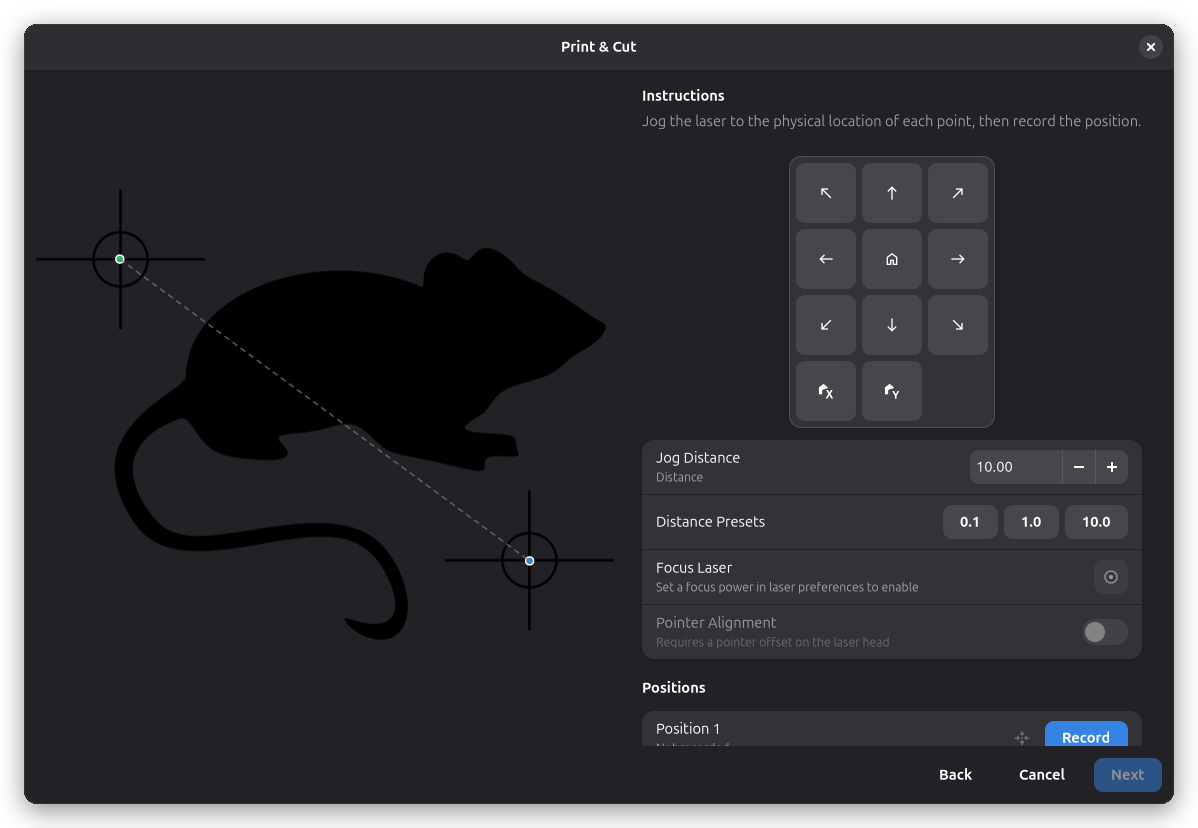
En esta página desplazas el láser a las posiciones físicas que corresponden a los dos puntos de diseño que seleccionaste. El panel derecho muestra un pad direccional para el desplazamiento y un control de distancia que establece cuánto se mueve el láser por paso.
Desplaza el láser a la posición física que corresponde a tu primer punto de diseño, luego haz clic en Registrar junto a Posición 1. Las coordenadas registradas aparecen en la fila. Repite el proceso para Posición 2. Puedes volver a visitar una posición registrada en cualquier momento haciendo clic en el botón Ir a junto a ella.
El interruptor Enfocar láser enciende el láser con la potencia de enfoque configurada, lo que crea un punto visible en el material para ayudarte a localizar posiciones con precisión. Este interruptor requiere un valor de potencia de enfoque mayor que cero en la configuración del láser.
Si tu cabezal láser tiene un puntero de alineación, el interruptor Pointer Alignment registra las posiciones en el punto del puntero en lugar del haz, de modo que la transformación calculada sigue el punto al que apuntas. Requiere el desplazamiento del puntero configurado en la configuración del láser.
La posición actual del láser se muestra en la parte inferior del panel. Cuando ambas posiciones están registradas, haz clic en Siguiente para continuar.
Paso 3: Revisar y aplicar la transformación
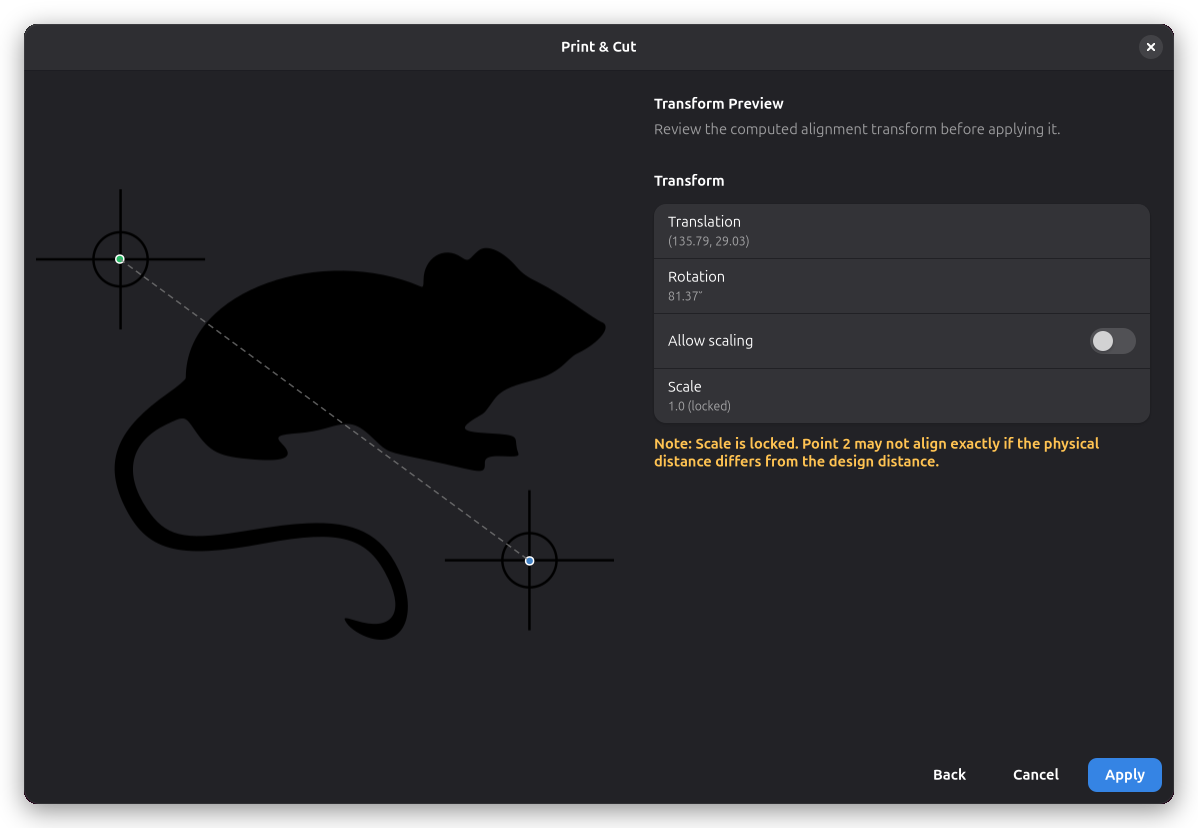
La última página muestra la alineación calculada como un desplazamiento de traslación y un ángulo de rotación. Estos valores se derivan de la diferencia entre tus puntos de diseño y las posiciones físicas registradas.
Por defecto, la escala está bloqueada en 1.0. Si tu material físico difiere en tamaño del diseño — por ejemplo, debido a la escala de la impresora — activa el interruptor Permitir escalado. El factor de escala se calcula entonces a partir de la proporción entre la distancia física y la distancia de diseño entre tus dos puntos. Aparece una nota cuando la escala está bloqueada pero las distancias no coinciden, indicando que el segundo punto puede no alinearse exactamente.
Haz clic en Aplicar para mover y rotar el workpiece en el lienzo para que coincida con las posiciones físicas. La transformación se aplica como una acción deshacible.
Temas relacionados
- Posicionamiento de workpieces - Posicionar y transformar workpieces manualmente
- Configuración del láser - Configurar la potencia de enfoque del láser