


Materialien
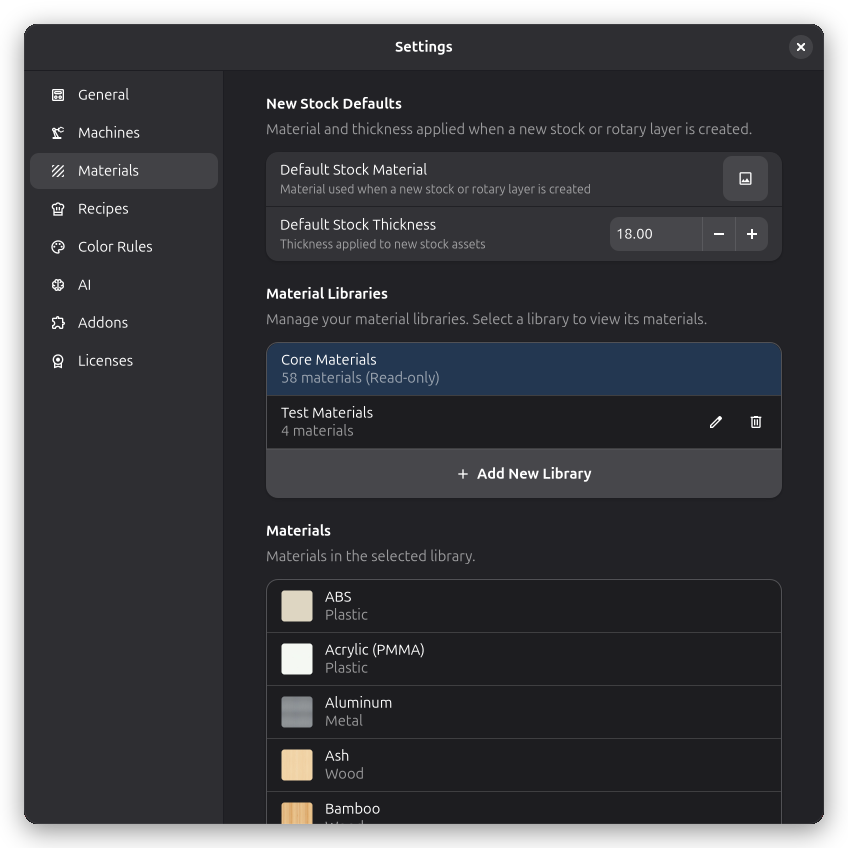
Material-Bibliotheken in Rayforge ermöglichen es dir, Material-Sammlungen für deine Laserschneide- und Gravurprojekte zu organisieren und zu verwalten. Diese Anleitung erklärt den Unterschied zwischen Kern- und Benutzer-Bibliotheken und wie du deine eigenen Bibliotheken erstellen und Materialien hinzufügen kannst.
Das Zuweisen eines Materials zu einem Materialstück beeinflusst sowohl sein optisches Erscheinungsbild in der 2D- und 3D-Ansicht als auch, welche Rezepte darauf angewendet werden: materialspezifische Rezepte werden anhand des zugewiesenen Materials abgeglichen. In zukünftigen Versionen werden Materialien verwendet, um weitere funktionale Parameter abzuleiten.
Eine neue Bibliothek erstellen
Um deine eigene Materialbibliothek zu erstellen:
- Öffne das Menü Einstellungen und wähle Materialien
- Klicke auf die Schaltfläche Neue Bibliothek hinzufügen, um eine neue Bibliothek zu erstellen
- Gib einen beschreibenden Namen für deine Bibliothek ein (z.B. "Meine Werkstatt-Materialien")
- Klicke auf Erstellen zum Fertigstellen
Deine neue Bibliothek wird im Benutzerdaten-Verzeichnis erstellt und ist sofort verfügbar.
Materialien zu Bibliotheken hinzufügen
Ein neues Material erstellen
- Wähle die Bibliothek aus, zu der du das Material hinzufügen möchtest
- Klicke auf die Schaltfläche Neues Material hinzufügen in der Materialliste
- Fülle die Materialeigenschaften aus:
- Name: Lesbarer Name
- Kategorie: Gruppierungskategorie (z.B. "Holz", "Acryl")
- Aussehen: Visuelle Eigenschaften (siehe unten)
- Klicke auf Speichern, um das Material zur Bibliothek hinzuzufügen
Materialeigenschaften erklärt
Name
- Lesbarer Name, der in der Schnittstelle angezeigt wird
- Kann Leerzeichen und Sonderzeichen enthalten
Kategorie
- Wird zum Organisieren von Materialien innerhalb der Bibliothek verwendet
- Häufige Kategorien: Holz, Acryl, Metall, Papier, Leder
- Du kannst benutzerdefinierte Kategorien nach Bedarf erstellen
Textur
Ein Texturbild (WebP oder PNG), das über die Materialoberfläche gekachelt wird. Wenn eine Textur
festgelegt ist, wird das Material mit der Textur statt mit einer einfarbigen Fläche dargestellt.
Texturen können mit dem Skript scripts/optimize_material_textures.py in WebP optimiert werden, um
die Materialdateien klein zu halten.
Texturskalierung
Die Größe (in mm), die eine Texturkachel auf dem Material abdeckt. Kleinere Werte wiederholen die Textur häufiger auf derselben Fläche.
Farbe
Eine optionale Tönungsfarbe. Wenn sie festgelegt ist, wird die Textur des Materials mit dieser Farbe eingefärbt; andernfalls wird die Textur unverändert angezeigt. Dadurch kann ein einzelnes texturiertes Material (z.B. "Acryl") mehrere Farbvarianten abdecken: Die Farbe wird pro Materialstück im Dialog Materialeigenschaften angewendet. Die Farbe wird nur für das visuelle Erscheinungsbild auf der Arbeitsfläche verwendet - sie beeinflusst den Laserpfad in keiner Weise.
Rauheit
Ein Wert von 0-1, der beschreibt, wie rau oder poliert die Oberfläche in der 3D-Ansicht erscheint. Niedrigere Werte wirken glänzend, höhere Werte matt.
Metallisch
Ein Wert von 0-1, der beschreibt, ob die Oberfläche in der 3D-Ansicht Licht wie ein Metall reflektiert. Setze 1 für metallische Materialien, 0 für nicht-metallische.
Absorption
Absorptionsdaten steuern das physikalische Brennmodell in der 3D-Vorschau.
Wellenlängenabhängige Absorptionskoeffizienten (0–1) beschreiben, wie viel der Laserenergie ein Material bei einer bestimmten Wellenlänge absorbiert. Die 3D-Vorschau verwendet diese zusammen mit der Wellenlänge, optischen Wattzahl und Punktgröße deines Laserkopfs, um die Fluenz (J/cm²) zu berechnen und einen physikalisch motivierten Verbrandungseffekt auf dem Material zu rendern.
Füge einen absorption-Block unter appearance in der YAML-Datei des Materials hinzu:
appearance:
  absorption:
    blue: 0.7 # ~445 nm Diodenlaser
    ir: 0.25 # ~1064 nm Faser-/IR-Laser
    co2: 0.9 # ~10600 nm CO2-Laser
  # ...weitere Aussehens-Eigenschaften
| Band | Repräsentative Wellenlänge | Typische Laser |
|---|---|---|
blue | 445 nm | Blaue Diodenlaser |
ir | 1064 nm | Faserlaser |
co2 | 10600 nm | CO2-Röhrenlaser |
Wenn ein Band fehlt, wird ein konservativer Standardwert verwendet. Die mitgelieferte Materialbibliothek enthält recherchierte Absorptionswerte für alle enthaltenen Materialien; das Brennmodell ist noch nicht vollständig kalibriert, daher sind Beiträge mit Daten aus der Praxis willkommen.
Bestehende Materialien verwalten
Materialien bearbeiten
- Wähle das Material aus, das du bearbeiten möchtest
- Klicke auf die Schaltfläche Bearbeiten
- Ändere die gewünschten Eigenschaften
- Klicke auf Speichern, um die Änderungen anzuwenden
Materialien löschen
- Wähle das Material aus, das du löschen möchtest
- Klicke auf die Schaltfläche Löschen
- Bestätige das Löschen im Dialog
Das Löschen eines Materials ist dauerhaft und kann nicht rückgängig gemacht werden.