


Print & Cut
Richte Laserschnitte auf vorgedrucktem Material aus, indem du Referenzpunkte auf deinem Design registrierst und sie deren physischen Positionen auf dem Material zuordnest. Dies ist nützlich zum Schneiden von Aufklebern, Etiketten oder allem, das mit einem vorhandenen Druck übereinstimmen muss.
Voraussetzungen
Das Addon erfordert eine konfigurierte Maschine. Deine Maschine muss für den Jogging-Schritt verbunden sein. Du benötigst außerdem ein auf der Leinwand ausgewähltes Werkstück oder eine Gruppe.
Den Assistenten öffnen
Wähle ein einzelnes Werkstück oder eine Gruppe auf der Leinwand aus und öffne dann Werkzeuge - Auf physische Position ausrichten. Der Assistent öffnet sich als dreischrittiger Dialog mit einer Vorschau deines Werkstücks links und den Steuerungen rechts.
Schritt 1: Designpunkte auswählen
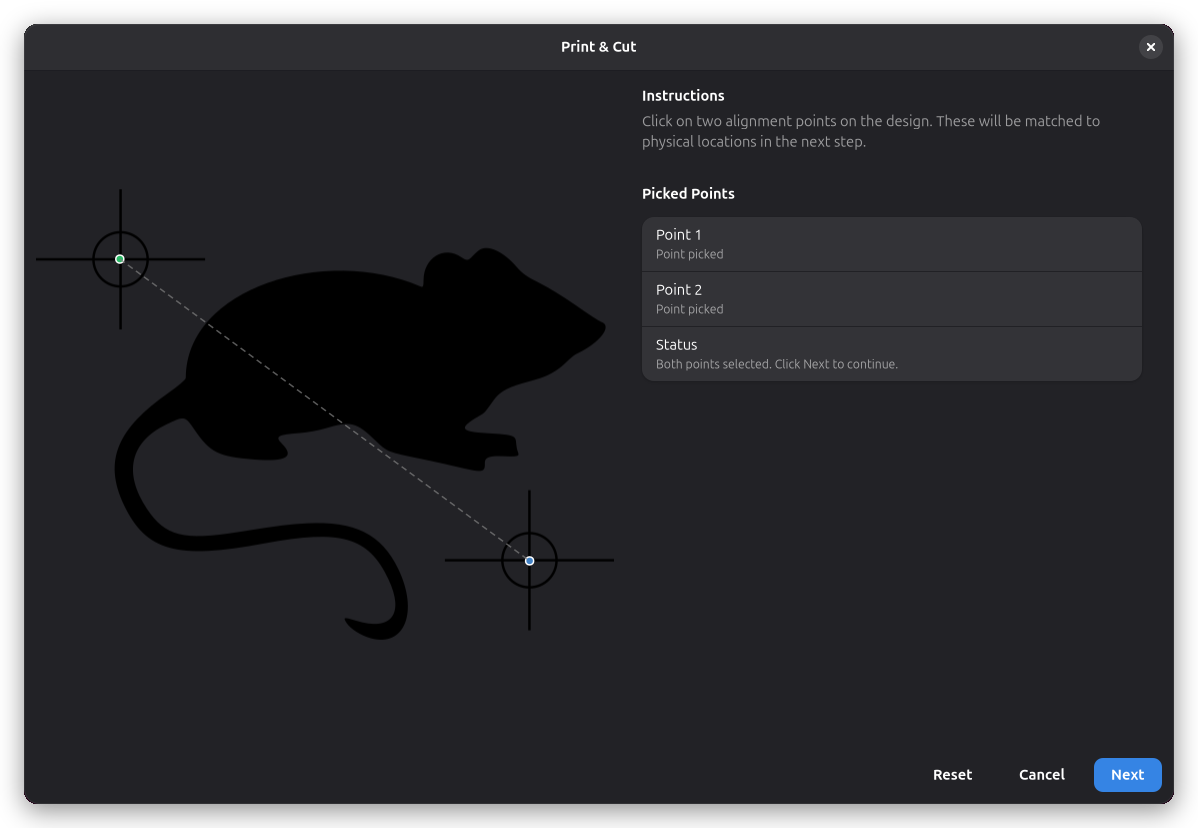
Das linke Panel zeigt ein gerendertes Bild deines ausgewählten Werkstücks. Klicke direkt auf das gerenderte Bild, um den ersten Ausrichtungspunkt zu platzieren (grün markiert), dann klicke erneut, um den zweiten Punkt zu platzieren (blau markiert). Eine gestrichelte Linie verbindet die beiden Punkte.
Wähle zwei Punkte, die identifizierbaren Merkmalen auf deinem physischen Material entsprechen — zum Beispiel gedruckte Registrierungsmarken oder deutliche Ecken. Die Punkte müssen weit genug voneinander entfernt sein für eine genaue Ausrichtung. Du kannst entweder Punkt nach dem Platzieren ziehen, um die Position zu optimieren.
Verwende das Scrollrad, um in der Vorschau heranzuzoomen, und Mittelklick-Ziehen, um sich zu bewegen. Die Schaltfläche Zurücksetzen unten löscht beide Punkte und lässt dich von vorn beginnen.
Sobald beide Punkte platziert sind, klicke auf Weiter, um fortzufahren.
Schritt 2: Physische Positionen aufzeichnen
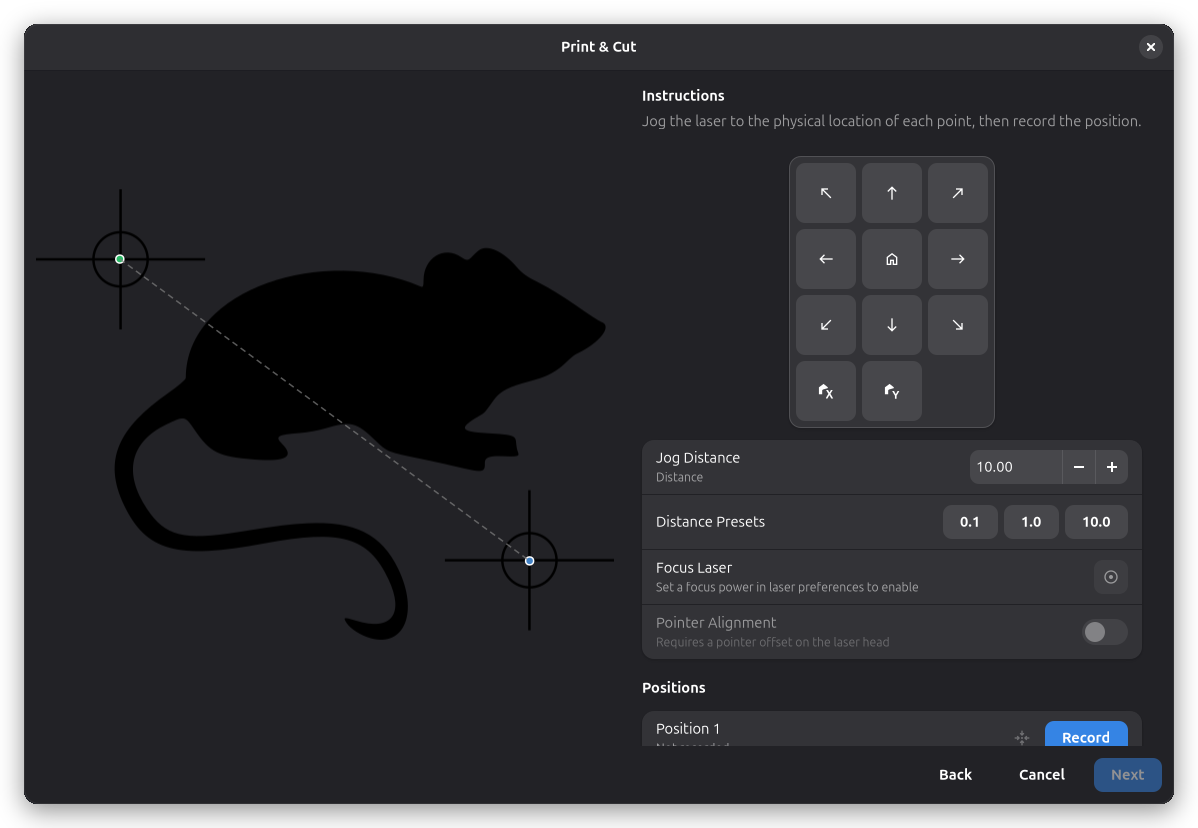
Auf dieser Seite bewegst du den Laser zu den physischen Positionen, die den beiden ausgewählten Designpunkten entsprechen. Das rechte Panel zeigt ein Richtungs-Pad zum Joggen und eine Abstandssteuerung, die festlegt, wie weit der Laser pro Schritt bewegt wird.
Bewege den Laser zur physischen Position, die deinem ersten Designpunkt entspricht, und klicke dann auf Aufzeichnen neben Position 1. Die aufgezeichneten Koordinaten erscheinen in der Zeile. Wiederhole den Vorgang für Position 2. Du kannst eine aufgezeichnete Position jederzeit erneut aufrufen, indem du auf die Schaltfläche Gehe zu daneben klickst.
Der Schalter Fokuslimiere Laser schaltet den Laser mit der konfigurierten Fokusleistung ein, was einen sichtbaren Punkt auf dem Material erzeugt, um Positionen präzise zu lokalisieren. Dieser Schalter erfordert einen Fokusleistungswert größer Null in deinen Lasereinstellungen.
Hat dein Laserkopf einen Ausrichtungszeiger, zeichnet der Schalter Pointer Alignment die Positionen am Zeigerpunkt statt am Strahl auf, sodass die berechnete Transformation dem Punkt folgt, auf den du zielst. Er erfordert den in den Lasereinstellungen konfigurierten Zeiger-Versatz.
Die aktuelle Laserposition wird unten im Panel angezeigt. Wenn beide Positionen aufgezeichnet sind, klicke auf Weiter, um fortzufahren.
Schritt 3: Transformation überprüfen und anwenden
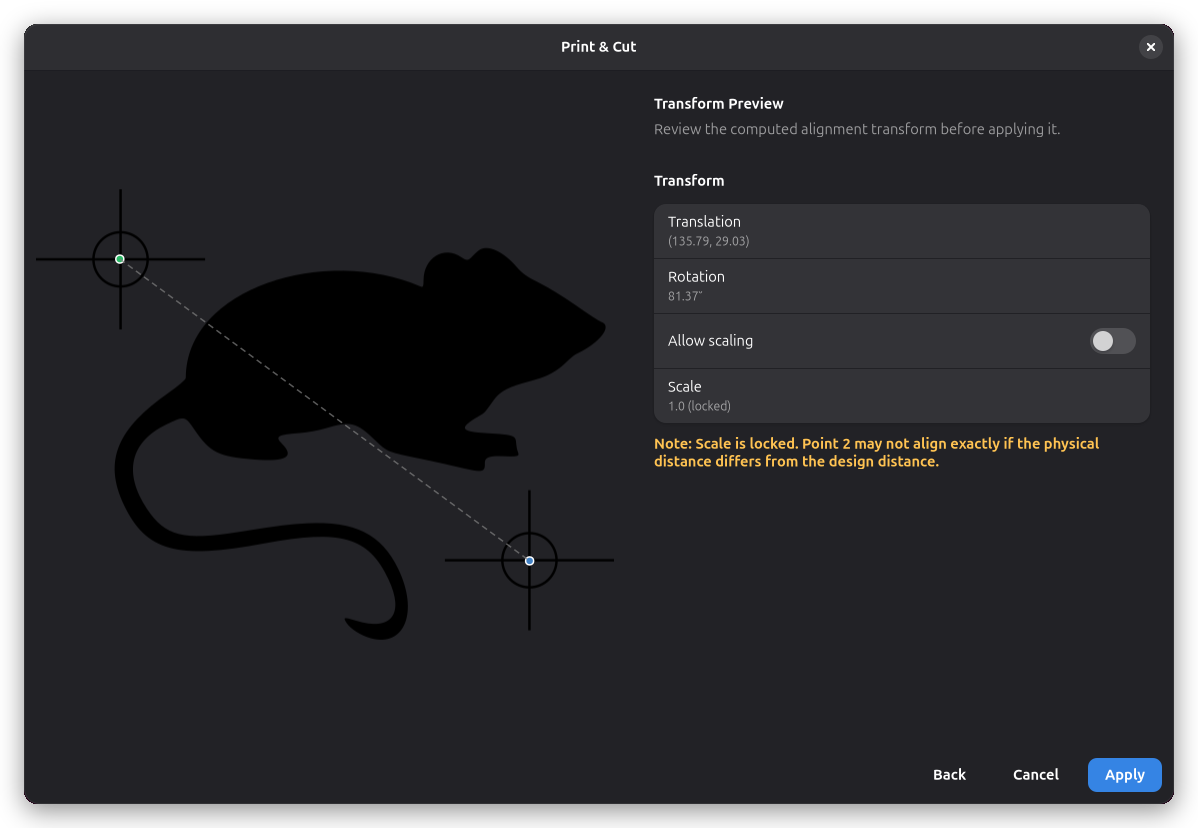
Die letzte Seite zeigt die berechnete Ausrichtung als Versatz und Drehwinkel an. Diese Werte werden aus dem Unterschied zwischen deinen Designpunkten und den aufgezeichneten physischen Positionen abgeleitet.
Standardmäßig ist die Skalierung auf 1,0 gesperrt. Wenn dein physisches Material in der Größe vom Design abweicht — zum Beispiel durch Druckerskalierung — aktiviere den Schalter Skalierung zulassen. Der Skalierungsfaktor wird dann aus dem Verhältnis der physischen Distanz zur Design-Distanz zwischen deinen beiden Punkten berechnet. Ein Hinweis erscheint, wenn die Skalierung gesperrt ist, die Distanzen aber nicht übereinstimmen, was darauf hinweist, dass der zweite Punkt möglicherweise nicht genau ausgerichtet ist.
Klicke auf Anwenden, um das Werkstück auf der Leinwand zu verschieben und zu drehen, sodass es den physischen Positionen entspricht. Die Transformation wird als rücknehmbare Aktion angewendet.
Verwandte Themen
- Werkstückpositionierung - Werkstücke manuell positionieren und transformieren
- Lasereinstellungen - Fokusleistung für den Laser konfigurieren