


Print & Cut
Alignez les découpes laser sur du matériel pré-imprimé en enregistrant des points de référence sur votre design et en les associant à leurs positions physiques sur le matériau. Ceci est utile pour découper des autocollants, des étiquettes ou tout élément devant correspondre à une impression existante.
Prérequis
L'addon nécessite une machine configurée. Votre machine doit être connectée pour l'étape de déplacement. Vous devez également avoir sélectionné un workpiece ou un groupe sur le canevas.
Ouvrir l'assistant
Sélectionnez un seul workpiece ou groupe sur le canevas, puis ouvrez Outils - Aligner à la position physique. L'assistant s'ouvre sous forme de dialogue en trois étapes avec un aperçu de votre workpiece à gauche et les commandes à droite.
Étape 1 : Sélectionner les points de design
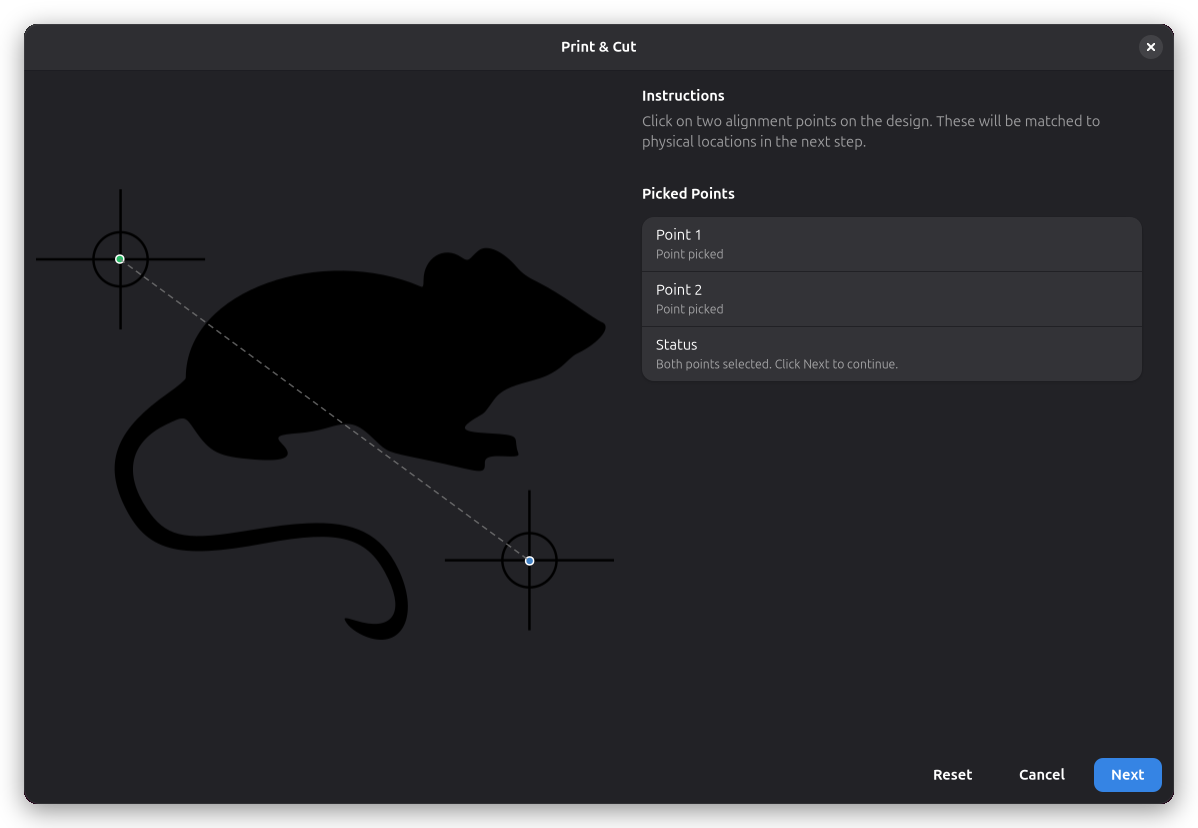
Le panneau de gauche affiche un rendu de votre workpiece sélectionné. Cliquez directement sur l'image pour placer le premier point d'alignement, marqué en vert, puis cliquez à nouveau pour placer le deuxième point, marqué en bleu. Une ligne en pointillés relie les deux points.
Choisissez deux points correspondant à des repères identifiables sur votre matériau physique — par exemple, des marques de repérage imprimées ou des coins distincts. Les points doivent être suffisamment éloignés pour un alignement précis. Vous pouvez faire glisser l'un ou l'autre point après placement pour ajuster la position.
Utilisez la molette de défilement pour zoomer dans l'aperçu et le clic central avec glissement pour vous déplacer. Le bouton Réinitialiser en bas efface les deux points et vous permet de recommencer.
Une fois les deux points placés, cliquez sur Suivant pour continuer.
Étape 2 : Enregistrer les positions physiques
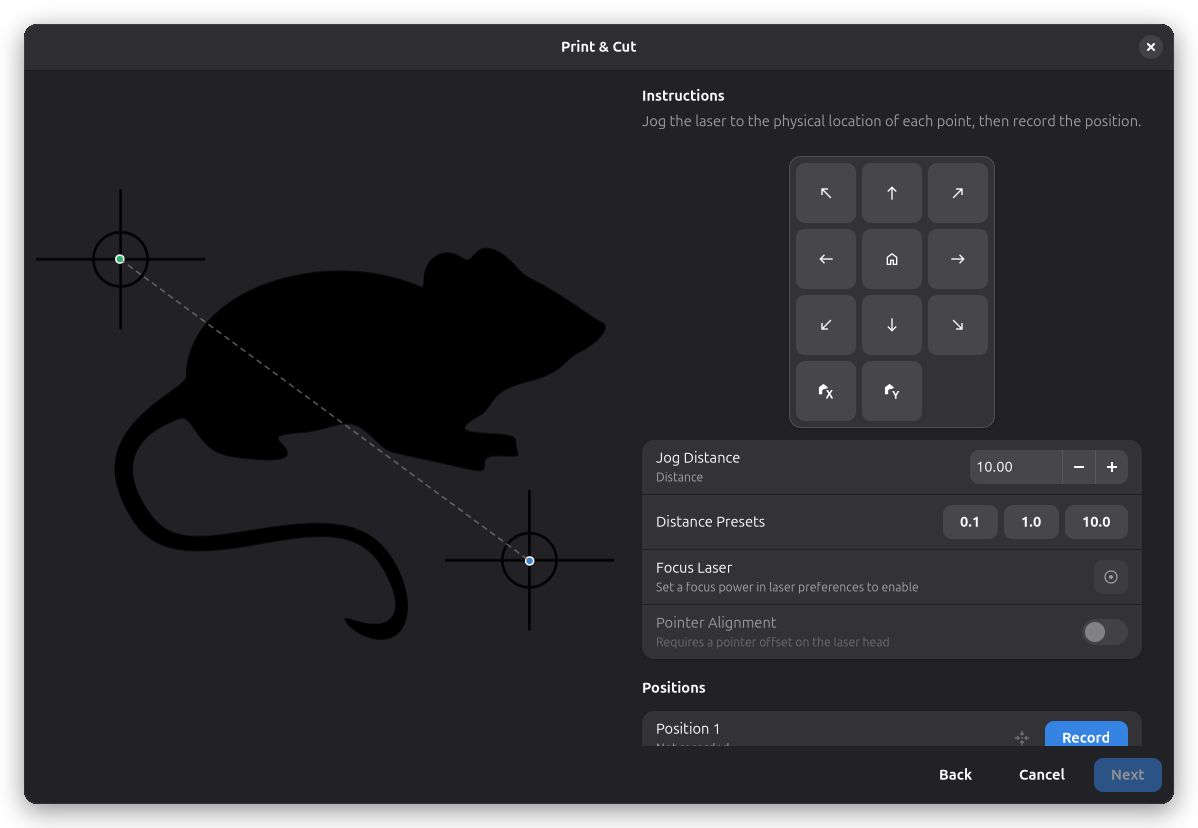
Sur cette page, vous déplacez le laser vers les positions physiques correspondant aux deux points de design que vous avez sélectionnés. Le panneau de droite affiche un pavé directionnel pour le déplacement et un contrôle de distance qui définit la distance parcourue par le laser à chaque étape.
Déplacez le laser vers la position physique correspondant à votre premier point de design, puis cliquez sur Enregistrer à côté de Position 1. Les coordonnées enregistrées apparaissent dans la ligne. Répétez le processus pour Position 2. Vous pouvez revenir à une position enregistrée à tout moment en cliquant sur le bouton Aller à à côté de celle-ci.
Le basculeur Laser de mise au point allume le laser à la puissance de mise au point configurée, créant un point visible sur le matériau pour vous aider à localiser les positions avec précision. Ce basculeur nécessite une valeur de puissance de mise au point supérieure à zéro dans vos paramètres laser.
Si votre tête laser dispose d'un pointeur d'alignement, le basculeur Pointer Alignment enregistre les positions au niveau du point du pointeur plutôt que du faisceau, si bien que la transformation calculée suit le point que vous visez. Il nécessite le décalage de pointeur configuré dans les paramètres laser.
La position actuelle du laser est affichée en bas du panneau. Lorsque les deux positions sont enregistrées, cliquez sur Suivant pour continuer.
Étape 3 : Vérifier et appliquer la transformation
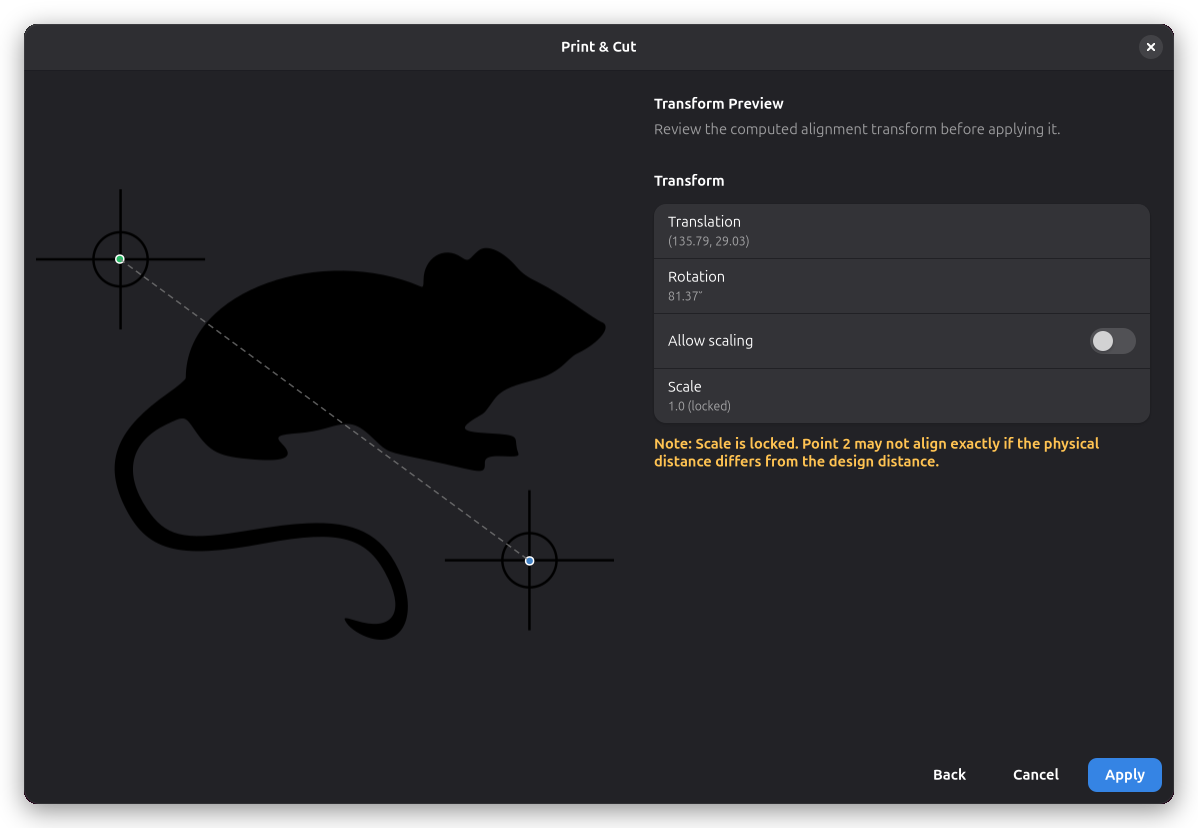
La dernière page affiche l'alignement calculé sous forme de décalage de translation et d'angle de rotation. Ces valeurs sont dérivées de la différence entre vos points de design et les positions physiques enregistrées.
Par défaut, la mise à l'échelle est verrouillée à 1.0. Si votre matériau physique diffère en taille du design — par exemple en raison de la mise à l'échelle de l'imprimante — activez le basculeur Autoriser la mise à l'échelle. Le facteur d'échelle est alors calculé à partir du rapport entre la distance physique et la distance de design entre vos deux points. Une note apparaît lorsque la mise à l'échelle est verrouillée mais que les distances ne correspondent pas, indiquant que le deuxième point peut ne pas être aligné exactement.
Cliquez sur Appliquer pour déplacer et faire pivoter le workpiece sur le canevas afin qu'il corresponde aux positions physiques. La transformation est appliquée comme une action annulable.
Sujets associés
- Positionnement des workpieces - Positionner et transformer les workpieces manuellement
- Paramètres du laser - Configurer la puissance de mise au point du laser