


Projektormodus
Der Projektormodus zeigt deinen Schnittbereich in einem separaten Fenster an, das für einen externen Projektor oder Zweitmonitor gedacht ist. So kannst du sehen, wo der Laser schneidet, indem die Werkzeugpfade direkt auf dein Material projiziert werden, was die Ausrichtung erleichtert.
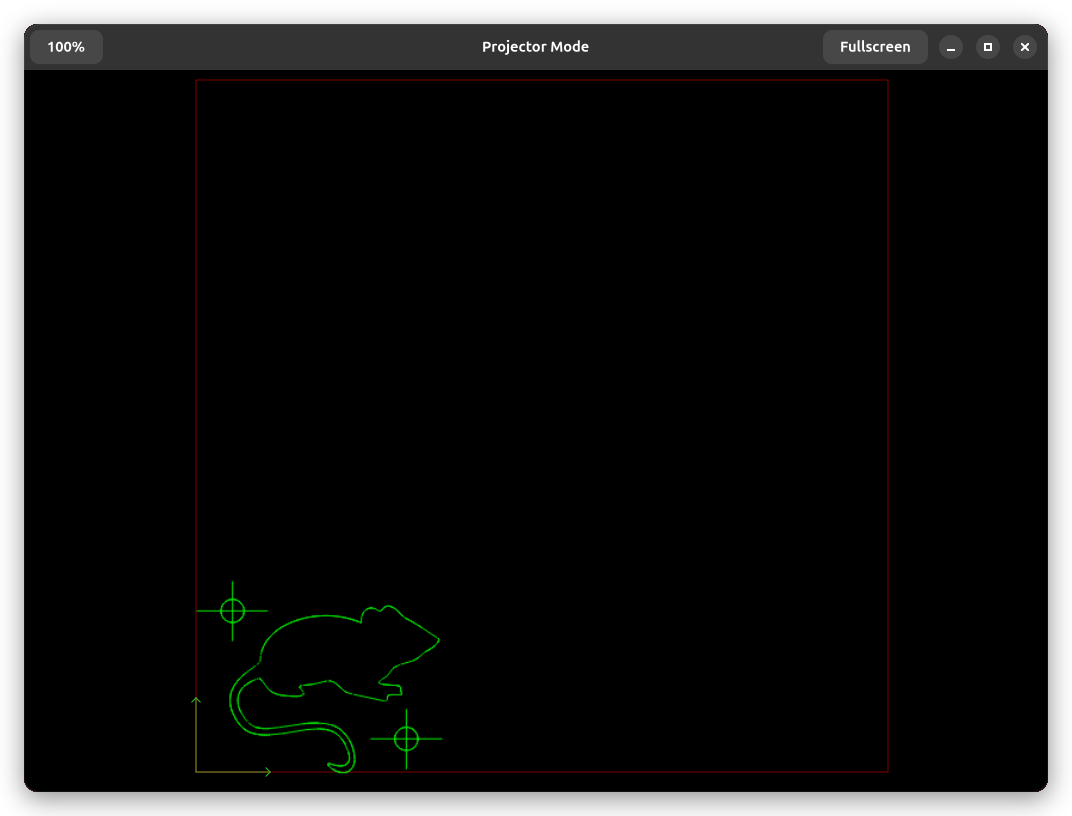
Das Projektorfenster zeigt deine Werkstücke in leuchtendem Grün auf schwarzem Hintergrund an. Es stellt den Achsenbereich-Rahmen der Maschine und den Arbeitsursprung dar, sodass du den gesamten Schnittbereich und die Position des Ursprungspunkts sehen kannst. Die Ansicht wird in Echtzeit aktualisiert, wenn du Werkstücke auf der Hauptleinwand verschiebst oder bearbeitest.
Projektorfenster öffnen
Öffne das Projektorfenster über Ansicht - Projektor-Dialog anzeigen. Das Fenster öffnet sich als separates, unabhängiges Fenster, das du auf jeden angeschlossenen Bildschirm ziehen kannst.
Ein Schalter steuert das Projektorfenster — derselbe Menüeintrag schließt es, und das Drücken von Escape, während das Projektorfenster fokussiert ist, schließt es ebenfalls.
Vollbildmodus
Klicke auf die Schaltfläche Vollbild in der Titelleiste des Projektorfensters, um in den Vollbildmodus zu wechseln. Dies blendet die Fensterdekorationen aus und füllt den gesamten Bildschirm. Klicke auf Vollbild beenden (dieselbe Schaltfläche), um in den Fenstermodus zurückzukehren.
Vollbild ist der vorgesehene Modus bei der Projektion auf Material, da er störenden Fenster-Schmuck entfernt und die gesamte Bildschirmfläche nutzt.
Deckkraft
Die Deckkraft-Schaltfläche in der Titelleiste durchläuft vier Stufen: 100%, 80%, 60% und 40%. Eine niedrigere Deckkraft macht das Projektorfenster halbtransparent, was auf einem Desktop-Monitor nützlich sein kann, um dahinter liegende Fenster zu sehen. Jeder Klick wechselt zur nächsten Deckkraftstufe und kehrt zum Anfang zurück.
Was der Projektor anzeigt
Die Projektoranzeige rendert eine vereinfachte Ansicht deines Dokuments. Werkstücke erscheinen als leuchtend grüne Umrisse, die die berechneten Werkzeugpfade zeigen — dieselben Pfade, die an den Laser gesendet werden. Die Basisbilder deiner Werkstücke werden nicht angezeigt, sodass die Anzeige auf die Schnittwege konzentriert bleibt.
Der Maschinenbereich-Rahmen erscheint als Rand, der den gesamten Verfahrweg der Maschinenachsen darstellt. Die Arbeitsursprung-Pfeile zeigen, wo sich der Ursprung des Koordinatensystems innerhalb dieses Bereichs befindet. Beide aktualisieren sich automatisch, wenn du den Arbeitskoordinatensystem-Versatz an deiner Maschine änderst.
Verwandte Themen
- Koordinatensysteme - Maschinenkoordinaten und Arbeitsversätze verstehen
- Werkstückpositionierung - Werkstücke auf der Leinwand positionieren