


प्रिंट और कट
अपने डिज़ाइन पर संदर्भ बिंदु पंजीकृत करके और उन्हें सामग्री पर उनकी भौतिक स्थितियों से मेल करके लेज़र कट को पहले से प्रिंटेड सामग्री से संरेखित करें. यह स्टिकर, लेबल, या किसी ऐसी चीज़ को काटने के लिए उपयोगी है जिसे किसी मौजूदा प्रिंट से मेल खाना है.
पूर्वापेक्षाएँ
ऐड-ऑन को एक कॉन्फ़िगर मशीन चाहिए. जॉगिंग चरण के लिए आपकी मशीन का कनेक्टेड होना आवश्यक है. आपको कैनवस पर एक वर्कपीस या समूह भी चयनित चाहिए.
विज़ार्ड खोलना
कैनवस पर एक वर्कपीस या समूह चुनें, फिर Tools - Align to Physical Position खोलें. विज़ार्ड एक तीन-चरण संवाद के रूप में खुलता है जिसमें बाईं ओर आपके वर्कपीस का पूर्वावलोकन और दाईं ओर नियंत्रण होते हैं.
चरण 1: डिज़ाइन बिंदु चुनें
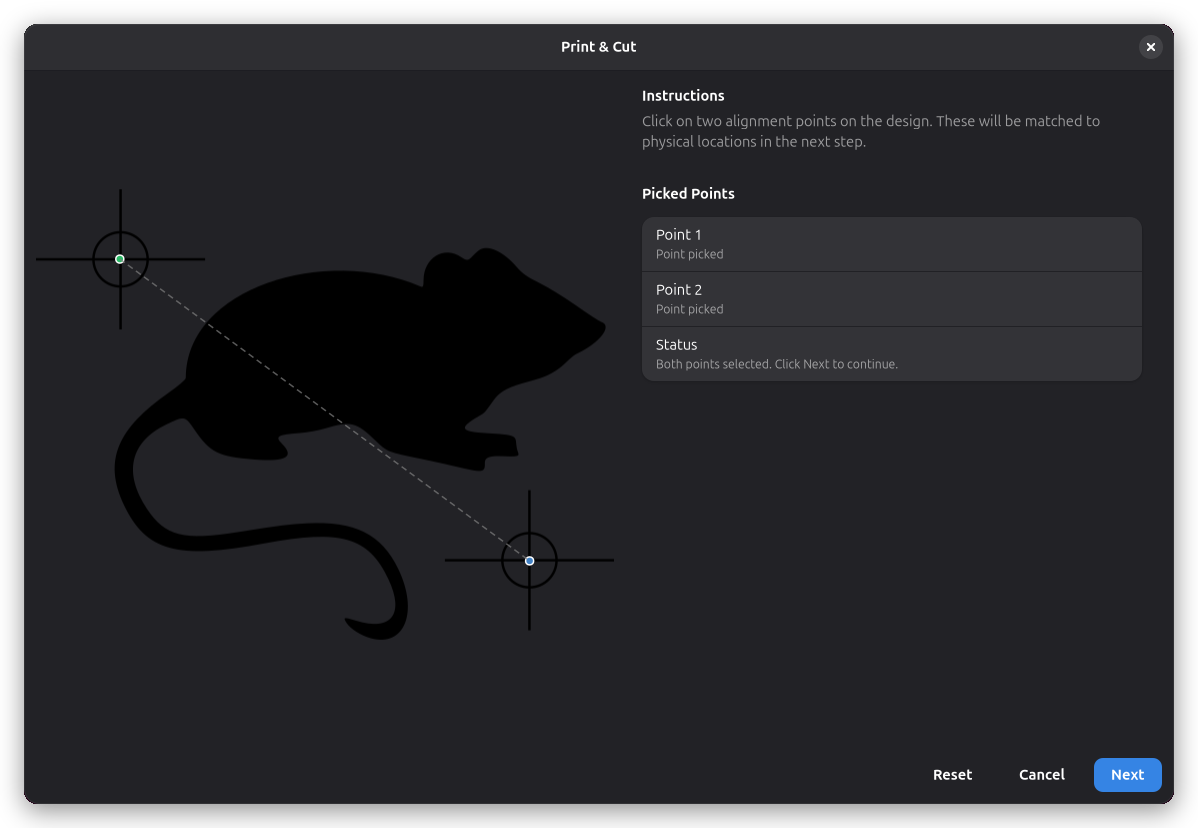
बायाँ पैनल आपके चयनित वर्कपीस का एक रेंडरिंग दिखाता है. पहला संरेखण बिंदु रखने के लिए रेंडर की गई छवि पर सीधे क्लिक करें, जो हरे रंग में चिह्नित होता है, फिर दूसरा बिंदु रखने के लिए फिर से क्लिक करें, जो नीले रंग में चिह्नित होता है. एक डैश वाली रेखा दोनों बिंदुओं को जोड़ती है.
दो ऐसे बिंदु चुनें जो आपकी भौतिक सामग्री की पहचान योग्य सुविधाओं से मेल खाते हों — उदाहरण के लिए, प्रिंटेड रजिस्ट्रेशन मार्क या विशिष्ट कोने. सटीक संरेखण के लिए बिंदुओं को पर्याप्त दूर होना चाहिए. आप स्थिति सूक्ष्म-समायोजित करने के लिए रखने के बाद किसी भी बिंदु को खींच सकते हैं.
पूर्वावलोकन पर ज़ूम इन करने के लिए स्क्रॉल व्हील का उपयोग करें, और चारों ओर पैन करने के लिए मिडिल-क्लिक ड्रैग करें. नीचे का Reset बटन दोनों बिंदु साफ़ करता है और आपको शुरुआत से शुरू करने देता है.
दोनों बिंदु रखे जाने पर, जारी रखने के लिए Next पर क्लिक करें.
चरण 2: भौतिक स्थितियाँ रिकॉर्ड करें
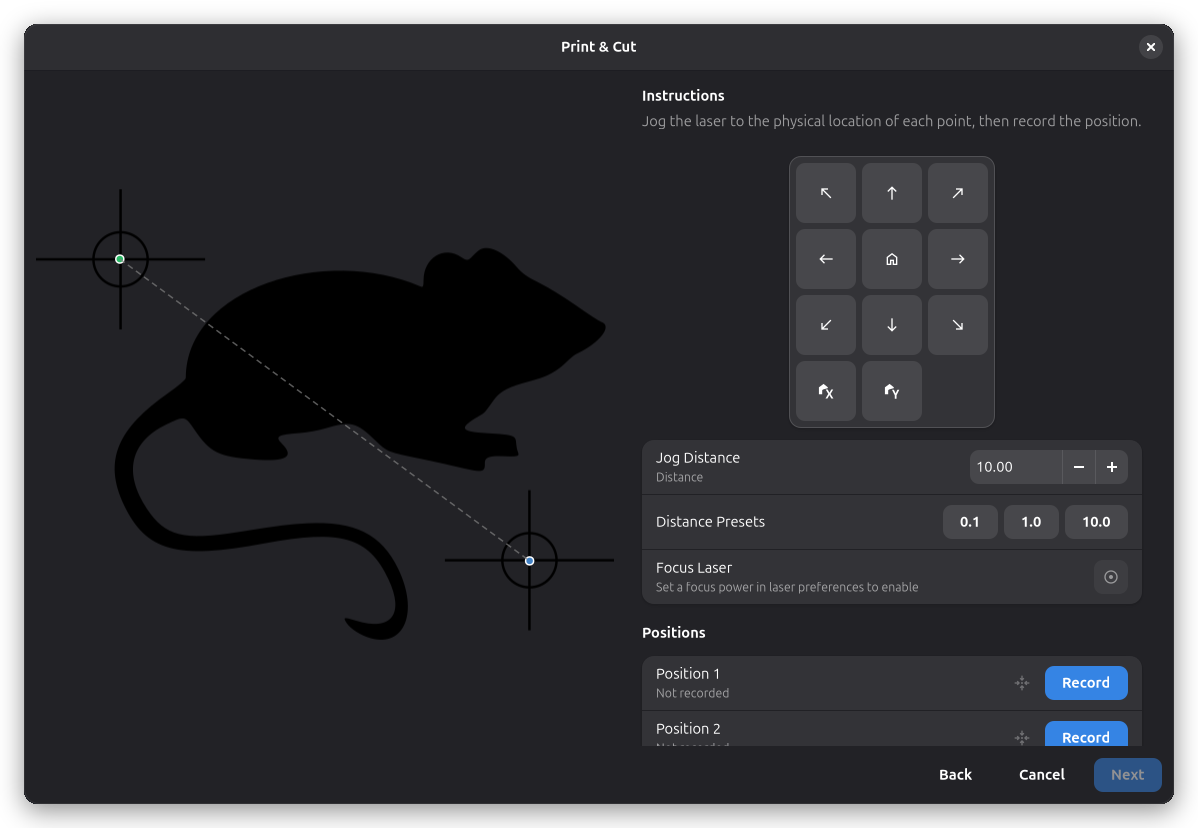
इस पृष्ठ पर आप लेज़र को उन भौतिक स्थानों तक जॉग करते हैं जो आपके चुने गए दो डिज़ाइन बिंदुओं से मेल खाते हैं. दायाँ पैनल जॉग करने के लिए एक डायरेक्शनल पैड और एक दूरी नियंत्रण दिखाता है जो सेट करता है कि प्रति स्टेप लेज़र कितनी दूर चले.
लेज़र को अपने पहले डिज़ाइन बिंदु से मेल खाने वाले भौतिक स्थान पर जॉग करें, फिर Position 1 के बगल में Record पर क्लिक करें. रिकॉर्ड किए गए निर्देशांक पंक्ति में दिखाई देते हैं. Position 2 के लिए प्रक्रिया दोहराएँ. आप किसी भी समय रिकॉर्ड की गई स्थिति पर उसके बगल के Go-To बटन पर क्लिक करके वापस जा सकते हैं.
Focus Laser टॉगल लेज़र को आपकी कॉन्फ़िगर फ़ोकस शक्ति पर चालू करता है, जो सामग्री पर एक दिखाई देने वाला बिंदु बनाता है ताकि आप स्थितियाँ सटीक रूप से पहचान सकें. इस टॉगल को आपकी लेज़र सेटिंग्स में शून्य से अधिक फ़ोकस शक्ति मान चाहिए.
वर्तमान लेज़र स्थिति पैनल के नीचे दिखाई देती है. दोनों स्थितियाँ रिकॉर्ड होने पर, आगे बढ़ने के लिए Next पर क्लिक करें.
चरण 3: ट्रांसफ़ॉर्म की समीक्षा और लागू करें
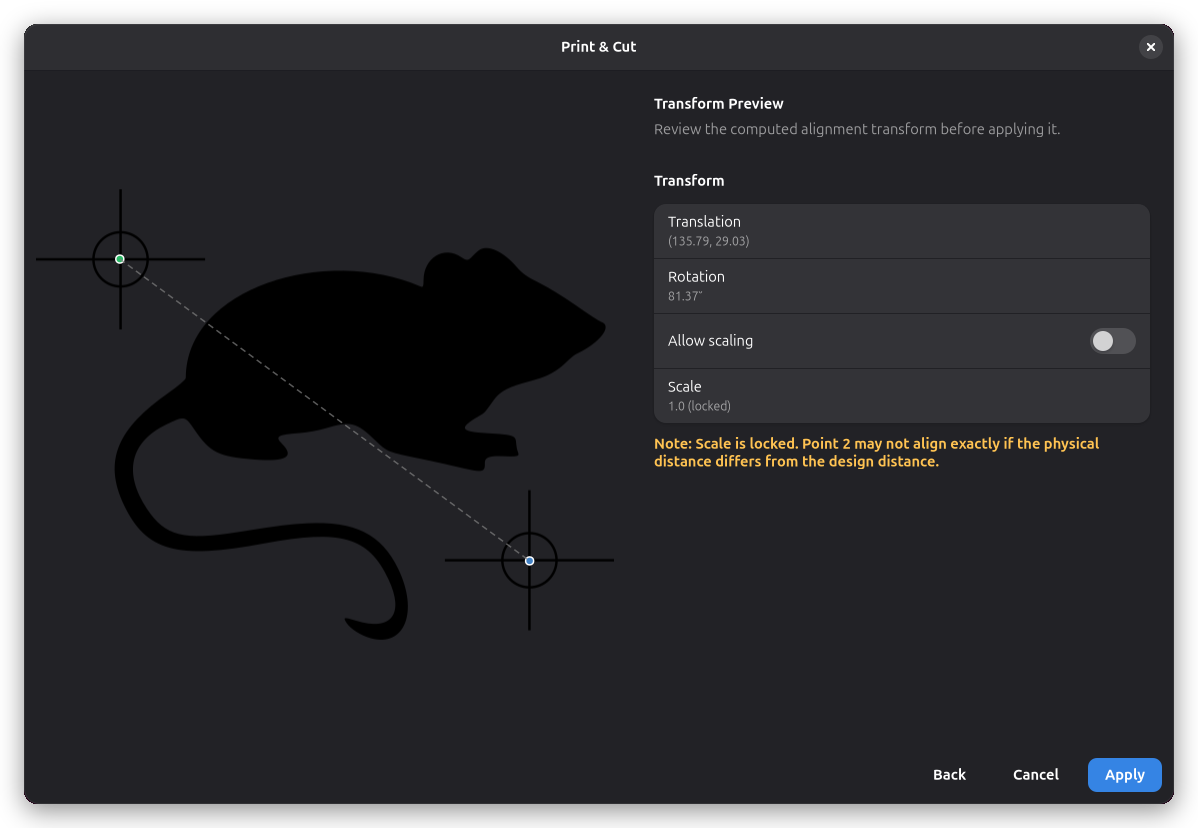
अंतिम पृष्ठ गणना किए गए संरेखण को एक अनुवाद ऑफ़सेट और एक घूर्णन कोण के रूप में दिखाता है. ये मान आपके डिज़ाइन बिंदुओं और आपके द्वारा रिकॉर्ड की गई भौतिक स्थितियों के अंतर से व्युत्पन्न होते हैं.
डिफ़ॉल्ट रूप से, स्केलिंग 1.0 पर लॉक होती है. यदि आपकी भौतिक सामग्री डिज़ाइन से आकार में भिन्न हो — उदाहरण के लिए, प्रिंटर स्केलिंग के कारण — तो Allow scaling टॉगल सक्षम करें. स्केल फ़ैक्टर तब आपके दोनों बिंदुओं के बीच भौतिक दूरी के डिज़ाइन दूरी से अनुपात से गणना होता है. स्केलिंग लॉक होने पर लेकिन दूरियाँ मेल न खाने पर एक नोट दिखाई देता है, जो बताता है कि दूसरा बिंदु सटीक रूप से संरेखित नहीं हो सकता.
कैनवस पर वर्कपीस को भौतिक स्थितियों से मेल खाने के लिए खिसकाने और घुमाने के लिए Apply पर क्लिक करें. ट्रांसफ़ॉर्म एक पूर्ववत योग्य क्रिया के रूप में लागू होता है.
संबंधित विषय
- वर्कपीस स्थापना - वर्कपीस मैन्युअल रूप से स्थित और रूपांतरित करें
- लेज़र सेटिंग्स - लेज़र के लिए फ़ोकस शक्ति कॉन्फ़िगर करें