


材料
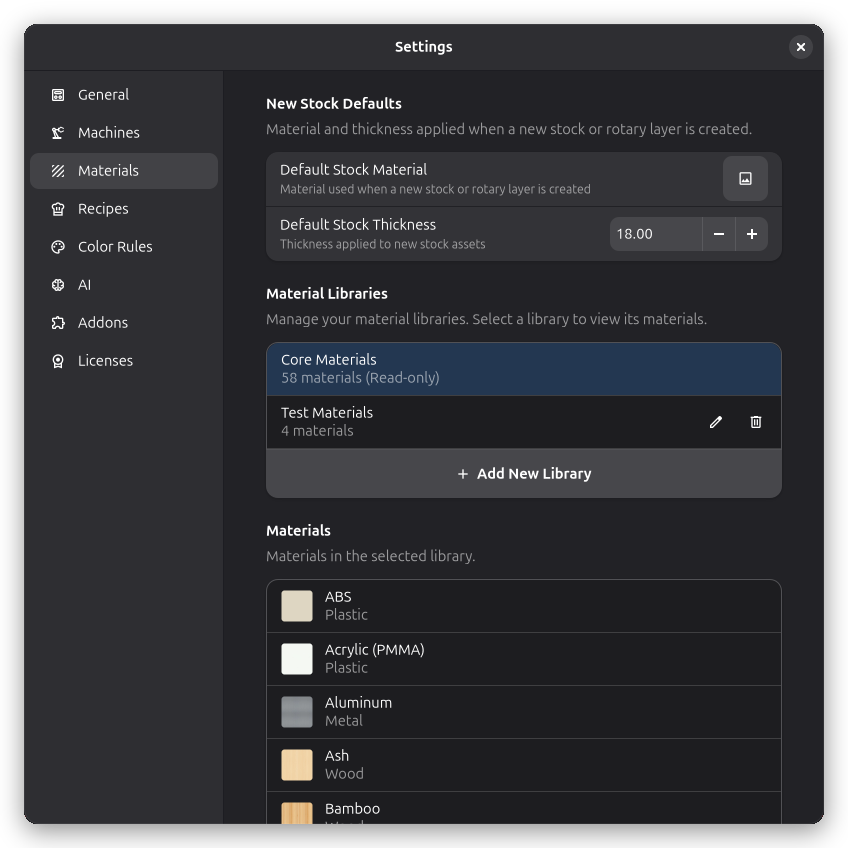
Rayforge 中的材料库允许您组织和管理激光切割和雕刻项目的材料集合。本指南解释核心库和用户库之间的区别,以及如何创建自己的库和向其添加材料。
为毛坯分配材料会影响其在 2D 和 3D 画布中的视觉外观,以及哪些配方适用于它:特定材料的配方与分配的材料匹配。在未来的版本中,材料将用于派生更多功能参数。
创建新库
要创建自己的材料库:
- 打开 设置 菜单并选择 材料
- 点击 添加新库 按钮创建新库
- 为库输入描述性名称(例如,"我的车间材料")
- 点击 创建 完成
您的新库将在用户数据目录中创建,并立即可用。
向库添加材料
创建新材料
- 选择要添加材料的库
- 点击材料列表中的 添加新材料 按钮
- 填写材料属性:
- 名称:人类可读的名称
- 类别:分组类别(例如,"木材"、"亚克力")
- 外观:视觉属性(见下文)
- 点击 保存 将材料添加到库
材料属性说明
名称
- 界面中显示的人类可读名称
- 可以包含空格和特殊字符
类别
- 用于在库内组织材料
- 常见类别包括:木材、亚克力、金属、纸张、皮革
- 您可以根据需要创建自定义类别
纹理
在材料表面上平铺的纹理图像(WebP 或 PNG)。设置后,材料将使用纹理而不是纯色渲染。可以使用
scripts/optimize_material_textures.py 脚本将纹理优化为 WebP,以保持材料文件较小。
纹理缩放
一个纹理平铺在材料上覆盖的尺寸(毫米)。较小的值会在同一表面上更频繁地重复纹理。
颜色
可选的着色颜色。设置后,材料纹理将使用此颜色着色;未设置时,纹理按原样显示。这样单个带纹理的材料(例如,"亚克力")就可以覆盖多种颜色变体:颜色在毛坯属性对话框中按毛坯项应用。颜色仅用于工作表面上的视觉外观 - 它不会以任何方式影响激光路径。
粗糙度
一个 0-1 的值,描述表面在 3D 视图中的粗糙或光滑程度。较低的值看起来有光泽,较高的值看起来哑光。
金属质感
一个 0-1 的值,描述表面在 3D 视图中是否像金属一样反射光线。金属材料设为 1,非金属材料设为 0。
吸收率
吸收率数据驱动 3D 预览中的物理灼烧模型。
每波长吸收系数(0–1)描述材料在给定波长下吸收多少激光能量。3D 预览使用这些数据,结合您的激光头的波长、光学功率和光斑大小来计算输送的注量(J/cm²)并在毛坯上渲染物理驱动的焦化效果。
在材料的 YAML 中的 appearance 下添加 absorption 块:
appearance:
  absorption:
    blue: 0.7 # ~445 nm 二极管激光器
    ir: 0.25 # ~1064 nm 光纤/红外激光器
    co2: 0.9 # ~10600 nm CO2 激光器
  # ...其他外观属性
| 波段 | 代表性波长 | 典型激光器 |
|---|---|---|
blue | 445 nm | 蓝色二极管激光器 |
ir | 1064 nm | 光纤激光器 |
co2 | 10600 nm | CO2 管激光器 |
当缺少波段时,会使用保守的默认值。捆绑的材料库为所有包含的材料提供了经过研究的吸收值;灼烧模型尚未完全校准,因此欢迎贡献真实世界的测试数据。
管理现有材料
编辑材料
- 选择要编辑的材料
- 点击 编辑 按钮
- 修改所需的属性
- 点击 保存 应用更改
删除材料
- 选择要删除的材料
- 点击 删除 按钮
- 在对话框中确认删除
删除材料是永久性的,无法撤销。