


Матеріали
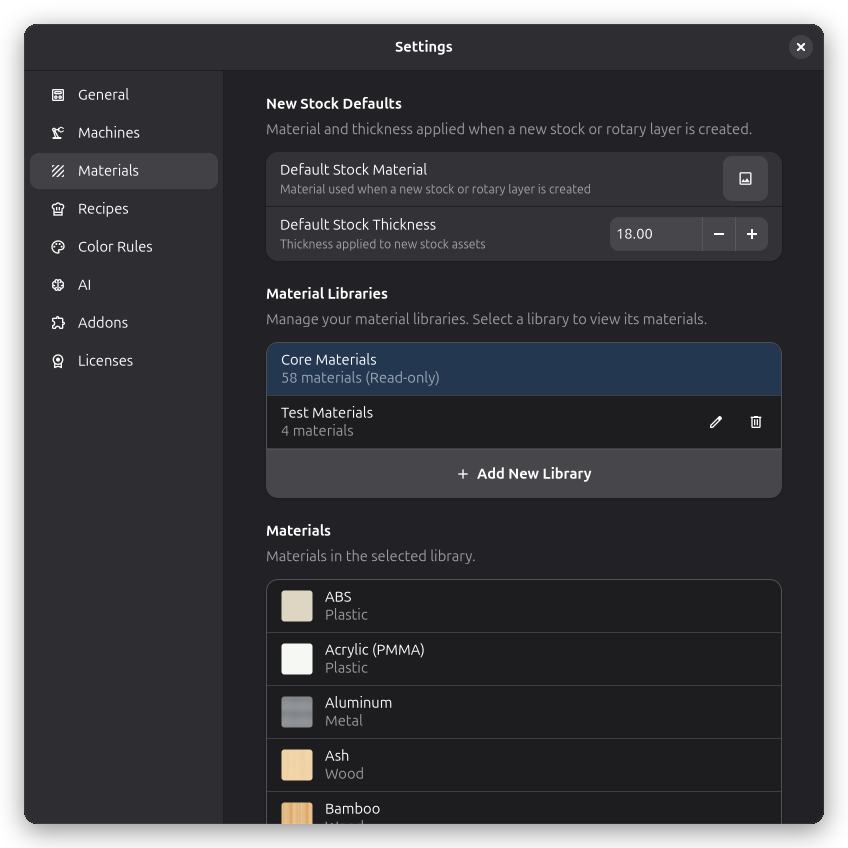
Бібліотеки матеріалів у Rayforge дозволяють організовувати та керувати колекціями матеріалів для ваших проектів лазерного різання та гравірування. Цей посібник пояснює різницю між основними та користувацькими бібліотеками, а також як створити власні бібліотеки та додати до них матеріали.
:::примітка Призначення матеріалу заготовці впливає як на її візуальний вигляд у 2D та 3D, так і на те, які рецепти до неї застосовуються: рецепти, специфічні для матеріалу, зіставляються з призначеним матеріалом. У майбутніх версіях матеріали будуть використовуватися для отримання додаткових функціональних параметрів. :::
Створення нової бібліотеки
Для створення власної бібліотеки матеріалів:
- Відкрийте меню Налаштування та виберіть Матеріали
- Натисніть кнопку Додати нову бібліотеку для створення нової бібліотеки
- Введіть описову назву для вашої бібліотеки (наприклад, "Матеріали моєї майстерні")
- Натисніть Створити для завершення
Ваша нова бібліотека буде створена в каталозі даних користувача і буде доступна негайно.
Додавання матеріалів до бібліотек
Створення нового матеріалу
- Виберіть бібліотеку, куди хочете додати матеріал
- Натисніть кнопку Додати новий матеріал у списку матеріалів
- Заповніть властивості матеріалу:
- Назва: Зрозуміла назва
- Категорія: Категорія групування (наприклад, "Дерево", "Акрил")
- Вигляд: Візуальні властивості (див. нижче)
- Натисніть Зберегти для додавання матеріалу до бібліотеки
Пояснення властивостей матеріалу
Назва
- Зрозуміла назва, що відображається в інтерфейсі
- Може містити пробіли та спеціальні символи
Категорія
- Використовується для організації матеріалів у бібліотеці
- Типові категорії включають: Дерево, Акрил, Метал, Папір, Шкіра
- Ви можете створювати власні категорії за потреби
Текстура
Зображення текстури (WebP або PNG), яке повторюється плиткою по поверхні матеріалу. Якщо текстуру
встановлено, матеріал відображається з текстурою замість суцільного кольору. Текстури можна
оптимізувати у WebP за допомогою скрипта scripts/optimize_material_textures.py, щоб файли
матеріалів залишалися компактними.
Масштаб текстури
Розмір (у мм), який покриває одна плитка текстури на матеріалі. Менші значення повторюють текстуру частіше на тій самій поверхні.
Колір
Необов'язковий колір тонування. Якщо його встановлено, текстуру матеріалу буде тоновано цим кольором; якщо ні, текстура відображається як є. Це дозволяє одному текстурованому матеріалу (наприклад, "Акрил") покривати кілька варіантів кольору: колір застосовується до кожної заготовки в діалозі Властивості заготовки. Колір використовується лише для візуального вигляду на робочій поверхні - він не впливає на шлях лазера жодним чином.
Шорсткість
Значення від 0 до 1, що описує, наскільки шорсткою чи полірованою виглядає поверхня у 3D-перегляді. Нижчі значення виглядають глянцевими, вищі - матовими.
Металічний
Значення від 0 до 1, що описує, чи відбиває поверхня світло, як метал, у 3D-перегляді. Встановіть 1 для металевих матеріалів, 0 - для неметалевих.
Поглинання
фізичною моделлю випалювання у 3D-попередньому перегляді.
Коефіцієнти поглинання за довжиною хвилі (0–1) описують, яку частину енергії лазера матеріал поглинає на заданій довжині хвилі. 3D-попередній перегляд використовує їх разом з довжиною хвилі, оптичною потужністю та розміром плями вашої лазерної головки для обчислення флуенції (Дж/см²) та відображення фізично обґрунтованого ефекту обпалювання на заготовці.
Додайте блок absorption під appearance у YAML матеріалу:
appearance:
  absorption:
    blue: 0.7 # ~445 nm діодні лазери
    ir: 0.25 # ~1064 nm волоконні / ІЧ лазери
    co2: 0.9 # ~10600 nm CO2 лазери
  # ...інші властивості зовнішнього вигляду
| Смуга | Типова довжина хвилі | Типові лазери |
|---|---|---|
blue | 445 нм | Сині діодні лазери |
ir | 1064 нм | Волоконні лазери |
co2 | 10600 нм | CO2 трубчасті лазери |
Якщо смуга відсутня, використовується обережне значення за замовчуванням. Вбудована бібліотека матеріалів містить досліджені значення поглинання для всіх включених матеріалів; модель випалювання ще не повністю вікалібрована, тому вітаються дані реальних тестів.
Керування існуючими матеріалами
Редагування матеріалів
- Виберіть матеріал, який хочете відредагувати
- Натисніть кнопку Редагувати
- Змініть бажані властивості
- Натисніть Зберегти для застосування змін
Видалення матеріалів
- Виберіть матеріал, який хочете видалити
- Натисніть кнопку Видалити
- Підтвердьте видалення в діалозі
:::увага Видалення матеріалу є остаточним і не може бути скасовано. :::